• Авторизация


Бесплатные векторные клипарты 08-06-2010 15:32

Это цитата сообщения FlashStudio Оригинальное сообщение

Бесплатные векторные клипарты


Вы наверное уже знаете, что рисунки в векторном формате не имеют фиксированных размеров, это означает, что их можно увеличивать до любых размеров и они всегда будут смотреться хорошо и качественно даже на биг-борде размером 3х6м. Вектор отлично подходит для печати, для создания флеш анимаций и дизайна сайтов. Не даром дизайнеры любят вектор, так как с вектором легко работать. Я хочу предложить вашему вниманию список сайтов, на которых Вы можете бесплатно скачать векторные изображения для создания красивого дизайна и облегчения Вашей работы.

More>>>
комментарии: 2 понравилось! вверх^ к полной версии
Не возлюбите, женщины, ушами!!! 08-06-2010 13:41

Это цитата сообщения Логово_Белой_Волчицы Оригинальное сообщение

Не возлюбите, женщины, ушами!!!

[550x600]


Ты меня обнимал, ты меня целовал,
Добиваясь, твердил, что от жизни устал.
Говорил, что нежна, говорил, что нужна,
Говорил - подожди, мол, пока вот жена....


Плел мне басни о том, как тебе не везло,
Как сурова судьба, что пришлось тяжело...
Говорил - обожаю, люблю и хочу,
Говорил, что в подарок весь мир получу!..


Но когда вновь шептал, как тебе я важна,
Я внезапно очнулась от долгого сна.
Посмотрела, кто рядом и стало невмочь...
И тотчас же взашей кобель выгнан был прочь!


P.S. Я поделиться захотела с вами....
Мораль сего стиха проста:
Не возлюбите, женщины, ушами,
Откройте-ка глаза сперва!


(из инета)

комментарии: 0 понравилось! вверх^ к полной версии

За стеклом 08-06-2010 13:20

Это цитата сообщения Душица Оригинальное сообщение

За стеклом

В фотошопе есть фильтр "Стекло". Чтобы его найти, надо пойти в раздел "Фильтр"-"Искажение"-"Стекло". Там можно задать параметры - чтобы эффект был более или менее выражен.
Вот что получается:
Было:

[показать]
Стало:
[показать]
комментарии: 2 понравилось! вверх^ к полной версии
МОИ ЛЮБИМЫЕ РОМАШКИ 08-06-2010 12:34

Это цитата сообщения Лариса_Гурьянова Оригинальное сообщение

МОИ ЛЮБИМЫЕ РОМАШКИ


[показать]
(все картинки кликабльны)

[показать] [показать] [показать] [показать]
[показать] [показать] [показать] [показать]
[показать] [показать] [показать] [показать]


Читать далее

для вас Лариса Гурьянова
комментарии: 2 понравилось! вверх^ к полной версии
моим друзьям 07-06-2010 14:28


ДРУЗЬЯМ...

[показать]

комментарии: 8 понравилось! вверх^ к полной версии
Научи меня, Господи, жить. | Юрий Аврех. 07-06-2010 14:28

Это цитата сообщения Эльвин Оригинальное сообщение

Научи меня, Господи, жить. | Юрий Аврех.


Научи меня, Господи, жить
и по водам ходить, как по снегу.
Хоть повязкой глаза завяжи,
а потом развяжи, чтобы небо
вдруг увидеть и все полюбить.
Никого, ничего не бояться,
научи меня, Господи, жить,
если жизнь может вмиг оборваться.
Сделай так, чтобы избранным быть,
а не гостем, пришедшим незваным.
А усну, пусть приснятся каштаны,
И любовь, и далекие страны.
Научи меня, Господи, жить.
 
Дальше
комментарии: 0 понравилось! вверх^ к полной версии
Два ангела (автор неизвестен) 06-06-2010 22:12

Это цитата сообщения nataliakarelina Оригинальное сообщение

Два ангела (автор неизвестен)

[760x]


[показать] [показать]

Два ангела-путника остановились
на ночлег в доме богатой семьи.
Семья была негостеприимна и
не захотела оставить ангелов в гостиной.
Вместо того они были уложены
на ночлег в холодном подвале.
Когда они расстилали постель,
старший ангел увидел дыру
в стене и заделал её.
Когда младший ангел увидел это,
то спросил, для чего. Старший ответил:

— Вещи не такие, какими кажутся.

На следующую ночь они пришли
на ночлег в дом очень бедного,
но гостеприимного человека и его жены.
Супруги разделили с
ангелами немного еды, которая
у них была, и сказали,
чтобы ангелы спали в их постелях,
где они могут хорошо выспаться.
Утром после пробуждения ангелы
нашли хозяина и его жену плачущими.
Их единственная корова, молоко которой
было единственным доходом семьи,
лежала мёртвая в хлеве.
Младший ангел спросил старшего:

— Как это могло случиться?
Первый мужчина имел всё, а ты ему помог.
Другая семья имела очень мало,
но была готова поделиться всем,
а ты позволил, чтобы у них умерла
единственная корова. Почему?

— Вещи не такие, какими кажутся,
— ответил старший ангел.
— Когда мы были в подвале, я понял,
что в дыре в стене был клад с золотом.
Его хозяин был груб и не хотел сделать добро.
Я отремонтировал стену,
чтобы клад не был найден.
Когда на следующую ночь мы спали в постели,
пришёл ангел смерти за женой хозяина.
Я отдал ему корову.
Вещи не такие, какими кажутся.
Мы никогда не знаем всё.
И даже если имеешь веру,
тебе надо ещё внушить доверие,
что всё, что приходит, есть в твою пользу.
А это поймёшь со временем.
Некоторые люди приходят в нашу
жизнь и быстро уходят,
некоторые становятся нашими друзьями,
и остаются на минуту.
Вчера — это история.
Завтра — тайна.
Сегодня…

Настоящее — это дар.
Жизнь есть волшебство,
и вкус каждого момента неповторим!

[760x]
комментарии: 0 понравилось! вверх^ к полной версии
Women in the Arts. Karol Bak 31-05-2010 23:51

Это цитата сообщения teanika Оригинальное сообщение

Women in the Arts. Karol Bak

Художник Karol Bąk

[688x699]
 

[699x687]

+75
комментарии: 2 понравилось! вверх^ к полной версии
Весна в Leonardslee Gardens (Англия). 29-05-2010 20:35

Это цитата сообщения Логово_Белой_Волчицы Оригинальное сообщение

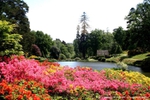
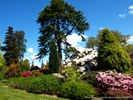
Весна в Leonardslee Gardens (Англия).
[699x466]
 (175x26, 0Kb) (175x26, 0Kb)
Этот сад заложил в конце XIX века коллекционер растений Edmund Loder. У него была цель – создать сад экзотических растений. Видимо наперстянки и тиссы казались ему скучной банальностью, как нам ромашки и березы. Выбрав для сада место с особым микроклиматом, в долине реки, окруженной лесом, он начал осуществлять свою мечту. Магнолии, азалии, камелии, рододендроны, пальмы, японские клены, гортензии, лириодендроны...
 (175x26, 0Kb) (175x26, 0Kb)
[700x525]

Читать далее...
комментарии: 2 понравилось! вверх^ к полной версии
моим друзьям 28-05-2010 14:57

Это цитата сообщения Лариса_Гурьянова Оригинальное сообщение

ДРУЗЬЯМ...

[показать]

/s42.radikal.ru/i097/1005/1d/25af4016862f.png"" target="_blank">http://s42.radikal.ru/i097/1005/1d/25af4016862f.png" >" />
комментарии: 4 понравилось! вверх^ к полной версии
Режимы рисования или алгоритмы наложения 28-05-2010 14:49

Это цитата сообщения EgoEl Оригинальное сообщение

Режимы рисования или алгоритмы наложения

Кисть работает в различных режимах, которые можно выбирать в палитре Options/Параметры в списке параметра Mode/Режим. Все режимы, кроме обычного (Normal), учитывают взаимодействие двух цветов: базового, по которому мы рисуем, и основного, которым мы рисуем. Результирующий цвет определяется не только этими двумя цветами, но и режимом смешивания, ведь в различных режимах одни и те же цвета дают различные результаты. Описать режимы очень тяжело, так как при различных условиях они дают различные результаты. Поэтому, просто дадим краткую характеристку каждому режиму, а Вы, в свою очередь, открывайте любую картинку и начинайте пробовать каждый из вариантов.

[показать]


Итак:
комментарии: 2 понравилось! вверх^ к полной версии
Использование масок слоев 28-05-2010 09:45

Это цитата сообщения EgoEl Оригинальное сообщение

Использование масок слоев

Умелое использование масок слоев дает возможность очень быстро создавать коллажи и монтажи, а также легко сопрягать изображения, расположенные на разных слоях. Маска слоя определяет, какие области слоя будут прозрачными, а какие нет. При этом пиксели, из которых состоит изображение, остаются в целости и сохранности.
Чтобы создать маску слоя «с нуля», достаточно щелкнуть по кнопке Add Layer Mask (Добавить маску слоя), расположенной в нижней части палитры Layers (Слои). В результате рядом с миниатюрой изображения возникнет белый прямоугольник. Для маски слоя белый цвет обозначает непрозрачные области слоя, а черный прозрачные. Оттенки серого соответствуют полупрозрачным областям.

В качестве примера можно рассмотреть, как с помощью маски слоя можно быстро создать несложный коллаж.

Для создания монтажа потребуются как минимум две фотографии, которые несложно найти в ClipArt на компакт-диске. С помощью программы просмотра изображений их несложно поместить в документ Photoshop (см.рис.1).


Рис.1. Создание коллажа

Допустим, требуется поменять лицо первой девушки на лицо второй.

Верхний слой перекрывает нижний. Так как изображения имеют одинаковый размер, видимым является только верхний слой. Для того, чтобы взять лицо девушки с верхнего слоя, а все остальное с нижнего, нужно сделать прозрачным все изображение верхнего слоя, кроме лица. Сделать это можно несколькими способами, например, просто стереть ластиком все области на верхнем слое, не задевая при этом лица. Однако, стирая ластиком, будут безвозвратно потеряны пиксели, и после такой операции, в случае неудачи, придется повторять все сначала. Да и просто сложно сразу добиться хорошего эффекта. Поэтому в таких случаях рекомендуется пользоваться масками слоев.

Маска слоя не уничтожает ни одного пикселя на слое она просто делает их временно прозрачными. Закрашивание областей на маске черным цветом делает изображение прозрачным, а белым непрозрачным. При этом в любой момент можно подрисовать и подправить маску прямо на изображении без опасения сделать лишнее движение, т.к. все пиксели остаются на своих местах.

Чтобы создать на верхнем слое маску, нужно щелкнуть по кнопке Add Layer Mask (Добавить маску слоя) в нижней части палитры Layers (Слои). Маска отображается рядом с миниатюрным изображением слоя и автоматически связывается с ним (об этом свидетельствует цепочка между ними) (см.рис.2).


Рис.2. Добавление маски слоя

При создании маски слоя она по умолчанию полностью залита белым цветом, т.е. является совершенно непрозрачной. Поэтому никаких видимых изменений изображения не происходит.

Чтобы выполнить любое редактирование маски слоя, необходимо, чтобы она была активна. О том, что для редактирования выбрана маска, свидетельствует значок маски рядом с миниатюрным изображением глаза. Если вместо значка маски в окошке изображена кисточка, это значит, что выбран сам слой. Для перехода на маску нужно просто щелкнуть по ней мышью.

Теперь следует залить маску черным цветом, чтобы сделать ее абсолютно прозрачной. Сочетание клавиш Ctrl+Backspace, позволяет быстро залить весь слой цветом переднего плана (в данном случае цвет переднего плана должен быть черным). Маска будет залита черным цветом, и весь слой после этого станет прозрачным.

Теперь с помощью кисточки можно придать маске любую требуемую конфигурацию, для чего прямо на маске следует закрасить область, которую нужно сделать видимой, в данном случае лицо девушки.

Примечание: в Photoshop6.0 при работе с маской слоя по умолчанию задаются белый цвет переднего плана и черный заднего. В версиях 5.0 и 5.5 было сделано наоборот, и для того, чтобы сделать маску непрозрачной, нужно было стирать области ластиком. В новой версии работа с маской стала более естественной раньше многие пользователи путались, пытаясь сделать области прозрачными с помощью ластика, а получая при этом противоположный эффект.

Если в процессе редактирования в каком-то месте были «захвачены» лишние области, то с помощью ластика их несложно снова сделать прозрачными. В результате выполненной работы было заменено лицо девушки (см.рис.3).


Рис.3. Создание коллажа с помощью маски
Читать далее...
комментарии: 2 понравилось! вверх^ к полной версии
Слои что это и с чем едят. Урок для начинающих. 28-05-2010 09:43

Это цитата сообщения Tanja_Boitcova Оригинальное сообщение

Уроки фотошоп. Слои что это и с чем едят. Урок для начинающих.

Урок для тех кто только начал осваивать Ps.Что такое слой?
Понятие "слой" в программе Photoshop имеет точно такой же физический смысл как и в жизни - это прослойка или пласт, который является составной частью чего-то целого.
Давайте вспомним случаи, где нам встречается это понятие в реальной жизни?

- Мы покрываем стены слоем краски.
- Атмосфера Земли состоит из нескольких слоев.
- Бутерброд с толстым слоем шоколада...

Теперь чтобы наглядно увидеть "слой" в Photoshop нужно сначала научиться его создавать.
Создайте новый документ (File - New):
[показать] 1-й способ создать слой:
Читать далее

Серия сообщений "Уроки Фотошоп для начинающих":
Часть 1 - Панель инструментов Adobe Photoshop Уроки фотошоп
Часть 2 - Разбираемся с режимами наложения (Blending Modes в фотошопе) (Уроки фотошоп)
Часть 3 - Уроки фотошоп. Фото в карандашный рисунок
Часть 4 - Уроки фотошоп. Словарь Photoshop
Часть 5 - Уроки фотошоп. И еще раз о панели инструментов
Часть 6 - Уроки фотошоп. Вырезаем сложные объекты из фона
Часть 7 - Уроки фотошоп. Горячие клавиши Фотошопа
Часть 8 - Уроки фотошоп. Наложение объектов на текстуру
Часть 9 - Уроки фотошоп. Отбеливаем зубки
Часть 10 - Уроки фотошоп. Очень интересный эфект наложения текстуры
Часть 11 - Уроки фотошоп. Кисть огонь
Часть 12 - Уроки фотошоп. Аватар своими руками
Часть 13 - Уроки фотошоп. Замена фона
Часть 14 - Уроки фотошоп. Портрет в пузырьках
Часть 15 - Уроки фотошоп. Блеск глаз
Часть 16 - Уроки фотошоп. Рисуем молнию
Часть 17 - Уроки фотошоп. Отражение 1
Часть 18 - Уроки фотошоп. Отражение 2
Часть 19 - Уроки фотошоп. Меняем цвет глаз и губ
Часть 20 - Уроки фотошоп. Фото в стиле ретро
Часть 21 - Уроки фотошоп. Слои что это и с чем едят. Урок для начинающих.

комментарии: 2 понравилось! вверх^ к полной версии
Выход в трёхмерное пространство 26-05-2010 15:23

Это цитата сообщения DJILIYA Оригинальное сообщение

3-D ЛЬФИН. Выход в трёхмерное пространство.

3-D ЛЬФИН.   Выход в трёхмерное пространство.


Автор урока: ми-Галка

  Этот урок – ещё один вариант эффекта выхода за пределы изображения. Говорят, что в фотошопе существует 234 относительно честных способа сделать один и тот же эффект.

 Идея урока на этом сайте: http://www.empiredezign.com/

[440x336]

Читать далее...
комментарии: 2 понравилось! вверх^ к полной версии
Как делать рамочки с тоненькими полосками. 26-05-2010 15:19

Это цитата сообщения t_calypso Оригинальное сообщение

Как делать рамочки с тоненькими полосками.

Меня много раз спрашивали как я делаю вот такие рамочки.
Описываю подробно, так как в основном спрашивают новички в ФШ.

[400x324]
[400x324]

Кому интересно, смотрим ниже.

Урок под катом >>>>>>>
комментарии: 2 понравилось! вверх^ к полной версии
Twirl Clockwise Tool ("Вращатель по часовой стрелке") 26-05-2010 14:40

Это цитата сообщения DJILIYA Оригинальное сообщение

Twirl Clockwise Tool ("Вращатель по часовой стрелке")

 
Следующим изучаемым инструментом станет "Вращатель".

Пример того, что хорошо делать с помощью вращателя проще всего показать, используя рисунок с глазом...


Итак, результат нашего урока будет таким:


Читать далее...
комментарии: 2 понравилось! вверх^ к полной версии
Моргание с помощью пластики 26-05-2010 14:38

Это цитата сообщения DJILIYA Оригинальное сообщение

Моргание с помощью пластики


Заставим нашу картинку заморгать.

.........


Исходный материал:


Результат:


Читать далее...
комментарии: 0 понравилось! вверх^ к полной версии
Плагин для фотошопа Flaming Pear - Создание водной поверхности . 26-05-2010 14:26

Это цитата сообщения Mademoiselle_Viv Оригинальное сообщение

Плагин для фотошопа Flaming Pear - Создание водной поверхности .

[показать]
Для начала мы его скачаем
[показать]
и установим :
1. Распакуйте архив "Flood-102" и эту папку перенесите сюда (примерный путь):
С:\Program Files\Adobe\Adobe Photoshop CS3\Plug-Ins\

2. Перезагрузите Фотошоп.

3. Зайдите в меню Фильтр и внизу найдите плагин Flood-102.

Когда вы захотите применить его на изображение, появится такая табличка, где можно устанавливать свои параметры, а в окошке просмотра наблюдать за изменениями.

Теперь рассмотрим , как он работает :
Читать далее...
комментарии: 0 понравилось! вверх^ к полной версии
Набор клипарта и фонов: тетрадный и блокнотные листы 26-05-2010 13:40

Это цитата сообщения EgoEl Оригинальное сообщение

Набор клипарта и фонов: тетрадный и блокнотные листы

[показать]
29 jpg
54 Mb
depositfiles.com
letitbit.net

комментарии: 0 понравилось! вверх^ к полной версии
Делаем бордюрный фон 26-05-2010 13:38

Это цитата сообщения Душица Оригинальное сообщение

Делаем бордюрный фон

В этом уроке я расскажу, как сделать простенький, но эффектный бордюрный фон, используя клипарт.
Открываем в фотошопе новый файл, параметры - где-то 1100х300 пикселей. Выбираем пипеткой нужный цвет в палитре, а далее с помощью инструмента "заливка" закрашиваем его.
Далее открываем нужный нам клипарт (клипарт - это одиночная картинка в формате PNG, с прозрачным фоном вокруг нее, большой выбор клипарта есть, например, на сайте lenagold.ru).
Выделяем эту картинку, можно с помощью инструмента выделение (находится сверху слева на левой панели инструментов) либо с помощью инструмента "Лассо" - как кому удобнее.
Затем идем в раздел "Редактирование" и нажимаем "Копировать".
Закрываем файл с клипартом, в нашем исходном файле-бордюре нажимаем "Вставить". Как правило, картинка с клипартом очень большая, поэтому займет места много больше, чем исходный файл. Поэтому опять идем в "Редактирование" и нажимаем "Свободная трансформация". Видим, что наш клипарт выделился. Подхоняем до нужных размеров - чтобы картинка "встала" в исходный файл.
Далее двигаем ее немного к левому краю бордюра - не совсем близко, потому что ее будет плохо видно в схеме, но и не совсем по центру. Применяем трансформацию.
Сохраняем результат в формате JPEG.
Готово!
Вот что получилось у меня:

[697x190]
комментарии: 0 понравилось! вверх^ к полной версии
