Это цитата сообщения sarolden Оригинальное сообщение
Костюмчик
 [показать] [показать] [показать] [показать] [показать] [показать] [показать]
Это цитата сообщения Gl0riosa Оригинальное сообщение
Вязанное украшение
 [500x361]
 [500x334]
 Вот такое украшение нашла в блоге Olga Buraya-Kefelian.
Можно использовать при отделке вязанных изделий.

Это цитата сообщения sarolden Оригинальное сообщение
Распашонка или пуловер (д) 16*54 (Phildar)
http://parijanka.net/2010-01-25-12-47-41/2016-----1654-phil-1944?utm_source=feedburner&utm_medium=email&utm_campaign=Feed%3A+parijanka%2FeMXI+%28%D0%9D%D0%BE%D0%B2%D1%8B%D0%B5+%D0%BF%D0%B5%D1%80%D0%B5%D0%B2%D0%BE%D0%B4%D1%8B+%D0%BD%D0%B0+%D1%81%D0%B0%D0%B9%D1%82%D0%B5+%D0%9F%D0%B0%D1%80%D0%B8%D0%B6%D0%B0%D0%BD%D0%BA%D0%B0%29
Распашонка
Размеры : 1) преждевременно рожденный - 2) новорожденный - 3) 3 месяца - 4) 6 месяцев
Пуловер
Размеры : 5)12 месяцев - 6) 18/24 месяца
Материалы
Нитки PHILDAR:
1) 2 - 2) 2 - 3) 3 - 4) 3 - 5) 4 - 6) 4 клубка ниток PARTNER 3,5 (50 г. / 111 м.) цвет VIOLET
1) 1 - 2) 1 - 3) 1 - 4) 1 - 5) 1 - 6) 1 клубок ниток PARTNER 3,5 цвет BRUME.
Состав модели: 50 % Polyamide, 25 % Камвольная шерсть, 25 % Акрил
Спицы № 3 и № 3,5
Кольца маркеры
Рыбы для жаккарда
1) 5 - 2) 6 - 3) 6 - 4) 6 - 5) 3 - 6) 3 кнопки диам. 9 мм
[показать]Описание здесь
Это цитата сообщения danuta_Zajac Оригинальное сообщение
жаккардовая туника
 [480x640]
 [480x640]
 [516x640]
ещё одна модель
 [513x699]
 [557x699]
 [264x60]
Это цитата сообщения Иримед Оригинальное сообщение
УЗОРЫ ВЯЗАНИЯ КРЮЧКОМ С ПЕТЛЯМИ "БРУМСТИК"
http://domihobby.ru/vytyanutye-petli-s-obvyazkoj-%e2%80%93-petli-brumstik/
Схемы узоров:
Это цитата сообщения sarolden Оригинальное сообщение
Платье для девочки
http://club.osinka.ru/search.php?q=%F0%E0%E1%EE%F2%FB+black+lac-rcat&f=t&start=15
[показать] Схема верха:
Повторять 2-й и 3-й ряд
[показать] Схема низа:
[показать] Обозначения:
[показать]




Это цитата сообщения Olia2010 Оригинальное сообщение
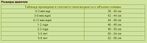
Как определить размер на ребенка до 3-х лет? Прикинем...по таблице

Серия сообщений "Вяжем ДЕТЯМ_3":
Часть 1 - бантик для украшения детской одежды
Часть 2 - Фиолетовый берет + оранжевый костюм
Часть 3 - Как определить размер на ребенка до 3-х лет? Прикинем...по таблице
Часть 4 - Ажурный жакет для девочки
Часть 5 - Детский коврик - персонаж смешарик Крош (крючком)
...
Часть 43 - Безрукавочка для девочки_крючком рост 90-100см 3-4 года
Часть 44 - Пуловер с карманом "кенгуру" (спицы) Но есть выкройка на размеры: 98/104 (110/116)
Часть 45 - Журнал "Копилка вязанных идей для детей" от 0 до 14 лет


Это цитата сообщения sarolden Оригинальное сообщение
Сарафан-туника для девочки (спицы)
[показать] Описание здесь http://myswallow.net/?p=1024
Это цитата сообщения МедвеженокМ Оригинальное сообщение
Вязаные цветочки (со схемами)
Вязаные цветочки можно использовать где угодно и как угодно: и как брошку, и как украшение на шляпку, юбочку... Насобирала в этом замечательном блоге несколько разных вариантов цветочков со схемами. Делюсь найденным, может кому пригодятся схемки и идейки.
Это цитата сообщения tusendria Оригинальное сообщение
детские схемки
детские схемки выборка из разных журналов
1.
 [700x475]
 Это цитата сообщения Леленька Оригинальное сообщение
Жакет для малыша крючком и спицами.
 [505x698]
 [505x698]
Это цитата сообщения microfon Оригинальное сообщение
Программа для составления узоров для вязания на спицах
WinKnit - программа для составления схем к узорам спицами
Программка китайская, разобраться можно
Чтобы было немного понятно:
Кликнуть на белый лист (открыть новый файл)
Всплывает окно выбора формы и размера схемы - в третьем окошке ввести цифры от 10 до 30 - это ширина строчек; отметить точками: верхний кружок - чистая основа для схемы, средний - форма круга, нижний - основа в клетку.
Рисование схем. Левой кнопкой выбрать нужный символ. Навести мышку на НАЧАЛО рисования. Не отпуская мышку, тянуть в нужном направлении сколько нужно. Отпустить - прорисуется выбранный символ.
Символы на панели.
Дискетка - сохранить нарисованную схему в bmp.
Цветные клеточки - выбрать цвет рисуемых символов.
Литера "S" - при нажатии выделяет выбранный нарисованный символ, левой мышкой можно двигать вверх-вниз, влево-вправо.
Литера "G" - расширяет область выделения.
"UG"- снимает выделение.
"R" - поворачивает нарисованный символ вокруг оси, левой мышкой нарисовать веер поворота - символ повернется.
Так создать новый рисунок будет меню (F), а в нем (N).
Закрыть картинку и потерять все данные – (F)-©.
Отменить последнее действие – (E)-(U) (нажать Ctrl+z)
Повторить отмененное действие - (E)-(J) (нажать Ctrl+y)
Вырезать элемент (E)-(T) (нажать Ctrl+x)
Скопировать элемент (E)-(С) (нажать Ctrl+с)
Вставить элемент (E)-(P) (нажать Ctrl+v)
Меню (V) включает и выключает различные панели с элементами вокруг картинки.
Меню (W) выбирает различные варианты расположения окошек и позволяет переключаться между ними.
Еще одно – когда вы нажмете на кнопочку S то вы сможете выделить любую деталь из элемента и передвинуть её в другое место.
Так же можно мышкой выделить область, нажав левую клавишу и передвинув мышку для образования прямоугольника области выделения.
Правым кликом кнопки мышки на клетку - стирает нарисованное в этой клетке
Кнопка скопировать справа от дискетки и выглядит как два листика бумаги вместе.
Кнопка вставить – правей от кнопки скопировать
ну и далее разбирайтесь [показать]
Скачать http://depositfiles.com/files/kaeb1c6j5
Другие полезные програмки забирайтездесь
Приятного и комфортного творчества!!!!!!!!!
Это цитата сообщения Аля-М Оригинальное сообщение
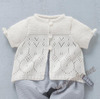
Кардиган (д) 13*48 PHIL №1490
 [630x624]
http://parijanka.net/2010-01-25-12-47-41/1547---1348-phil-1490