Это цитата сообщения be-ll Оригинальное сообщение
Рамочка"Зимняя сказка".
 [показать]
112
 [показать] [показать] |

Это цитата сообщения Полковник_Баранец Оригинальное сообщение
Аваков-Саакашвили - душевный разговор (уберите детей от компа!)
Это цитата сообщения Александр_Лобков Оригинальное сообщение
копируем дневник ли.ру на копьютер полностью!
Большое спасибо уважаемым коллегам, которые уже рассказали, как скопировать только тексты постов Вашего дневника поквартально и как экспортировать Ваш дневник в ЖЖ и в Мой мир. Мы сейчас обсудим совсем другую задачу. Многим очень хотелось бы иметь на своем компьютере действительно полную версию всего своего дневника даже со всеми фотками, причем так, чтобы можно было открывать любые рубрики, кликать отдельные метки из облака тегов, переходить по файловой системе дневника от одного сообщения к любому другому Вашему сообщению, видеть все Ваши фотографии и даже все комментарии друзей - и все это с Вашего компьютера, даже не выходя в интернет!
Это все возможно. И поможет нам программа Teleport Pro. Одну из последних русских версий можно скачать с торрента - я использую более старую боевую версию - и с ней тоже все получилось.
Итак... Скачивайте Teleport Pro... устанавливайте программу на компьютер (все как обычно по умолчанию).
(не забудьте активировать - обычно в исходной скачанной папке лежит файл на который нужно кликнуть чтобы данные вписались в реестр или как то иначе программа стала как бы лицензионной - иначе Вы не сможете скопировать более 500 стр дневника).
Важно!!! Если Вы ведете дневник давно - предварительно перед запуском программы Teleport Pro почистите место на компьютере, потому что Ваш дневник с фотками может занять место на диске до 10-15 Гб. Как почистить компьютер от мусора можно прочесть в отдельной статье
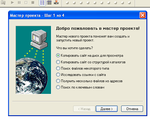
Итак... Программа уже установлена? Открываем программу Teleport Pro и создаем новый проект (нужно обязательно указать что "копировать сайт со структурой каталогов"):
 [337x350]
 [385x308]
Далее копируем в диалоговое окно ссылку на свой дневник (обратите внимание, что ссылка должна оборваться на номере Вашего дневника) и подтвердите что будете скачивать все:
Это цитата сообщения Лариса_Гурьянова Оригинальное сообщение
Как извлечь звук из видео? Аудио-конвертер онлайн
 |
|

 |
Серия сообщений "* Конвертеры":
Часть 1 - Zamzar - универсальный конвертер online
Часть 2 - Бесплатный он-лайн конвертер медиа-файлов
...
Часть 13 - Универсальный видео конвертер "ВидеоМАСТЕР" - подробный обзор.
Часть 14 - Бесплатная программа для конвертирования и обрезки видео
Часть 15 - Как извлечь звук из видео? Аудио-конвертер онлайн
Серия сообщений "* Как получить ссылку на музыку?":
Часть 1 - Как во флеш-плеере поменять музыку...
Часть 2 - Как получить ссылку на музыку
...
Часть 12 - Ссылки на красивую музыку
Часть 13 - Как получить прямую ссылку на музыку
Часть 14 - Как извлечь звук из видео? Аудио-конвертер онлайн
Это цитата сообщения Владимир_Шильников Оригинальное сообщение
Копия windows 7 не прошла проверку на подлинность.
[240x210]Копия windows 7 не прошла проверку на подлинность. Что делать если появилось сообщение копия windows 7 не прошла проверку на подлинность? Это сообщение рано или поздно появится у тех пользователей РС, которые используют пиратскую версию windows 7 . Как избавиться от этого предупреждения и в дальнейшем не наступить на те же грабли? Об этом и пойдет речь в этой статье. В один прекрасный день, Вы как обычно включили свой РС, но вместо привычной картинки на рабочем столе, в нижнем правом углу увидели предупреждение (Ваша копия Windows не является подлинной). Фон рабочего стола изменился на черный. В чем причина? Виной всему установленное обновление (KB971033) для Windows 7. При установке этого обновления оно проверяет установленную на компьютере копию Windows. Если обновление обнаруживает измененный файл, оно попытается восстановить его. Если вы решите не устранять ошибки проверки или не удалять средства эксплуатации уязвимостей активации, будет периодически выводится сообщение о том, что установленная на компьютере копия системы Windows 7 не является подлинной. Как все исправить?
[показать]Это цитата сообщения EgoEl Оригинальное сообщение
Иконки и клипарт на тему «Компьютер»


|
Loading...
|
|
. |
. |
Это цитата сообщения Ellynna Оригинальное сообщение
Лучшие популярные торрент сайты (торрент-трекеры)
Открытые торрент-трекеры (без регистрации)
Это цитата сообщения Ellynna Оригинальное сообщение
Лучшие популярные торрент сайты (торрент-трекеры)
Открытые торрент-трекеры (без регистрации)
Это цитата сообщения Полковник_Баранец Оригинальное сообщение
НАШЕЛ В ИНЕТЕ
1
 [700x700]
 [700x700]
 [700x700]
 [699x697]
 [700x700]
Это цитата сообщения Шадрина_Галина Оригинальное сообщение
Бродилка по сайтам для вашего творчества






Серия сообщений "Шпаргалки":
Часть 1 - Как сделать бегущую строку и бегущее изображение в дневнике
Часть 2 - Несколько оригинальных формул и ссылок для дневника
Часть 3 - Рамочки - линии для выделения текста
Часть 4 - Бродилка по сайтам для вашего творчества
Это цитата сообщения Ермоловская_Татьяна Оригинальное сообщение
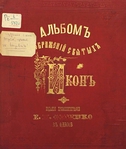
Альбом изображений святых икон.
 [591x700]