Это цитата сообщения liyanka Оригинальное сообщение
Салаты на праздничный стол
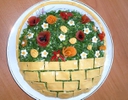
Салат "Корзинка"
На каждый слой сетка из майонеза.
- шампиньоны жареные с луком
- копченая куриная грудка
- морковь по-корейски
- сыр
Украшение из сыра, зелени и прочих подручных продуктов
 [603x470]
Салат "ПАУТИНКА"
Очень вкусный и простой в приготовлении салатик.
Все ингредиенты на салатик режем кубиками, кроме сыра, его трём на мелкой тёрке.
1-ый слой: отварное куриное мясо (300 гр), майонез;
2-ой слой: свежий огурец (2 шт.), майонез;
3-ий слой: яйца (3шт.), майонез;
4-ый слой: свежий помидор (2-3 шт.), майонез;
5-ый слой: сыр (150гр.)
Украшаем: срезать у "мягкой" пачки майонеза уголок и нарисовать майонезом паутинку, а из маслинки сделать паучка и украсить зеленью. Приятного аппетита!!!
 [628x447]
Еще рецепты
Это цитата сообщения liyanka Оригинальное сообщение
Салатик "Радуга"
1 слой-сладкий перец нарезать кубиками
2 слой-отварная морковь на крупную тёрку
3 слой-отварное куриное филе порезать кубиками
4 слой-отварные яйца на крупную тёрку
5 слой-зелёный лук измельчённый
6 слой-отварная свекла на крупную тёрку
7 слой-отварное куриное филе кубиками
Салат выложить на блюдо дугой,сверху украсить полосками из натёртых на крупной тёрке сладкого перца,моркови,желтка,измельчённой зелени,белка и свеклы.
Каждый слой смазывать майонезом.
Рецепт и фото Наталья Чуйко ( Гусакова )
 [580x425]
Это цитата сообщения Сима_Пекер Оригинальное сообщение
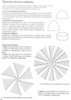
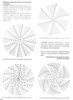
Формы шапочек и правила круга (советы Марины Архангельской)
 [496x698]
 [511x699]
Это цитата сообщения Сима_Пекер Оригинальное сообщение
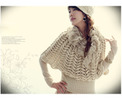
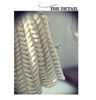
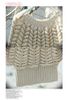
Пуловер узором "азиатский колосок"
 [700x570]
 [290x300]
 [205x300]
 Узор "азиатский колосок" и пошаговые инструкции его выполнения
Кол-во петель наборного ряда соответствует длине основного полотна пуловера и должно быть :6.
Кром. петли входят в это число,отдельно не набирать
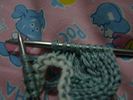
1р-6 лиц,дальше не вяз.,работу повернуть
2р-6 изн
Так вязать только эти 6 пет.Всего 10 рядов
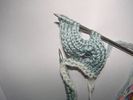
11р.-провязать эти 6 п. и еще 3 п. лиц.Дальше не вяз.,работу повернуть
12 р.-6 изн.Работу повернуть.Вязать всего 10 р. на этих 6 петлях.
Так вязать по 10 рядов на каждых 6 петлях,взяв 3 п. из уже провязанных и 3 п. из следующих на левой спице.Так до конца ряда.
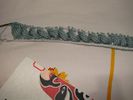
После этого 2 р. лицевой или изн. глади.
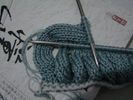
Затем повторить все описанное,но начать вязание на изнанке работы изн. петлями,чтобы изменить направление.И т. д.
 [300x225]
 [300x225]
 [300x225]
 [300x225]
 [300x225]
 [300x225]
 [300x225]
 [300x225]
 [300x225]
 [300x225]
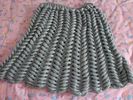 [300x225]
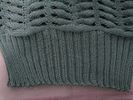 [300x225]
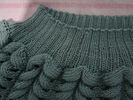 [300x225]
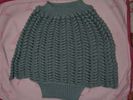 [300x225]
 Основное полотно:прямоугольник без убавок/прибавок.
Низ-резинка 2/2.
Размер готового изделия:37см (18 фрагментов) / 78 см (15 косичек).
Высота резинки низа: 13 см,резинки горловины-3см.
Петли набрать вспомог. нитью,в конце работы закончить вспом. нитью.Соединить начальный и конечный ряды трикотажным швом.
Полученный прямоугольник соединить короткими сторонами в «трубу».Одним краем пришить к резинке низа.При этом оставить свободными проймы для рук.
Со стороны горловины полотно пришить к резинке только выпуклыми участками волнистого края,совмещая их вплотную друг с другом.Вогнутые участки края остаются не пришитыми,образуя «капли».
Это цитата сообщения Podarok-N Оригинальное сообщение
Размеры детских шапочек.
Многие вяжут детские шапочки на продажу, или в подарок ребенку, который живет в другом городе. И в этом случае размер головы ребенка неизвестен.
Объем головы можно примерно определить по возрасту.
А как определить глубину шапочки? Вижу, что вопрос интересует очень многих.
Чтобы можно было определиться, какую же глубину шапочки вязать, я собрала разные схемы детских шапочек из японских журналов, чтобы было с чем сравнивать и на что-то ориентироваться:
 [показать]
  [показать]
Это цитата сообщения Tanja_Boitcova Оригинальное сообщение
Уроки фотошоп. Раскрываем секреты коллажа. Выход в новый мир.
Попробуем составить вот такой коллаж
Это цитата сообщения Вкусняшки_от_Белоснежки Оригинальное сообщение
Сайт по рукоделию
http://www.darievna.ru/

Это цитата сообщения LarisaGorik Оригинальное сообщение
Видео мастер классы
http://www.peredelka.tv/videozalopen/masterkalssy.html
|
Дизайнер по текстилю Надежда Щукина продемонстрировала, как вырастить на подушках самые настоящие травинки. И превратить диван в зеленый оазис для отдыха и расслабления! 2. Стул с портретом от Веры Мухиной Рабочий стул в переделке «Комната на вырост» совершенно эксклюзивный. Вера Мухина нарисовала на нем портрет его будущего обладателя. 3. Венок из тюльпанов от Марата Ка Марат Ка поделился секретами создания весеннней флористической композиции, которая украсит любой дом. 4. Буфет с ножами и вилками от Дианы Балашовой Диана Балашова декорирует старый кухонный буфет. Его фасады дизайнер украсила оригинальной наклейкой с изображением столовых приборов. 5. Войлочное кашпо от Александра Шупейко Александр Шупейко превратил обыкновенную корзину для бумаг в оригинальное кашпо. Декоратор придумал сочетать зеркальный пластик корзины с войлоком – это дает неожиданный и интересный результат. 6. Вулканический стол от Александра Губай и Никиты Ковалева Александр Губай и Никита Ковалев не волшебники, а всего лишь дизайнеры. Тем не менее, им удалось почти невозможное. Губай и Ковалев превратили мягкую хлопковую ткань в твердое подстолье, напоминающее застывшую вулканическую лаву! 7. Лепка из пластика с Марией Ватолиной Мария Ватолина решила украсить шкаф в «сказочной» детской комнате оригинальными ручками. Вместе с маленькой хозяйкой волшебного пространства дизайнер слепила их из специального отверждаемого пластика. Отличное занятие для детей, которое развивает их творческие способности! 8. Лампа из колец от Екатерины Дмитриевой Эффектную ажурную настольную лампу можно создать из самых простых материалов. Это наглядно продемонстрировала Екатерина Дмитриева – взяла обыкновенные пластиковые трубки и нарезала их на кольца. 9. Батик от Кирона Суини Ирландский дизайнер Кирон Суини, знает старинные секреты обработки тканей и вручную расписывает шелк и бархат. Некоторыми из своих фирименных приемов он поделился с «Квартирным вопросом» 10. Звездный шар от Всеволода Петрушина Составление объекта из модулей или ячеек – одна из популярных тенденций современного дизайна. Всеволод Петрушин |
Это цитата сообщения Anyuta-UA Оригинальное сообщение
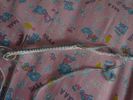
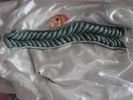
Шарф
Описание
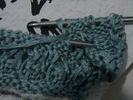
Вяжется два-четыре ряда платочной вязкой (все ряды лицевыми петлями).
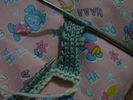
Следующий ряд: 5 петель закрыть,*10 лиц.петель, 10 закрыть и так до конца ряда,* в конце 5 петель лиц.
Следующий ряд: 5 лиц.*,набрать на спицы 10 петель, 10 лиц,*5 петель набрать.
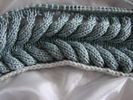
Между этими двумя рядами вязать обязательно нечетное кол-во рядов - 3-5 рядов, а потом опять два ряда с дырками только в шахматном порядке, т.е начинаем с 5 лиц., 10 закрываем и т.д.
В зависимости от ниток и их толщины дырки можно вязать больше или меньше по своему усмотрению.
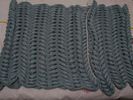
Готовое изделие после стирки хорошо натянуть, чтобы дырочки хорошо стали видны, закрепить и дать высохнуть.
Это цитата сообщения Nelya_Gerbekova Оригинальное сообщение
Уроки шитья от Клепачевой Ларисы.
Шов "московский"
"Вот такие симпатичные платочки я купила! Точнее, не платочки, а купон с платочками.
Разрежем купон и подумаем, как лучше обработать краешки платочков.
- А что тут думать, - скажет кто-то - Под оверлок и обметать.
Ой, не советую. Посмотрите, какая ткань тоненькая и реденькая, каждую ниточку разглядеть можно.
А это значит, что ниточки друг за друга плохо держатся, и обметочная строчка быстренько вместе с ниточками с краешка осыплется.

А рубчик нужен тоненький, узенький. Хоть заметывай, хоть не заметывай, вряд ли аккуратно получится. А мы с вами схитрим, выполним московский шов
Подгибаем край ткани на 3-5 мм (чем меньше, тем лучше) и строчим близко- близко к сгибу (чем ближе, тем лучше).
Только не вздумайте заметывать, не получится. Срезаем подгибку близко к строчке, оставляя всего 2-3мм.
Это цитата сообщения Elenageier Оригинальное сообщение
Кабачковый рулетик (цукини) на закусочку.
Кабачковый рулетик (цукини) на закусочку.
[650x425]
Сама не ожидала,что получится такая вкуснятина. Мы в семье как то прохладно относимся к кабачкам, цукини.. Думала переведу зря продукты. Слава богу я ошиблась. Ели "за обе щёки" как говорится. А сын его вместо хлеба, да с борщом почему то, вприкуску. Хотела сравнить в каком виде он лучше горячий или холодный? Не получилось. Съели сразу, остыть не успел.
Необходимые продукты:
ПОДРОБНЕЕ РЕЦЕПТ С ФОТОГРАФИЯМИ >>>>...

Серия сообщений "Закуска":
Часть 1 - Рулет из селёдки.
Часть 2 - ТОРТ "НАПОЛЕОН ЗАКУСОЧНЫЙ"
Часть 3 - Закуска «Новогодняя»
Часть 4 - ЦВЕТНАЯ КАПУСТА ЗАПЕЧЕННАЯ ЦЕЛИКОМ
Часть 5 - Мурчёнкина запеканка
Часть 6 - Бисквитный рулет с куриным паштетом
Часть 7 - МЯСНЫЕ ШАРИКИ.
Часть 8 - «Гнездышки» из фарша.
Часть 9 - Салаты и закуски. Более 240 рецептов
Часть 10 - Блюда из мяса. Более 300 рецептов.
Часть 11 - БЫСТРАЯ КАПУСТКА
Часть 12 - ЗАЛИВНЫЕ РУЛЕТИКИ ИЗ ВЕТЧИНЫ
Часть 13 - "Тигренок"
Часть 14 - Рулетики из ветчины, сыра и красной рыбы
Часть 15 - ИДЕИ ОФОРМЛЕНИЯ САЛАТОВ И ЗАКУСОК - 1
Часть 16 - ИДЕИ ОФОРМЛЕНИЯ САЛАТОВ И ЗАКУСОК - 2
Часть 17 - ИДЕИ ОФОРМЛЕНИЯ САЛАТОВ И ЗАКУСОК - 3
Часть 18 - ИДЕИ ОФОРМЛЕНИЯ САЛАТОВ И ЗАКУСОК - 4
Часть 19 - ИДЕИ ОФОРМЛЕНИЯ САЛАТОВ И ЗАКУСОК 5
Часть 20 - Праздничные блюда.
Часть 21 - Праздничные блюда
Часть 22 - ПРАЗДНИЧНЫЕ САЛАТЫ
Часть 23 - Торт "Грибная лужайка"
Часть 24 - Подборка блюд к Новому году.
Часть 25 - Салат «Гнездо глухаря»
Часть 26 - Овощной торт
Часть 27 - Ну, ооочень ленивые пельмени
Часть 28 - Фирменный рулет ..
Часть 29 - Закусочный торт!!!!!!!
Часть 30 - ВАРЕНИКИ ПАРОВЫЕ ПОЛТАВСКИЕ
Часть 31 - Закусочный торт «Кабачок»
Часть 32 - Сырники.
Часть 33 - Крабовые завитушки под сыром.
Часть 34 - Закусочный рулет и Кабачковый рулет .
Часть 35 - Кабачковый рулетик (цукини) на закусочку.
Это цитата сообщения Martina25 Оригинальное сообщение
Техника "Денежный стакан"
 [300x313]
Все мы знаем, что наш организм состоит примерно на 80% из воды. Так же мы знаем, что вода содержит определенную информацию, которая влияет на нашу жизнь.
Вот скажите, какая информация содержится в воде Вашего организма и какое влияние она оказывает на Вас? Правда, это повод задуматься?
Скажу сразу, эту методику можно применять в разных сферах своей жизни. Здесь указана финансовая сторона, поскольку она интересна большинству людей.
Итак, суть: возьмите обычный стакан и приклейте на него бумажку с надписью "Деньги” или знаком "$”. Налейте в стакан воды (желательно живой, можно талой, если есть – святая) и сядьте в спокойном месте, например у себя за столом.
Поставьте стакан с водой перед собой и мысленно произнесите аффирмацию: "Я – ДЕНЕЖНЫЙ МАГНИТ” или "ДЕНЬГИ ПРИХОДЯТ ЧАСТО И ЛЕГКО”.
Можете придумать что-то свое. Главное, чтобы кратко и по - существу.
Держите кисти своих рук вокруг стакана и мысленно заряжайте воду тем образом, который у Вас вызывает произносимая аффирмация. Когда почувствуете (именно почувствуете), что вода уже заряжена, выпивайте ее и чувствуйте, как каждая клеточка Вашего организма насыщается энергией денег, как каждая клеточка становится магнитом для денег. Представьте, как деньги липнут к Вам, как они вращаются вокруг Вас.
Как действует эта методика, надеюсь, Вы поняли. А что она даст именно Вам, проверяйте сами. Результаты бывают разные и иногда просто сногсшибательные.
http://www.fantasiya.net
Серия сообщений "магия":
Часть 1 - Александер Скай - 10 минут магических заклинаний
Часть 2 - Магические способы притягивания денег
Часть 3 - Магия зеркал
Часть 4 - Знаки на теле человека
Часть 5 - Магия иголки
Часть 6 - Твоя счастливая купюра
Часть 7 - Хочешь быть богатым - будь им!
Часть 8 - Влияние разницы в возрасте на любовь и брак.
Часть 9 - Защита машины от порчи и дорожных неприятностей
Часть 10 - Как уберечься от колдовства
Часть 11 - 12 волшебных дней года
Часть 12 - Мир вашего дома
Часть 13 - Волшебная минутка...
Часть 14 - Заряжаем воду сами
Часть 15 - Обряд на обретение денег от Алексея Фада
Часть 16 - Опасайтесь бабушкиных колец
Часть 17 - Коды денег и удачи
Часть 18 - Магия денег
Часть 19 - Магия комнатных цветов
Часть 20 - Герань на окошке…
Часть 21 - Выращиваем денежки
Часть 22 - Свиток желаний
Часть 23 - О поцелуях...
Часть 24 - Обряд на коренные изменения судьбы
Часть 25 - Ритуал со свечой для исцеления отдельных органов
Часть 26 - Магия богатой жизни
Часть 27 - Гадание по электронным часам...
Часть 28 -
Это цитата сообщения udalina Оригинальное сообщение
Декоративное вязание крючком и шпателем («с глазком»)
 [300x225]
Нам понадобится шпатель (металлический, деревянный, пластмассовый, или палочка от мороженого, или пилочка мелкозернистая, хотя ей не очень удобно = ), линейка, толстый карандаш... ); пряжа и крючок, в соответствии с толщиной нитки.
Это цитата сообщения Моя_кулинарная_книга Оригинальное сообщение
Рецепты холодных закусок с фото
Рецепты холодных закусок включают в себя пошаговое описание процесса приготовления и фото готовых блюд. Фотографии помогут Вам с выбором рецепта и оформлением блюда. Фотографии полностью соответствуют рецептам, по которым были приготовлены холодные закуски.
Уроки фотошоп. Преобразование фотографии в пунктирные линии. Хочу показать как делаются вот такие картинки И так начнем будем делать 1 картинку Исходники: Открываем первое фото, над ним делаем новый слой и заливаем его черным и скрываем ...
Это цитата сообщения GalaFeya Оригинальное сообщение
Супер видео-уроки по ПРАКТИКЕ фотошоп! №1
Здесь я собрала все видео-урооки со 2-го диска курса Зинаиды Лукьяновой "Фотошоп с нуля"
[показать] Вы можете посмотреть их онлайн по этим ссылкам.
Расположила я их в том же порядке и с теми же названиями, как они находятся на диске.
Уроки интресные - смотреть просто обязательно - не пожалеете.
(Я много нового для себя там почерпнула.)
Ретуширование фото:
УРОК - Повышение резкости фотографии
УРОК - Удаление шума с фотографии
УРОК - Удаление нежелательных объектов
УРОК - Реставрация старых фотографий
УРОК - Возвращение цвета старым фото
УРОК - Портретная ретушь
Фотопревращения:
УРОК - Состаривание фотографий
Текстуры, которые используются в этом уроке:
 [показать]
 [показать]
 [показать]
 [показать]
 [показать]
 [показать]
 [показать]
 [показать]
 [показать]
 [показать]
 [показать]
 [показать]
 [показать]
 [показать]
 [показать]
 [показать]
 [показать]
Это цитата сообщения ВЕТЕР__ПЕРЕМЕН Оригинальное сообщение
Принцип работы масок
Серия сообщений "~ Фотошоп - Видеоуроки":
Часть 1 - Фотошоп - Видеоурок "Эффект замороженного окна"
Часть 2 - Фотошоп - Видеоурок "ЗАМЕНА ФОНА"
Часть 3 - Фотошоп - Видеоурок "Работа с текстом"
Часть 4 - Фотошоп - Видеоурок "Простейшая рамка для фотографии "
Часть 5 - Фотошоп - Видеоурок "Уменьшить вес фотографии "
Часть 6 - Фотошоп - Видеоурок "Наведение резкости фильтрами"
Часть 7 - Фотошоп - видеоурок "Повышение резкости"
Часть 8 - Фотошоп - Видеоурок"Создание рамки с помощью стилей"
Часть 9 - Отделение объекта от фона
Часть 10 - Анимация блика
Часть 11 - Видео-уроки от Игоря Ульмана. CD 2
Часть 12 - Видео-уроки от Игоря Ульмана. CD 1
Часть 13 - Еще анимация - Приближение.
Часть 14 - Видео-уроки
Часть 15 - Фотошоп - Выделение объекта командой Extact.
Часть 16 - Инструмент выделения Лассо
Часть 17 - Видеоуроки Зинаиды Лукьяновой
Часть 18 - видео-уроки Зинаиды Лукьяновой- сборник №1
Часть 19 - Вырезание сложных объектов при помощи альфа-каналов и масок..
Часть 20 - Простой объект, сливающийся с фоном
Часть 21 - Применение на реальной фотографии
Часть 22 - Урок по выделению и удалению объектов в CS5
Часть 23 - Выделение пушистого пера.
Часть 24 - Вырезаем сложные объекты из однородного фона.
Часть 25 - Простой объект сливающийся с фоном
Часть 26 - Принцип работы масок
Часть 27 - Основы работы в фотошоп (photoshop cs3)
Часть 28 - 97 Видеоуроков по Adobe Photoshop от Игоря Ульмана
Серия сообщений "~ Фотошоп - Выделение обьектов":
Часть 1 - Фотошоп - урок от Альбины - стираем лишниее
Часть 2 - Фотошоп - Видеоурок "ЗАМЕНА ФОНА"
Часть 3 - Отделение объекта от фона
Часть 4 - Как быстро отделить объект от фона с помощью маски
Часть 5 - Отделение объекта от фона - инструмент Лассо
Часть 6 - Фотошоп - Выделение объекта командой Extact.
Часть 7 - Фотошоп - Убираем белый кант вокруг картинки без фона.
Часть 8 - Фотошоп - Отделяем волосы от фона. Довольно простой но очень полезный и нужный урок
Часть 9 - Фотошоп - Обтравка контура пером.
Это цитата сообщения Tanja_Boitcova Оригинальное сообщение
Уроки фотошоп. Палитра Layers (слои)
Палитра Layers
Ни для кого не секрет, что работа со слоями в Photoshop является ключевой, и именно палитра Layers подверглась многим изменениям, эти модификации часто становились предметом спора, кому-то нововведения нравились, кому-то нет. Данная статья также написана с определенной долей субъективизма, но это не помешает вам сформировать свою точку зрения новые возможности, которые нам предоставила Adobe.
Несмотря на все изменения внесенные в эту палитру, я больше чем уверен, что вы не почувствуете дискомфорта при работе с ней, поскольку основа все же осталась прежней.
Теперь поговорим о том, что пропало:
«Колонка ссылок» - помните для того, чтобы связать слои, например для их комплексного перемещения по изображению, мы ставили иконку скрепки/цепочки возле нужных слоев, теперь эта колонка отсутствует, однако это не значит, что функция начисто пропала, просто она стала доступна другим способом. Теперь нам необходимо выделять нужные слои и жать кнопку Link Layers  , как для связывания слоев так и для снятия связки.
Layer Set - мы больше не найдем название Layer Set, теперь оно носит имя Layer Group, все функции Layer Set были сохранены
Загрузка выделения кликом - если вы привыкли загружать выделение слоя посредством щелчка мыши по тексту, расположенному справа от слоя, при удержании клавиши Ctrl, то теперь вам придется щелкать не по тексту, а по эскизу слоя. Разница небольшая.
Команда Merge Linked - пропала из меню палитры Layers данная команда, ну и ладно, мы то с вами знаем, что для выполнения операции слияния объединенных слоев, потребуется щелкнуть правой кнопкой мыши по любому из связанных слоев и выбрать из появившегося контекстного меню пункт Select Linked Layers и нажать клавиатурное сочетание Ctrl+E (либо выполнить команду Merge layers из меню палитры Layers).
Но не будем о грустном, на мой взгляд достоинств в переработанной палитре все же больше.
Выделение нескольких слоев
Одним из удобнейших изменений стало поддержка возможности выделения сразу нескольких слоев, причем данную операцию можно проводить как в самой палитре, так и с помощью инструмента Move.
КАК ЭТО СДЕЛАТЬ
Есть несколько способов выделить сразу несколько слоев одновременно, какой вам выбрать вопрос сугубо личный, каждый останется при своем мнении, а доступны нам следующие:
С помощью мыши и клавиатуры - чтобы выделить, к примеру первые пять слоев из десяти, вам нужно щелкнуть левой кнопкой мыши по первому слою, а затем удерживая клавишу Shift щелкнуть по пятому, таким образом вы выделите слои с 1 по 5. Если же вам требуется выделить слои выборочно, то щелкайте по нужным слоям удерживая клавишу Ctrl.
С помощью функции автоматического выбора слоя - как вы знаете инструмент Move всегда заведовал перемещением слоев. В его опциях есть такая строка Auto Select Layer, и если установить флажок возле нее, то при щелчке левой кнопкой мыши в документе по нужной области, становился активным слой содержащий указанные вами пикселы.
Если раньше, чтобы выделить нужные слои нам приходилось для поиска использовать эту функцию, отключать видимость других слоев, соединять их, а уже потом только перемещать, то теперь мы можем выделять слои работая напрямую с изображением, они будут выделяться автоматически, и если уж вы захотите, то сможете их соединить (разница состоит в том, что при простом выделении нескольких слоев, после щелчка по любому слою выделение снимается, если вам вдруг опять понадобиться переместить ту же группу слоев ,ее придется выделять снова, а в случае их соединения (кнопка Link layers, не путать с объединением слоев в один командой Merge Layers) этого можно избежать.
Обратите внимание, что при выделении нескольких слоев в документе требуется щелчок левой кнопки мыши при удержании клавиши Shift. Если щелкнуть по выделенному таким способом слою, аналогичной комбинацией - выделение снимается.
Есть еще один способ выделения нескольких слоев посредством мыши. При активной опции Auto Select Layer растяните прямоугольное выделение с помощью левой кнопки мыши, выбранными станут все слои входящие в эту область.
Иногда требуется, запрещение изменения положения слоя на изображении, если в область выделения постоянно попадает такой слой вы можете заблокировать