Это цитата сообщения Оленька_Коваленко Оригинальное сообщение
Photoshop маска
Маска – один из основных и самых важных приемов в Adobe Photoshop. Прием использования маски в фотошопе называется «маскирование». Этот прием используют тогда, когда нужно отделить сложный объект от фона. Конечно можно воспользоваться «волшебной палочкой», или инструментом «лассо» для того, чтобы выделить объект на фотографии… Можно создать новый документ с прозрачным фоном, и вклеив в него нужное изображение, постепенно удалить фон с помощью инструмента «ластик». Но все это потребует от Вас гораздо большего количества сил и времени, нежели простое маскирование.
Считается, что выделение областей в фотошопе и маскирование - это почти одно и то же. Разница состоит лишь в том, что выделение областей действует временно, в то время как маски сохраняются вместе с изображениями в качестве Альфа-каналов. Контур выделенной области в Photoshop всегда отображается в виде пунктирной линии, которую иногда называют "шагающими муравьями" (потому что пунктирная линия границы мерцает, отдаленно напоминая цепочку бегущих огней).
Для начала разберемся, что же такое Альфа канал.
Возьмем фотографию новогоднего подарка (ну, может и не совсем новогоднего, но это не важно). Допустим нам нужно вырезать из этой фотографии подарок, чтобы разместить его под новогодней елкой на другой фотографии.

Читать далее
Это цитата сообщения MissKcu Оригинальное сообщение
Массовое изменение размера изображений в Фотошоп. Урок от MissKcu
Есть очень интересные свадебные фотоальбомы, но шаблоны можно применять не только для свадеб...

Очень красивые, там фотоальбомов много... Но я столкнулась с проблемой - не знаю как вставить фото в такой шаблон. Вставлять фотографии в простые рамочки умею, обрезать фото умею... Но тут что то другое....

С правой стороны внизу слои... а черные квадратики вроде называются маски. Но как с ними работать??? В интернете не найду потому что даже не могу обозвать проблему...

Это цитата сообщения Оленька_Коваленко Оригинальное сообщение
Урок фотошоп "Мягкий фото - фокус"

Предлагаю Вашему вниманию простой урок, как с помощью нескольких нехитрых действий добиться мягкого фокуса на Вашей фотографии.
Это цитата сообщения Виенто Оригинальное сообщение
onOne FocalPoint 2.0.5 plugin для Adobe Photoshop
 [444x480]
Скачать с Letitbit
Скачать с Depositfiles
Скачать с Turbobit
onOne Software FocalPoint 2.0.5 — плагин для Adobe Photoshop, который позволяет выделять ключевые объекты изображения путем размытия их второстепенных областей и может использоваться для создания эффектных виньеток — обрамлений, добавления снимкам дополнительной глубины, эффектов расфокусировки, боке, имитации эффекта смазывания при движении, затемнения или осветления участков изображения не попавших в фокус и решения других задач.
Он так же поддерживает сохранение созданных с его помощью эффектов в виде шаблонов для многократного использования в дальнейшем.
FocalPoint имитирует использование специальных линз, фильтров и насадок и пользуется популярностью у фотохудожников, профессионалов, специализирующихся на съемке свадеб и других торжеств, а также у любителей портретной съемки.
Что нового в onOne FocalPoint 2
● Новый Blur Algorithm — алгоритм размытия используемый в FocalPoint 2 точно приближен к фактическому размытию линзы для создания реалистичных боке с более реалистичной глубиной резкости
● Новые Lens Presets — пресеты линз, которые встроены в FocalPoint 2 имитируют популярные линзы, которые производят боке или особую расфокусировку региона, такие как Canon 85mm F1.2 и Nikon 300mm F2.8.
Bokeh — акцентирование на главном объекте фотографии.
● Multiple FocusBugs — теперь вы можете определить несколько областей, которые хотите сохранить в фокусе. Вы можете объединить их для создания сложных форм или для выделения нескольких предметов. FocusBug это уникальный элемент управления, который позволяет сконцетрировать внимание на выбранных объектах. Вы можете установить размер и форму пятна и далее, настроить тип, степень размытия граней.
● Новые FocusBrush позволяет настроить прозрачность, насыщенность и тон в любой части вашего фото, предоставляя больше контроля. После использования FocusBug можно приступить к работе, использованием FocusBrush для тонкой настройки эффектов, ретуши.
● Улучшена поддержка SmartFilter в Photoshop CS3 — CS5
● Новые Brightness and Contrast — наряду с существующим элементам управления зерном пленки, в FocalPoint 2 добавлена новая регулировка яркости и контраста в области размытия изображения.
● Улучшен эффект виньетирование
● Улучшены пресеты
Что нового в FocalPoint 2.0.5
● FocalPoint теперь можно использовать как отдельное приложение
● Интеграция с Lightroom больше не требует Photoshop
● Улучшены производительность и стабильность
● Исправлены ошибки
Системные требования
● Windows XP, Vista, 7
● Adobe Photoshop CS3, CS4, CS5, Elements 7, 8, 9
● Adobe Photoshop Lightroom 2, 3
● Microsoft .NET 3.5 framework (installed automatically if missing)
Размер|Size: = 63.65 mb
Полный боекомплект — REDT
Это цитата сообщения галина5819 Оригинальное сообщение
пирог "Всем угодила!" для дружной семьи
 [300x300]
У вас так бывает - кто-то заказывает пирог с капустой, кто-то с мясом, а третий хочет с яйцом и зеленым луком? Что же делать? Выход есть!!!

Это цитата сообщения Оленька_Коваленко Оригинальное сообщение
Photoshop маска
Маска – один из основных и самых важных приемов в Adobe Photoshop. Прием использования маски в фотошопе называется «маскирование». Этот прием используют тогда, когда нужно отделить сложный объект от фона. Конечно можно воспользоваться «волшебной палочкой», или инструментом «лассо» для того, чтобы выделить объект на фотографии… Можно создать новый документ с прозрачным фоном, и вклеив в него нужное изображение, постепенно удалить фон с помощью инструмента «ластик». Но все это потребует от Вас гораздо большего количества сил и времени, нежели простое маскирование.
Считается, что выделение областей в фотошопе и маскирование - это почти одно и то же. Разница состоит лишь в том, что выделение областей действует временно, в то время как маски сохраняются вместе с изображениями в качестве Альфа-каналов. Контур выделенной области в Photoshop всегда отображается в виде пунктирной линии, которую иногда называют "шагающими муравьями" (потому что пунктирная линия границы мерцает, отдаленно напоминая цепочку бегущих огней).
Для начала разберемся, что же такое Альфа канал.
Возьмем фотографию новогоднего подарка (ну, может и не совсем новогоднего, но это не важно). Допустим нам нужно вырезать из этой фотографии подарок, чтобы разместить его под новогодней елкой на другой фотографии.
Читать далее
Это цитата сообщения NATALI-NG Оригинальное сообщение
Урок от NATALI:Как использовать МАСКИ- в фотошопе
В этом уроке я вас расскажу как из маски зделать красивую,рамочку...В инете их очень много и разных,а вот что с ними делать,я постараюсь рассказать...
архив урока http://turbobit.net/3j6cr0qtvi9u.html
Большой набор масок для фотошопа
http://turbobit.net/narxyrb4dq8d.html
Урок от NATALI
вот в этой картинке гиф, края сделанны из маски
 [550x550]
 [500x500]
Читать далее
Это цитата сообщения KonVeda Оригинальное сообщение
10 вкуснейших нарядных салатов на новогоднем столе!
Предлагаю Вам 10 красивейших и вкуснейших вариантов новогодние салаты в дзайнерском исполнении от Елены Цинковской.
Оливье "Новогодняя ночь"

Ветчину(можно колбасу) 150 гр, отварной картофель 2шт., 1 отварное яйцо, 1 маленькая луковица - все порезать кубиками, добавить к ним 150 гр. корейской моркови, 50 гр.зеленого гороха и майонез. Все перемешать, посолить.
Это цитата сообщения Algoritma Оригинальное сообщение
Как украсить стены рамками: 24 свежие идеи + 3 курса для творчества
[450x600]
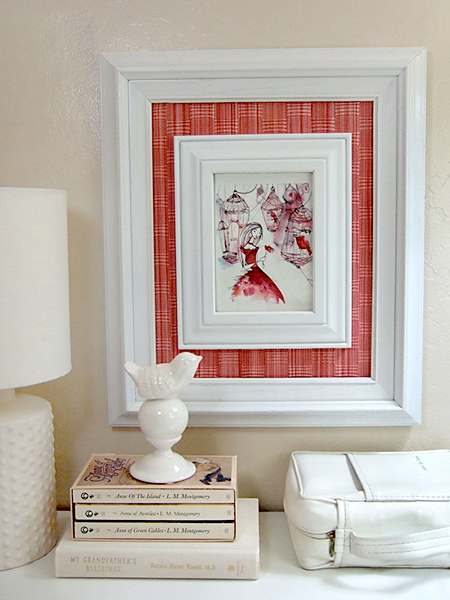
Для нашего сайта эта тема - не новая. Год тому назад мы рассказали читателям о правилах украшения стен рамками и показали 25 вариантов. Причем, рамки не обязательно были чем-то наполнены! Даже оригинальная форма уже может стать источником вдохновения и подсказать нестандартное решение. Рамки в качестве украшения подходят для множества стилей интерьера: от классики и винтажа до минимализма и гламура. Все зависит от внешнего вида.
Это цитата сообщения Анна_Плющакова Оригинальное сообщение
Рамки для фото в ассортименте
С открытками нет вдохновения, а вот в другом, сделала несколько фото рамок, мне так понравилось делать рамочки, применять различные техники, так что думаю это только начало)) и как мне кажется такие рамочки замечательные подарочки к Новому Году. Размеры рамочек 15*15, выполены все 4 рамочки из 1 листа чиппорда 30,5*30,5. Более детальное исполнение можно увидеть в моем блоге: http://zalognicasnov.blogspot.com/


Серия сообщений "Сувениры (мои работы)":
Часть 1 - Сувенир "Розы"
Часть 2 - Рамки для фото в ассортименте
Серия сообщений "Рамки для фото (мои работы)":
Часть 1 - Рамки для фото в ассортименте
Это цитата сообщения Suerte_maxima Оригинальное сообщение
МК " Рамки для фото своими руками "
Выкладываю всё в своей обычной последовательности:что послужило вдохновением, как делала и результат...
Это цитата сообщения FairyCat Оригинальное сообщение
3D-фото эффект в фотошопе
В этом уроке я расскажу как сделать 3D-эффект из 2D-фотографии.
1. Возьмите фотографию, над которой будете работать. Оригинальное изображение выглядит так:
Это цитата сообщения Я-Крис Оригинальное сообщение
Лучшие позы для фотографирования дома, на улице и в студии.
Читайте по теме: Как хорошо получаться на фотографиях?
Как правильно позировать?
Существует несколько основных правил. В первую очередь, надо выглядеть естественно и незакрепощенно, получать удовольствие от процесса. Поэтому стоит внимательно отнестись к выбору позы для фотосессии в студии, на улице или на природе. Если вам будет некомфортно, напряжение обязательно проявится в положении тела, во взгляде, мимике. Не стоит слепо копировать картинки, увиденные в журналах - позы моделей для фотосессии в исполнении профессионалов редко бывают органичными для людей, впервые попавших в студию. Второе правило - необходимость выбора правильного ракурса и направления взгляда. Здесь обширное поле для экспериментов. Смотрите фотографии и подбирайте для себя наиболее подходящие позы. Все фото кликабельные!
 [270x]
  [270x]
  [270x]