Это цитата сообщения _Notka_ Оригинальное сообщение
Фразы на латыни (с транскрипцией)
• Истина (правда)
Verum est index sui et falsi — [вэрум эст индекс суи эт фальси]
Истина — пробный камень для себя самой и для лжи
Veritas odium parit — [вэритас одиум парит]
Правда порождает ненависть
* - Эта фраза Теренция в какой-то степени сопоставима с русской поговоркой "Правда глаза колет".
Et fabula partem veri habet — [эт фабуля партэм вэри хабэт]
И в сказке есть доля истины
Super omnia veritas — [супер омниа вэритас]
Истина превыше всего
Temporis filia veritas — [тэмпорис филиа вэритас]
Истина - дочь времени (Изречение Авла Геллия)
Verum plus uno esse non potest — [вэрум плюс уно эссэ нон потэст]
Больше одной истины быть не может
Veritas nihil veretur nisi abscondi — [вэритас нихиль вэрэтур низи абсконди]
Истина не боится ничего, кроме сокрытия
Veritas non semper latet — [вэритас нон сэмпэр лятэт]
Истину навсегда не скроешь
Это цитата сообщения Моя_кулинарная_книга Оригинальное сообщение
Пирог "Дружная семейка"

Это цитата сообщения Т_у_С_и_Ч_к_А Оригинальное сообщение
Шьём Платье-трансформер своими руками...
|
Это цитата сообщения Моя_кулинарная_книга Оригинальное сообщение
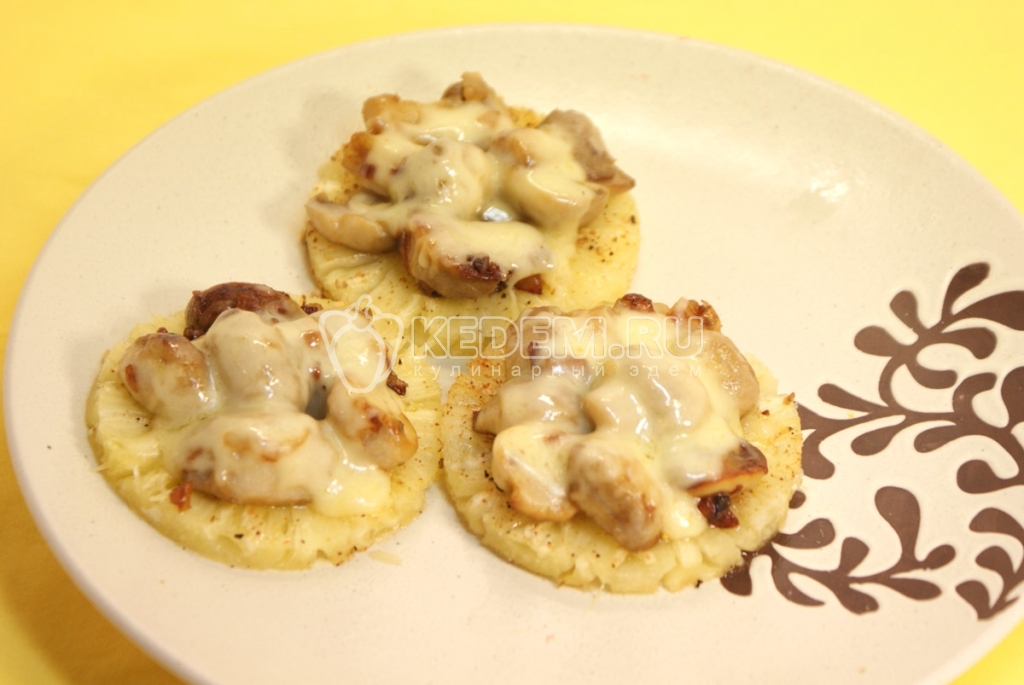
Ананасовые «шайбы» с грибами
 [550x462]

Это цитата сообщения igoda Оригинальное сообщение
ЖАКЕТ_ТУНИКА (японские ажуры)
 [показать]
Это цитата сообщения Inesas Оригинальное сообщение
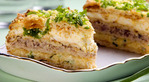
Закусочный торт
 [400x220]
Необходимые продукты:
Для теста:
сливочное масло - 1 пачка (175-200 г)
мука пшеничная - 2,5 стакана
сметана - 1 стакан
яйцо - 1 шт.
сахар - 1 ст. ложка
сода пищевая - 1/2 ч. ложки
Для начинки:
горбуша консервированная - 1 банка
сыр твердый - 100 г
яйца - 4 шт.
майонез - 6-7 ст. ложек
Способ приготовления блюда:
Для теста натрите на крупной терке предварительно замороженное сливочное масло. Всыпьте муку, добавьте сметану, яйцо, сахар, соду и быстро перемешайте. Тесто разделите на 4 равные части.
Каждую часть теста очень тонко раскатайте, присыпав мукой и наколите вилкой в нескольких местах.
Переложите на присыпанный мукой противень и выпекайте каждый корж 5–10 минут при 200 °С до светло-коричневого цвета.
Это цитата сообщения Mademoiselle_Viv Оригинальное сообщение
Как сделать рамку с размытым краем или применяем Feather
 [419x260]
Вы наверняка видели такой эффект, особенно часто это использовалось на старых черно-белых снимках. Но согласитесь, в нем что-то есть, некий романтизм, воздушность. Поэтому он смотрится интересно и на цветных снимках.
В Фотошоп есть возможность растушевывать выделение, и отвечает за это функция Feather (Растушевка), но давайте сразу перейдем к практике и посмотрим, как это работает.
Открываем снимок и инструментом  (М) создаем прямоугольную рамку выделения.
Не обязательно прямоугольную, можно создать овальную рамку, все получиться точно также, только растушевываться будет овал.
Вот теперь мы применим растушевку выделения: Select(Выделение) – Modify (Модифицировать) – Feather (Растушевка) и у вас откроется окошко, в котором вы задаете радиус растушевки. Его вам нужно будет подбирать экспериментальным путем. Радиус будет зависеть от разрешения снимка и от того, насколько сильно у вас должен быть размыт край.
Углы рамки выделения после применения растушевки должна округлиться.
Если вы нарисовали овальную рамку, то рамка выделения не измениться.
Теперь нам нужно инвертировать выделение: Select (Выделение) – Inverse (Инвертировать). Теперь “Бегущие муравьи” или пунктирная линия выделения стала двойной. Одна осталось там же, и появилась вторая по периметру фотографии.
А теперь переходим к финальному аккорду.
Нажимаем клавишу Del – и мы получили растушеванную рамку. Причем растушевываться она будет к тому цвету, который обозначен в качестве цвета заднего плана. В данном случае – белый.
Ну и перед тем, как закончить хочу дать вам одно важное сочетание клавиш, чтобы вам было проще экспериментировать.
Ctrl + Alt +Z — удерживая Ctrl + Alt, нажимаем Z столько раз, сколько отмен мы хотим сделать. По умолчанию доступна отмена двадцати действий.
Удачных работ!
Курсы Фотошоп
Это цитата сообщения Tanja_Boitcova Оригинальное сообщение
Уроки фотошоп. Слои что это и с чем едят. Урок для начинающих.
Урок для тех кто только начал осваивать Ps.Что такое слой?
Понятие "слой" в программе Photoshop имеет точно такой же физический смысл как и в жизни - это прослойка или пласт, который является составной частью чего-то целого.
Давайте вспомним случаи, где нам встречается это понятие в реальной жизни?
- Мы покрываем стены слоем краски.
- Атмосфера Земли состоит из нескольких слоев.
- Бутерброд с толстым слоем шоколада...
Теперь чтобы наглядно увидеть "слой" в Photoshop нужно сначала научиться его создавать.
Создайте новый документ (File - New):
1-й способ создать слой:
Читать далее
Серия сообщений "Уроки Фотошоп для начинающих":
Часть 1 - Панель инструментов Adobe Photoshop Уроки фотошоп
Часть 2 - Разбираемся с режимами наложения (Blending Modes в фотошопе) (Уроки фотошоп)
Часть 3 - Уроки фотошоп. Фото в карандашный рисунок
Часть 4 - Уроки фотошоп. Словарь Photoshop
Часть 5 - Уроки фотошоп. И еще раз о панели инструментов
Часть 6 - Уроки фотошоп. Вырезаем сложные объекты из фона
Часть 7 - Уроки фотошоп. Горячие клавиши Фотошопа
Часть 8 - Уроки фотошоп. Наложение объектов на текстуру
Часть 9 - Уроки фотошоп. Отбеливаем зубки
Часть 10 - Уроки фотошоп. Очень интересный эфект наложения текстуры
Часть 11 - Уроки фотошоп. Кисть огонь
Часть 12 - Уроки фотошоп. Аватар своими руками
Часть 13 - Уроки фотошоп. Замена фона
Часть 14 - Уроки фотошоп. Портрет в пузырьках
Часть 15 - Уроки фотошоп. Блеск глаз
Часть 16 - Уроки фотошоп. Рисуем молнию
Часть 17 - Уроки фотошоп. Отражение 1
Часть 18 - Уроки фотошоп. Отражение 2
Часть 19 - Уроки фотошоп. Меняем цвет глаз и губ
Часть 20 - Уроки фотошоп. Фото в стиле ретро
Часть 21 - Уроки фотошоп. Слои что это и с чем едят. Урок для начинающих.
Это цитата сообщения Mademoiselle_Viv Оригинальное сообщение
Как размыть задний план на фотографии в Фотошоп
[419x260]Способов добиться размытого фона на снимке много. Данный способ отличается своей простотой. Вам не нужно будет ничего выделять на изображении. Все сводится к тому, что в начале изображение нужно размыть, а потом восстановить нужные части.
Открываем снимок.
Мы рассмотрим размытие заднего плана на примере фотографии вот этого ребенка. Посмотрите сколько на заднем плане ярких фрагментов отвлекающих внимание.
Применяем фильтр размытия.
Filter (Фильтр) – Blur (Размытие) – Gaussian Blur (Размытие по Гаусу)
В открывшемся окне подберите радиус размытия на свое усмотрение. Нажимаем Ok.
Все – фото у нас стало размытым, но мы сейчас восстановим все то, что нам нужно, чтобы было резким. Обратите внимание, что акцент на ярких игрушках на заднем плане пропал.
Берем инструмент [показать] History Brush (Историческая кисть). Кисть выбираем побольше, с мягким краем. Чем больше диаметр, тем более мягкий переход будет получаться между резким и размытым изображением. Но это вы сами увидите при экспериментировании.
Справка. Инструмент  History Brush (Историческая кисть) Восстанавливает снимок до того состояния, которое было в момент открытия. На основании снимка состояния документа, который делается автоматически в момент открытия файла.
Начинаем рисовать. К краю подходите очень осторожно.
Вот собственно и все. Добавлю лишь, что это самый простой способ, который, конечно, не лишен недостатков. В дальнейшем мы рассмотрим и другие способы добиться размытого заднего плана.
Удачных работ!
Курсы Фотошоп
Это цитата сообщения Независимая_cat Оригинальное сообщение
и еще кексы
на днях на рынке купила простые формочки для кексов. А рецепт старый - еще мама в детстве так пекла кексы:
3 яйца; 0,5 ст. сахара; пачка маргарина; полчайной ложки соли; сода на кончике ножа, гашенная уксусом; 3 ст. муки (стакан - 250 гр.), банка сгущенки.
Маргарин растопить, все ингридиенты смешать до однородной массы. Формочки смазать растительным маслом, наполнить наполовину тестом и в духовку до готовности.
Поскольку я со своей духовкой не очень дружу, время приготовления не пишу.. Да и не засекала, честно говоря )
получается так вкусно!!!! я не удержалась и достала молоко из холодильника))

Это цитата сообщения gla-mur Оригинальное сообщение
Китайская пуговица
Порядок выполнения китайской пуговицы.
1. Левый конец рулика приколоть булавкой к поверхности, сделать петлю, укладывая длинный конец рулика поверх короткого (Рис.41).
Рис.41
2. Поверх первой петли сделать вторую, продев длинный конец рулика под короткий (Рис.42).
Рис.42
3. Продеть длинный конец рулика через полученные петли (Рис.43).
Рис.43
4. Убрать булавку. Потянуть за концы рулика, стянуть узел петли в шарик (Рис.44).
Рис.44
5. Чтобы увеличить объем пуговицы можно завязать еще один узел (Рис.45).
Рис.45
6. Обрезать концы рулика, обметать их петельными стежками, закрепить на нижней стороне пуговицы (Рис.46).
Рис.46
7. На нижней стороне пуговицы выполнить нитяную петлю (Рис. 20, 21, 22), за которую пуговицу пришить к изделию (Рис.47).

Рис.47
8. На Рис.48 вид сверху пуговицы из рулика и двух синих пуговиц, выполненных по приведенной выше схеме, но исходным материалом для этих пуговиц послужил готовый шнур.
Рис.48
Это цитата сообщения elenbar Оригинальное сообщение
Шапочка и пинетки для малыша, Мастер-класс от AMIGA
Меня часто просят описание пинеток и шляпки,
[300x297] [300x208]
Это цитата сообщения Natalism Оригинальное сообщение
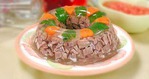
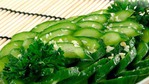
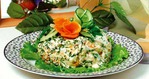
Холодные закуски






Это цитата сообщения НАСТОЯЩАЯ_ВОЛШЕБНИЦА Оригинальное сообщение
ПОДАРОК ДЛЯ ВАС!!!!!!!!!!!!!)))))
Потрясающая музыка на любой вкус!)))))
Dvd диск "Умная музыка"
Комплект из 4 дисков
"Музыка для медитации и обучения"
 |
Джеффри Томпсон - профессиональный музыкант и целитель, - начал свои исследования в области применения звука для целительства и достижения измененных состояний сознания в 1981 году. По форме большинство альбомов этой серии - завораживающая космическая музыка, специальная обработка звука делает их ещё и мощным средством для релаксации, снятия стресса и оздоровления. Альбомы в формате mp3 |
 |
Музыка для медитации
Альбомы в формате mp3 |
 |
Йодли
Пение йодлем является более эффективным средством для уменьшения стресса и снятия напряжения, чем йога или бег трусцой... Альбомы в формате mp3 |
 |
Саксофон для влюбленных 4 альбома в формате mp3 |
 Эротический вечер Эротический вечер 2 альбома в формате mp3 |
 Музыка для влюбленных Музыка для влюбленныхАльбом в формате mp3 |
 |
Это цитата сообщения olga_zaedinova Оригинальное сообщение
вязание спицами
 [490x698]
 [показать]
 [показать]
Это цитата сообщения Людаста Оригинальное сообщение
Схемы,спицы
Наскребла по сусекам в инете,спасибо автору!
Это цитата сообщения Наткина_улыбочка Оригинальное сообщение
Рулетики пикантные
Взяла у  Nashdec
[показать]
"Упаковка нарезки бекона
"Мясной фарш (у меня свинной)400 г
"шампиньоны 200 г
"1 большая луковица
"2 яйца
"2 ложки сухарей панировочных
"тимьян, кинза, петрушка
"соль, перец
"растительное масло для пассировки
1.Мелко порезать лук и грибы.
2.Обжарить лук до золотистого цвета, добавить грибы.
3.В фарш добавить яйца, сухари, зелень, соль,перец, тщательно перемешать.
4.Из полученного фарша сформировать шарики и обмотать их полосками бекона.
5.Поставить запекаться в духовку при температуре 180% 30 мин.
6.Приятного аппетита!
[показать]
[показать]
[показать]
[показать]
Это цитата сообщения Mademoiselle_Viv Оригинальное сообщение
Слои в Adobe Photoshop
Слои в Adobe Photoshop
Один из ключевых моментов работы Adobe® Photoshop® - это работа со слоями. Если вы не знаете как работать
со слоями фотошопа можете считать, что вы превратили мощный и точный
инструмент компьютерной обработки фотографий в примитивный
фоторедактор, вроде бесплатного Microsoft® Photo Editor. Слои (Layers) в фотошопе открывают неограниченное пространство для творчества.