Это цитата сообщения Natali_Tiraspolskaya Оригинальное сообщение
Корзиночки из мыла
Когда-то, очень давно, такую корзиночку подарили моей маме. С тех пор меня не покидала мысль:"Как же ее сделать?" И вот пожалуйста.. Мастер-класс ведет Светлана с форума «Страна мастеров»
Такие корзиночки из мыла могут быть отличным подарком родным и друзьям.
Для работы необходимы: мыло, ленты шир.0,8-1 см., булавки, проволока.
Наколоть булавки по кругу на расстоянии 0,5-0,8 см друг от друга.
Перевернуть мыло и наколоть так же снизу, стараясь накалывать симметрично.
Закрепить начало ленты булавкой и начинать обматывать мыло лентой, обводя вокруг каждой булавки снизу и сверху.
Вот так должно это выглядеть.
Делаем бордюрчик. Не обрезая ленты, обводим вокруг каждой булавки, как бы обворачивая ее.
Можно делать 2-3 ряда бордюра.
Переворачиваем и делаем так же с обратной стороны.
Вот так выглядят бордюры
Утопить все булавки в мыло
Теперь делаем ручку. На одном конце проволоки сделать небольшую петельку. Прошиваем этой проволокой посередине ленточки, постепенно продвигая по проволоке, делая сборку
Вот такая сборка
Ручка может быть разной длины. Затем ее укрепить на мыло, закрепляя булавками
Украсить корзинку по желанию
 [показать] [показать] [показать] [показать] [показать]
Серия сообщений "РУКОДЕЛИЕ":
Часть 1 - Коробочки
Часть 2 - Подсолнух из... кукурузы!
...
Часть 6 - Рамки для фото и зеркала , декорированные бусинами и пуговицами
Часть 7 - Коробочки для тесьмы и лент
Часть 8 - Корзиночки из мыла
Часть 9 - Корзиночки из мыла (часть 2 -модифицированные)
Часть 10 - Новая жизнь старого фарфора
...
Часть 27 - Обезьянка из носков
Часть 28 - Пуговичный креативчик
Часть 29 - Подушка за полчаса
Это цитата сообщения Natali_Tiraspolskaya Оригинальное сообщение
Корзиночки из мыла (часть 2 -модифицированные)
А вот здесь корзиночки с красивыми бочками,подсмотренные мною на страницах "Страны мастеров".
2. Необходимый нам материал для выполнения мыльной корзиночки : мыло правильной формы,иглы,различные ленты,бусинки и декоматериал .
3. Чертим карандашом или иглой на мыле линии и овалы,там ,где должны быть иголочки,если иголочки без бусинок на конце,то можно на такие иголочки нанизать бисеринки,как это сделано у меня
4. Крепим ленточку за иголочку и начинаем оплетать вернюю часть
5. Таким вот узелком можно закрепить ленточку за иголочку
6. Таким вот образом оплетается верхняя часть мыла
7. Затем начинаем оплетать нижнюю часть мыла
8. После того,как закончили оплетать и нижнюю и верхнюю часть,переходим к верху
10. Затем оплетаем подставочку,т.е. ножку
11. Затем боковую часть
13. Закончили оплетать мыло и переходим к оформлению ручки
14. Берём тонкую,но прочную проволоку примерно 15-18 см. и нанизываем на неё 2 метра щелковой ленточки
15. Ручка для корзиночки готова
16. Затем крепим ручку при помощи иглы с бусинкой
17. Корзиночка готова,теперь нам осталось придумать для неё декор.
Серия сообщений "РУКОДЕЛИЕ":
Часть 1 - Коробочки
Часть 2 - Подсолнух из... кукурузы!
...
Часть 7 - Коробочки для тесьмы и лент
Часть 8 - Корзиночки из мыла
Часть 9 - Корзиночки из мыла (часть 2 -модифицированные)
Часть 10 - Новая жизнь старого фарфора
Часть 11 - Веселые прихватки
...
Часть 27 -
Это цитата сообщения olga-b Оригинальное сообщение
Клавиши клавиатуры
| [показать] Многие не любят клавиатуру. Им кажется, что клавиатура предназначена лишь для печати. А Вы знаете, что с помощью клавиатуры можно полностью управлять компьютером? Здесь собрано описание клавиш, чтобы облегчить жизнь компьютерикам. Если кто-то поделится своими знаниями по этому вопросу,буду очень благодарна! Подробное описание клавиш клавиатуры Дополнительная клавиатура Клавиши управления курсором Управляющие клавиши Символьные(алфавитно-цифровые) клавиши Функциональные клавиши F1-F12 — функции, закрепленные за данными клавишами, зависят от свойств конкретной работающей в данный момент программы, а в некоторых случаях и от свойств операционной системы. Общепринятым для большинства программ является соглашение о том, что клавиша F1 вызывает справочную систему, в которой можно найти справку о действии прочих клавиш. F1 — Вызов «Справки» Windows. При нажатии из окна какой-либо программы — вызов справки данной программы. F2 — Переименование выделенного объекта на рабочем столе или в проводнике. F3 — Открыть окно поиска файла или папки (на рабочем столе и в проводнике). F4 — Открыть выпадающий список (например, список строки адреса в окне «Mой компьютер» или в проводнике). F5 — Обновление активного окна (открытой веб-страницы, рабочего стола, проводника). F6 — Переключение между элементами экрана в окне или на рабочем столе. В проводнике и Internet Explorer — перемещение между основной частью окна и адресной строкой. F7 — Проверка правописания (в Word, Excel). F8 — При загрузке ОС — выбор режима загрузки. Включение расширенного выделения текста в Word. Выделение фрагмента от начального до конечного положения курсора происходит без удержания клавиши Shift. Второе нажатие клавиши F8 выделяет слово, ближайшее к курсору. Третье — содержащее его предложение. Четвертое — абзац. Пятое — документ. Снять последнее выделение проще всего нажатием сочетания клавиш Shift+F8. Отключить режим можно клавишей Esc. F9 — В некоторых программах обновление выделенных полей. F10 — Вызов меню окна. F11 — Переход в полноэкранный режим и обратно (например, в Internet Explorer). F12 — Переход к выбору параметров сохранения файла (Файл — Сохранить как). Esc — отменить последнюю введенную команду, выйти из меню окна (убрать фокус) или закрыть открытый диалог. Tab — Ввод позиций табуляции при наборе текста. Перемещение фокуса по элементам. Например, перемещение между рабочим столом, кнопкой «Пуск», панелью «Быстрый запуск», панелью задач и системным треем. Перемещение по элементам (в т. ч. ссылкам) открытого документа. Alt+Tab — переключение между окнами. Shift — клавиша верхнего регистра (нефиксированное переключение). Используется одновременно с другими клавишами для набора заглавных букв, а также символов верхнего регистра. Cочетания Ctrl+Shift или Alt+Shift обычно применяются для переключения раскладки клавиатуры. Capslock — верхний регистр (фиксированное переключение). Используется при наборе текста ЗАГЛАВНЫМИ буквами. Повторное нажатие клавиши отменяет этот режим. Alt — используется совместно с другими клавишами, модифицируя их действие. Например, Alt+буква — вызов команды меню или открытие колонки меню. Соответствующие буквы в меню обычно подчёркнуты (или изначально, или становятся подчёркнутыми после нажатия Alt). Если колонка меню уже открыта, далее для вызова конкретной команды можно нажать клавишу с буквой, которая подчёркнута в этой команде. То же относится и к открытому контекстному меню. Ctrl — используется в сочетании с другими клавишами. Например, Ctrl+C — копировать, Ctrl+V — вставить, Ctrl+Alt+Del — открыть диспетчер задач Windows, Ctrl+А-выделить все файлы в папке. Win («start») — открывает меню «Пуск». AppsKey — вызов контекстного меню для выделенного объекта (равносильно щелчку правой кнопкой мыши). Enter — Подтверждение выбора. То же, что и двойной щелчок по объекту. Нажатие на активную в данный момент кнопку в диалоге. Часто — нажатие на кнопку «по умолчанию» в диалоге. При |
Это цитата сообщения rimirk Оригинальное сообщение
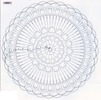
2 летних молодежных платья (крючок)
[показать] [показать] [показать]


Это цитата сообщения небо_на_ладошке Оригинальное сообщение
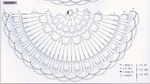
топы(2 по одной схеме)

 [384x576]
 [440x550]
 [698x391]
 [700x507]
 [699x691]
 [474x480]
 [352x480]
Это цитата сообщения небо_на_ладошке Оригинальное сообщение
ПЛАТЬЕ!
 [302x450]
 [528x699]
 [546x699]
 [547x695]
Это цитата сообщения Сундучок_хозяюшки Оригинальное сообщение
Подушечка с описанием
Видела у кого то идею этой подушки, а тут наткнулась на подробное описание работы, вот делюсь.

Это цитата сообщения yevgenia Оригинальное сообщение
Для лета крючком

 [432x600]
 [340x512]
Серия сообщений "вязание крючком":
Часть 1 - Много вязания крючком
Часть 2 - обозначение японских схем
...
Часть 98 - ирландское вязание
Часть 99 - как сделать край нерегулярной сетки
Часть 100 - туника

Это цитата сообщения Tanzja Оригинальное сообщение
Эффектная пляжная туника (крючок).

Цитата сообщения натка80 Прочитать целикомВ свой цитатник или сообщество! http://www.klubok.by/tuniki Материалы: 200 гр. хлопка, крючок №2,5, силиконовая жилка. Туника вяжется сверху вниз. Набрать 224 воздушные петли ...
 [210x273]
Хна – это не только лечебное растение, которое положительно влияет на состояние и рост волос, но и природный краситель, позволяющий окрасить любые волосы без каких-либо негативных последствий для ваших локонов.
И именно поэтому сегодня большинство представительниц прекрасного пола отдают предпочтение окрашиванию волос хной, которое позволяет оперативно достичь желаемого оттенка, придав при этом волосам максимальный блеск.
При использовании хны в качестве красителя для волос, важно помнить, что хну необходимо разбавлять только кипятком: именно эта технология позволяет активизировать красящие свойства хны и добиться вам желаемого оттенка.
Если вы хотите, чтобы ваши волосы приобрели красивый рыжий оттенок, вам понадобится иранская хна. Важно: именно иранская, а не индийская хна придает волосам рыжие отблески (помните, что индийская хна окрашивает волосы в красноватый цвет ).
Перед окрашиванием волос обязательно убедитесь в том, что ваша хна свежая: свежая хна всегда имеет интенсивный растительный запах и яркий зеленоватый цвет. Просроченная же хна имеет приглушенный аромат и коричневато-зеленый цвет: такую хну не желательно использовать, дабы оттенок волос в результате вашего окрашивания может получиться весьма и весьма непредсказуемым.
После того, как вы убедились в свежести хны, вам необходимо правильно ее развести, а для этого вам стоит определиться с тем, какой именно оттенок вы хотели бы получить в результате окрашивания.
Если это будет просто рыжий цвет, то разведите сначала хну очень горячей, но не кипящей водой и размешайте. У вас должна получиться мягкая густоватая паста. После того, как разведенная масса немного остынет, долейте в нее немного теплого кефира, который «заставит» хну придать вашим волосам максимально насыщенный цвет.
Если вы хотите получить красивый каштановый оттенок с «рыжинкой», то вместо кефира, вам нужно добавить в хну небольшое количество какао. А для того, что бы волосы окрасились в красивый кофейный цвет, вместо какао необходимо добавить крепкий кофейный настой из молотого кофе.
Для того чтобы получить темно-коричневый оттенок, в хну необходимо ввести басму: на 6 частей басмы нужно положить 3-и части хны.
Помните, что хну для окрашивания волос наносят только на чистые сухие или увлажненные волосы.
Дополнительно к смеси хы можно прибавить эфирные масла (для роста или блеска волос). Хороший эффект дает масло жожоба, которое в небольшом количестве добавляют в красящую смесь.
Чем дольше вы будете держать хну на своих волосах, тем ярче будет цвет.
Смывать хну необходимо без использования шампуня, после того, как вы смыли этот краситель теплой водой, желательно нанести бальзам, который поможет избавиться от оставшихся частичек хны.
Первые три дня после окрашивания хной, мыть волосы не рекомендуется, поскольку именно за этот период времени локоны приобретают «устоявшийся» оттенок.
После того, как вы окрасите волосы хной, вам придется отказаться от масляных масок, поскольку подобная терапия удаляет полученный оттенок.
 [570x363]
Чтобы волосы росли быстрей, были сильными и здоровыми, их следует холить, лелеять и удобрять. Тут, конечно же, будут незаменимы натуральные средства, которые можно легко приготовить собственноручно.
Алоэ+Боярышник
30 г измельченных и, желательно, биостимулированных, листьев алое и 30 г боярышника залейте 100 мл водки и настаивайте неделю в темном прохладно месте.
Втирайте полученный настой в кожу головы круговыми массажными движениями, затем покройте голову шапочкой для душа или полиэтиленовым пакетом.
Сверху намотайте махровое полотенце или наденьте старую шапку.
Маску держите в течение часа, затем смойте без применения шампуня.
Курс – ежедневно в течение месяца
Алоэ+Чеснок+Мед
Состав:
1 ст. ложка сока из биостимулированных (желательно) листьев алое;
1 ч. ложка сока чеснока;
1 ст. ложка меда.
Все тщательно смешать и хранить в плотно закрытой емкости.
Ежедневно в течение месяца втирать в кожу головы, держать 30-40 минут, затем смыть
Маска из горчицы для роста волос
Эта маска не только ускоряет рост волос, но и борется с чрезмерной жирностью волос.
•2 ст. ложки горчицы (сухой горчичный порошок ищем также в супермаркетах и кулинарных магазинах)
•Желток одного яйца
•2 ст.ложки любого растительного масла
•2 ч.ложки сахара (ведь чем больше сахара, тем «злее» горчица).
•2 столовые ложки очень горячей воды
Сначала смешиваем всё, кроме воды – ее добавляем в последнюю очередь.
Наносим только на кожу головы по проборам, так как смесь очень сушит волосы (если боитесь за сухие кончики, их можно смазать вашим растительным маслом, предварительно его подогрев). Укутываем голову в целлофан и полотенце. Держим от 15 минут до часа, смываем водой, затем промываем волосы шампунем.
Маску из горчицы делаем раз в неделю для нормальных волос, раз в 5 дней – для жирных (для очень жирных можно даже почаще), и раз в 10 дней – для сухих.
Какова быстрота роста волос от горчичной маски? – примерно 3 см волос в месяц.
 [502x700]
Маска содержит морскую соль, которая не только укрепляет волосы, но и буквально ставит их «на дыбы». К такому эффекту надо быть морально готовым, как, впрочем, и к оригинальному составу маски, и довольно мудреному способу ее приготовления.
Состав маски для объема
1 стакан пищевой морской соли;
1 стакан жидкого меда;
1 стакан коньяка, рома или водки.
Приготовление и применение
Смешайте все ингредиенты, перелейте в банку, плотно закройте крышкой и дайте настояться 2 недели в темном месте.
Готовую маску используйте как средство 2в1 - как шампунь и как маску.
Предварительно обязательно тщательно расчешите волосы, чтобы удалить остатки укладочных средств. Затем нанесите маску, разделяя волосы на пряди, укутайте полиэтиленом и теплым махровым полотенцем.
Держите от 20 минут до часа. После чего смойте большим количеством теплой проточной воды.
Курс масок
1-2 раза в неделю в течение месяца вместо обычного мытья головы.
 [400x455]
Хна является экологически чистым натуральным красителем, который издавна использовали девушки и женщины в целях наведения красоты и привлечения внимания мужчин. Изготавливают ее из листьев лавсонии (Индия, Египет и др.) Это кустарник обладает многими полезными свойствами, его активно применяют в медицине.
Но больше всего хна полюбилась женщинам из-за ее цвета и стойкости, что дало возможность использовать этот натуральный краситель для окрашивания волос. Кроме того, ее лечебные свойства помогают укрепить волосы по всей длине, улучшить структуру волос, придать волосам гладкость и шелковистость. Конечно, хна для волос многим женщинам заменяет покраску и уход за волосами. Как натуральный краситель, она менее аллегренна, чем химические краски.
Использовать хну для волос можно достаточно часто. Но при этом нужно принять во внимание, что она смывается не очень быстро. Поэтому окрашивание химическими красками рекомендуется делать не ранее, чем по истечении 6 месяцев после окрашивания хной. Иначе краска может полностью не прокрасить волосы, лечь неравномерно или же дать совершенно другой оттенок, чем то, который заявлен на упаковке.
Окраска волос хной
Хна продается в пакетиках, в косметических магазинах или аптеках. Требуемое количество зависит от длины волос. Например, для волос средней длины (по плечи) потребуется 2 пакетика хны.
Заранее приготовьте следующее:
жирный крем (лучше всего подойдет детский);
емкость для разведения хны (ни в коем случае нельзя использовать металлическую);
кисточка;
перчатки;
шапочка для душа (или обычный целлофановый пакет);
полотенце (лучше темных тонов, т.к. хна может подтекать из-под целлофановой шапочки и оставить пятна, которые нелегко отстирать).
Сначала нужно хну высыпать в емкость, залить горячей водой и тщательно перемешать до консистенции сметаны. Полученная масса не должна быть слишком жидкой, чтобы не подтекать из-под полотенца. Для большего эффекта можно емкость с массой поставить на водяную баню, чтобы она сохранила нужную температуру.
Перед линией роста волос нанести крем (чтобы хна не оставила пятен на коже). Очень теплая масса наносится на только что вымытые волосы и руками или кисточкой равномерно распределяется по всей длине волос. Затем на голову надевается целлофановая шапочка и сверху заматывается полотенцем. Так хна подействует более интенсивно.
Время окрашивания зависит от исходного цвета волос. Для светлых волос достаточно будет 10 минут, темно-русым и шатенам – около 40 минут, а жгучим брюнетам – от полутора до двух часов. После этого хна смывается под струей теплой воды. Сразу после окрашивания не нужно использовать бальзамы, кондиционер и другие средства для волос.
При этом обратите внимание: хна оказывает воздействие по истечении 2-3 дней после окрашивания. Цвет волос станет максимально насыщенным, заиграет красноватыми бликами. В течение этого периода не рекомендуется мыть волосы.
Полезное для волос
Для усиления эффекта от окрашивания хной во время ее приготовления можно в получающуюся массу добавить эфирные масла. Это также поможет более равномерно нанести красящую массу.
Масло репейника или жожоба укрепят волосяную луковицу. Масла чайного дерева, розмарина или лаванды сделают цвет более насыщенным, а сами волосы более шелковистыми.
Если в массу добавить 1 столовую ложку подогретого растительного масла, цвет волос не будет таким ярко выраженным. Но лечебный эффект, шелковистость и пышность волос останутся.
Хорошее воздействие оказывает добавление молочной сыворотки при разведении хны. Волосы приобретут яркий блеск и насыщенный цвет. Также молочная сыворотка оказывает благоприятное действие на кожу головы: увлажняет ее, укрепляет волосяные луковицы.
Хну можно разводить не просто горячей водой, а отварами из разных лечебных трав (ромашка, шалфей, крапива и т.п.) Они помогут волосам стать более сильными, здоровыми, густыми.
Кроме окрашивания хну можно использовать как основу для приготовления масок для волос.
Маска для волос из бесцветной хны и настойки розмарина
Разведите в 0,5 чашке кипяченой воды 1 столовую ложку настойки розмарина и добавьте к ней такое количество бесцветной хны, что бы у вас получилась пастообразная смесь. Теперь нанесите полученную маску волосы ровно на 1 час, после чего ее необходимо будет смыть теплой проточной водой и мягким шампунем для регулярного использования.
Маска из молока и хны
Размешайте 1 чайную ложку оливкового масла в 0,5 чашке теплого молока. Затем добавьте к этой смеси немного хны, что бы у вас получилась однородная паста. Теперь нанесите данную маску на 30 минут, после чего смойте ее, используя свой мягкий шампунь.
Оригинальная маска с хной и сахаром
Возьмите небольшое количество хны и разведите ее 2
Маски для густоты волос
Густые, красивые, сильные и блестящие волосы…
Звучит как миф? А вот и нет. Правильный уход и бережное обращение сделают волосы именно такими.
Есть несколько вариантов действий, для того чтоб получить волосы свой мечты:
- с помощью медицины, то есть пересадка волос или же профессиональный массаж для активизации «спящих» волосяных фолликул;
- обращение в парикмахерскую, где вам сделают подходящую стрижку, посоветуют тот или иной шампунь и другие средства;
- искусственное наращивание волос, которое не всегда позитивно влияет на уже и так поврежденные волосы;
- и конечно же, самый простой, действенный и не дорогой способ, который не только делает волосы густыми, но и блестящими – это маска для волос. Маска может быть как покупная, так и приготовленная Вами в домашних условиях.
Маски для густоты волос
Для того чтоб волосы «росли как на дрожжах» можно воспользоваться вот такими масками для густоты волос:
1. Состав: мед (2-3 ст.л.), дрожжи (2 ч.л.)и кефир (100 мл).
Приготовление: Дрожжи заливаем молоком и ждем около часа пока они подойдут. Добавляем остальные ингредиенты и наносим на всю длину волос, тщательно втирая в кожу головы. Утепляем при помощи полиэтилена и полотенца и выжидаем еще час. Смываем травяным отваром или раствором уксуса. Объем и блеск обеспечен.
2. Состав: кедровые орехи.
Приготовление: сырые орехи растолочь и добавлять воду до образования однородной кашицы. В керамической посуде ставим в духовку, разогретую до 150 градусов на минут 30. Полученное в результате молочко втираем в кожу каждый день на протяжении двух недель. Металлическая посуда при приготовлении такого молочка недопустима.
3. Состав: сырые яйца.
Приготовление: отделяем желтки от белков. Белки взбиваем веничком и наносом на волосы. Утепляем и выжидаем около часа. Смываем !!!ТЕПЛОЙ!!!, ни в коем случае не горячей водой, так как белок может свариться.
4. Состав: мед, репейное масло (которое можно использовать и как отдельный элемент в уходе за волосами), желток и коньяк.
Приготовление: желток и по одной чайной ложке коньяка, меда и репейного масла смешать и нанести на кожу головы на пару часов. Тщательно смыть шампунем.
5. Состав: отвары трав лопуха, дуба (для темных волос) , ромашки (для светлых волос), крапивы, календулы (для рыжеватых).
Приготовление: Делаем отвар трав, можно смесь трав, и полощем волосы после каждого мытья головы. Такая процедура пробуждает «спящие» фолликулы, стимулирует рост волос и восстанавливает поврежденные волосы.
Обычная настойка перца, которую можно купить в любой аптеке, также позитивно влияет на волосы. Втирание перцовки в кожу головы стимулирует рост волос. Недостаток: слегка печет, и не рекомендуется для сухих волос. Так как еще больше пересушивает их.
Одним из эффективных методом является втирание, например, смеси, состоящей из касторового и репейного масел, а также лимона. Масла должны быть взяты в количестве 1 чайной ложки, лимон в количестве 2 чайных ложек. Полученную смесь следует аккуратно втереть в кожу головы и по истечении 15 минут смыть.
Еще одним не менее эффективным способом является приготовление настойки, которую можно хранить около 2 лет! Для ее приготовления следует взять яблочный уксус (2 стакана), эфирное масло мяты (3 капли) и лаванды (5 капель), а также по 2 ст.л. сушеных листьев таких трав как мята, шалфей, розмарин и базилик. Травяные листья следует измельчить воспользовавшись кофемолкой. Затем следует добавить к полученному порошку все остальные ингредиенты. Полученную настойку необходимо перемешать и поставить в темное место на 2 недели. По истечении указанного времени настойкой можно воспользоваться, предварительно добавив в нее небольшое количество воды. Для этого нужно втереть ее в кожу головы и смыть лишь через день!


