Это цитата сообщения Фима-Собак Оригинальное сообщение
Эффект- " Рельеф " в Gimp.
Открываем изображение, предварительно, с помощью" эллиптического выделения", добавки прозрачности через" Альфа канал" и "Правка", вырезаем всё лишнее ,предавая нашей картинке округлую форму, в принципе она может быть и любой другой.

Выделяем с помощью" Волшебной палочки" и добавляем слой-
Это цитата сообщения нармина_насруллаева Оригинальное сообщение
Крошка-картошка))
Серия сообщений "рецепты":
Часть 1 - Суп -пюре из лука- порея
Это цитата сообщения Ane4ka-enot Оригинальное сообщение
-2597-
 [показать]
 Это цитата сообщения Florsita Оригинальное сообщение
Рецепты мороженого
Мороженое для Вас
Это цитата сообщения Елена_Розова Оригинальное сообщение
Урок для Марины (по фотошопу)
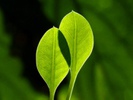
Шаг 1 Сначала нам нужно выбрать какое-нибудь изображение природы, чтобы добавить росу. Можно выбрать красивый цветок или какую-нибудь веточку, или листик.
 [700x525]
Это цитата сообщения Martina25 Оригинальное сообщение
.
 [280x210]
Мой муж - водитель. Как-то взорвалась канистра с бензином, и у него обгорели лицо, руки, волосы на голове. Я лечила его нашей семейной мазью, и он уже через месяц выписался из больницы.
Рецепт такой. 30-50 церковных свечей, 1 ст. ложка соевого масла, 1 желток крутого яйца. На сковороде разогреть 1 ст. ложку масла, потом кладем свечи, пусть расплавятся в этом масле (газ выключите), фитили нужно выбросить. Затем в этой массе растираем желток. Получается рассыпчатая масса - это наша мазь.
Намазываем ее на компрессную бумагу и закрепляем на ожоге бинтом на сутки. Через сутки повязку меняем.
После каждой смены повязки видно, как нарастает новая кожа. Боли от ожогов прекращаются сразу же после наложения мази, даже рубцов и пятен не остается.
Мазь у меня всегда стоит в холодильнике. Мало ли что, утюгом или духовкой обожжешься - она под руками.
А.АКИМОВА, Воронежская область.
ПЕРЕД ПРИМЕНЕНИЕМ ЛЮБОГО ПРЕПАРАТА, СРЕДСТВА ИЛИ МЕТОДА ОБЯЗАТЕЛЬНО КОНСУЛЬТИРУЙТЕСЬ С ЛЕЧАЩИМ ВРАЧОМ!
http://krollik.ru
Серия сообщений "здоровье, медицина,народные рецепты":
Часть 1 - Программа "Настрои Сытина"
Часть 2 - Исцеляющие советы Ванги
Часть 3 - Определение продолжительности жизни человека "Date X Pro. Версия 2.1.7"
Часть 4 - Вкусовые пристрастия - каприз или?..
Часть 5 - Земляника
Часть 6 - Янтарь – застывший кусочек солнца
Часть 7 - Лечение водой
Часть 8 - Как за пять минут понизить давление
Часть 9 - Ночью надо спать!
Часть 10 - Человек под микроскопом
Часть 11 - Ваши шёлковые пяточки
Часть 12 - Специи и лишний вес
Часть 13 - Яблочный уксус
Часть 14 - Мысль как причина болезни
Часть 15 - 7 простых способов очищения организма
Часть 16 - От чего стареет женщина
Часть 17 - Любопытные приметы
Часть 18 - Обменные процессы в организме можно ускорить
Часть 19 - Связь болезней человека с чертами его характера
Часть 20 - Волшебная система «вода + соль»
Часть 21 - Скороспелый витамин. Самые полезные сорняки
Часть 22 - Тридцать самых сильных продуктов
Часть 23 - 10 ступенек к долгой жизни
Часть 24 - Очищение организма
Часть 25 - Селен: против рака и старения
Часть 26 - Кофе как лекарство: 15 удивительных свойств напитка
Часть 27 - Японские секреты молодости и стройности
Часть 28 - 75 способов определения болезни по руке
Часть 29 - Витамин (В17) против рака
Часть 30 - Минерал стройности… и трезвости
Часть 31 - Лечебные
Это цитата сообщения ЭМИЛЛИ Оригинальное сообщение
SWFText-программа для создания анимированного текста.
[547x428]
SWFText программа для создания анимированного Flash текста. Вы можете использовать более 160 текстовых эффектов и более 30 эффектов фона, можете изменять по вашему усмотрению все свойства текста, включая шрифт, цвет, формат, и т.п.
С SWFText, без любого опыта работы с Flash вы может легко создать красивый баннер или вводную страницу за несколько минут. Все что вам нужно сделать - ввести текст, выбрать шрифт и настроить эффекты.Возможность сохранения не только Flash-ролика формат SWF (mail.ru не поддерживает этот формат), но и в AVI и GIF форматах.
 Скачать SWF Text v1.3 RUS
[300x200]
Это цитата сообщения Заряница Оригинальное сообщение
Осенние смайлики. Коллекция
 [показать]
  [показать]
  [показать]
  [показать]
  [показать]
  [показать]
  [показать]
  [показать]
  [показать]
  [показать]
  [показать]
  [показать]
  [показать]
  [показать]
  [показать]
  [показать] [показать]
  [показать] [показать] [показать] [показать]
  [показать] [показать] [показать] [показать] [показать] [показать] [показать] [показать] [показать] [показать]
  [показать]
  [показать]
Удаляем пятна с мебели, 30 апреля, Пятна всегда появляются на видном месте и требуют к себе повышенного внимания. Даже новый стол с пятном теряет вид. Старая мебель, если за ней правильно ухаживать, будет долго радовать глаз. На кухне без п...
Это цитата сообщения Martina25 Оригинальное сообщение
Лечим грибок ногтей
[показать]От грибка на ногтях рук надо сварить крепкий кофе и несколько раз погрузить ногти в этот теплый отвар, но делать это аккуратно, так, чтобы не поднять осадок. Это средство помогает не только от грибка на пальцах рук, оно снимает боли в ступнях и лодыжках, избавляет от толстых отслаивающихся наростов на пятках. Повторив процедуру несколько вечеров подряд, вы полностью избавитесь от грибка.
Ногтевой грибок на руках лучше лечить яблочным уксусом. В течение дня не меньше 6-ти раз (чем больше, тем лучше) прикладывать к «проблемному» ногтю ватку, смоченную в уксусе. На ночь же делать отвар чистотела (чем крепче, тем лучше), смачивать в нем ватку, приложив к больному пальцу, укутывать целлофаном и забинтовывать.
Грибок на ногтях ног.
* Хорошо вымыть ступни ног и погрузить их в крепкий винный уксус. Спите в чистых носках, пропитанных уксусом.
* Толченую мяту смешайте с небольшим количеством соли и положите между пальцами ног приблизительно на час, затем промойте ноги чистой водой.
* Ступни погрузите в прохладную воду, в которой растворите по столовой ложке пищевой соли и соды. Затем промойте ноги чистой водой.
* Хорошо помогает мытье ног (на ночь) в холодной воде с хозяйственным мылом. После мытья обтереть ноги чистым полотенцем, а «проблемные» зоны смазать сухим (не мокрым) хозяйственным мылом и не вытирать на ночь.
http://narodnaia-medicina.ru
Серия сообщений "здоровье, медицина,народные рецепты":
Часть 1 - Программа "Настрои Сытина"
Часть 2 - Исцеляющие советы Ванги
Часть 3 - Определение продолжительности жизни человека "Date X Pro. Версия 2.1.7"
Часть 4 - Вкусовые пристрастия - каприз или?..
Часть 5 - Земляника
Часть 6 - Янтарь – застывший кусочек солнца
Часть 7 - Лечение водой
Часть 8 - Как за пять минут понизить давление
Часть 9 - Ночью надо спать!
Часть 10 - Человек под микроскопом
Часть 11 - Ваши шёлковые пяточки
Часть 12 - Специи и лишний вес
Часть 13 - Яблочный уксус
Часть 14 - Мысль как причина болезни
Часть 15 - 7 простых способов очищения организма
Часть 16 - От чего стареет женщина
Часть 17 - Любопытные приметы
Часть 18 - Обменные процессы в организме можно ускорить
Часть 19 - Связь болезней человека с чертами его характера
Часть 20 - Волшебная система «вода + соль»
Часть 21 - Скороспелый витамин. Самые полезные сорняки
Часть 22 - Тридцать самых сильных продуктов
Часть 23 - 10 ступенек к долгой жизни
Часть 24 - Очищение организма
Часть 25 - Селен: против рака и старения
Часть 26 - Кофе как лекарство: 15 удивительных свойств напитка
Часть 27 - Японские секреты молодости и стройности
Часть 28 -
Это цитата сообщения Martina25 Оригинальное сообщение
Ночью надо спать!
[показать]Треть жизни человек должен проводить во сне. Тех, кто не соблюдает это требование, жизнь в итоге наказывает целым букетом болезней: от эндокринных, сердечно-сосудистых, желудочно-кишечных до психических и онкологических. Почему? Ответ прост: организму периодически требуется ежесуточный отдых и "ремонтно-профилактические" работы. А они, так уж запрограммировано природой, большей частью проводятся в нашем теле именно ночью. Поэтому дневной отдых никогда не может полноценно заменить ночного сна.
Посмотрите, что происходит внутри нашего тела в ночные часы:
22 часа. В крови вдвое увеличивается количество лейкоцитов - это иммунная система проводит проверку вверенной ей территории. Температура тела падает. Биологические часы сигналят: пора спать.
23 часа. Тело все больше расслабляется, но в каждой клеточке полным ходом идут восстановительные процессы.
24 часа. Сознанием все больше овладевают сновидения, а мозг продолжает трудиться, раскладывая по полочкам полученную за день информацию.
1 час. Сон очень чуткий. Незалеченный вовремя зуб или травмированная давным-давно коленка могут разныться и не дадут уснуть до утра.
2 часа. Все органы отдыхают, только печень трудится вовсю, вычищая спящий организм от накопившихся шлаков.
3 часа. Полный физиологический спад: артериальное давление на нижнем пределе, пульс и дыхание редкие.
4 часа. Мозг снабжается минимальным количеством крови и не готов к пробуждению, зато слух обостряется чрезвычайно - проснуться можно от малейшего шума.
5 часов. Почки отдыхают, мышцы дремлют, обмен веществ замедлен, но в принципе организм уже готов проснуться.
6 часов. Надпочечники начинают выбрасывать в кровь гормоны адреналин и норадреналин, которые повышают артериальное давление и заставляют сердце биться чаще. Организм уже готовится к пробуждению, хотя сознание еще дремлет.
7 часов - звездный час иммунной системы. Самое время размяться и встать под контрастный душ. Кстати, лекарства в этот час усваиваются значительно лучше, чем в другое время суток.
[показать]Видите, какие важные восстановительные процессы происходят в организме, когда мы безмятежно спим! А чтобы все они прошли без сучка без задоринки, сон должен быть не только достаточно продолжительным, но и качественным: спокойным, глубоким, без беспричинных пробуждений и храпа.
Наука насчитывает несколько десятков разнообразных расстройств сна, от которых страдает 20% населения. В первую очередь это бессонница - инсомния, как говорят врачи. В ее основе чаще всего лежат стрессы, неврозы, умственное перенапряжение, посменная работа, авиаперелеты из одного часового пояса в другой.
Ситуацию усугубляет так называемый "эффект Эдисона" - обилие электрического освещения в наших домах. Дело в том, что гормон сна - мелатонин, который регулирует циклы сна и бодрствования, наш эпифиз (шишковидная железа) вырабатывает только в темноте. Причем постоянно и в определенном ритме, что обеспечивает такой снотворный эффект, какого никакими аптечными препаратами не добьешься. Поэтому тем, кто хочет быть здоровым, врачи советуют не спать при свете, беречь шишковидную железу и повышать содержание мелатонина естественным путем. Что для этого нужно?
Избегайте стрессов и не перетруждайтесь.
Не нарушайте суточные циклы. Ложиться спать надо на закате - примерно в 22 часа и вставать с рассветом каждый день, включая выходные.
На ужин лучше употреблять продукты, богатые серотонином: помидоры, сельдерей, бананы, кукурузные початки, овсяную или рисовую кашу, морскую рыбу. Серотонин - один из так называемых "гормонов счастья" - является сырьем для производства мелатонина.
Можно баловать себя углеводами. Они тоже повышают уровень мелатонина. Только есть их надо на голодный желудок и не смешивать с жирами и белками. Исключите алкоголь, никотин и кофеин.
Следите, чтобы в пище было достаточно витаминов группы В: В3, В6 и В12, а также кальция и магния.
Избегайте излишнего электромагнитного излучения - оно плохо сказывается на работе шишковидной железы. Постарайтесь поменьше сидеть перед телевизором или компьютером, перед сном выключайте все электроприборы в спальне.
Советы
Для профилактики расстройств сна минут за 30 до того, как лечь спать, полезно выпить стакан успокоительного травяного чая. Его рецепт: смешать поровну цветки ромашки, семена фенхеля, траву мяты перечной и корень валерианы. 1-2 ст. л. сбора залить стаканом кипятка и полчаса подержать на водяной бане. Затем охладить, процедить через несколько слоев марли и отжать.
[показать]Известный невролог Константин Уманский при нарушениях сна советует смастерить специальную лечебную подушечку: в холщовый мешочек насыпать цветки хмеля и
Это цитата сообщения AnnaDu Оригинальное сообщение
Фоны для профилей. (Можно и для LiveInternet). Black...
Как сделать самому градиент в фотошопе? У меня в ФШ нет определенных градиентов, нужных для работы...и вот решила поинтересоваться в интернете, и нашла вполне достойное объяснение! Думаю, что кому-то этот урок тоже пригодится:))) материал взят ЗДЕС...
Это цитата сообщения dneprianka Оригинальное сообщение
"Коронное" блюдо.
У каждой хозяйки есть свой любимый,так сказать,"коронный" способ приготовления курицы.
Это цитата сообщения AnnaDu Оригинальное сообщение
Как уменьшать размеры графических файлов.
Урок-ответ на вопрос Татьяны Кирилловой.
Я довольно редко пользуюсь способами изменения "веса" изображения, поскольку это неизбежно отрицательно влияет на его качество. Но иногда....в конце месяца, когда заканчиваются мои лимитированные 4 гигабайта бесплатного интернета, а так хочется что-то там загрузить.... каюсь, делаю это!
Итак, наша задача - сделать изображение "легче", но так, чтобы непрофессиональному взгляду не было заметно, что качество не совсем "качественное" :).
Я думаю, существует много способов "облегчения", но я делаю это пока так, как опишу. Но нет предела совершенству! Существует довольно много способов и инструментов для оптимизации изображений. Я же делаю это с помощью Фотошопа.Иногда во время процесса работы с изображением, иногда загружаю изображение и оптимизирую его.
Кстати, этот урок - из тех, о которых говорят: "Долго сказка сказывается, да не долго дело делается!". Это только на первый взгляд кажется, что долго и нудно. А когда "набьёшь руку", то весь процесс длится считанные минуты.
Это цитата сообщения morela4 Оригинальное сообщение
Золотые текстуры для фотошоп
Золотые текстуры для фотошоп
[показать]
Ссылка для загрузки http://turbobit.net/nmsiqqbs8bsk.html
Серия сообщений "ФШ инструменты":
Часть 1 - Как отделить объект от фона с помощью быстрой маски - урок фотошоп
Часть 2 - Фотошоп. Коварное перо - 2
Часть 3 - Фотошоп. Коварное Перо
Часть 4 - Градиенты (Gradients set #2)
Часть 5 - ТЕКСТУРЫ И ПАТТЕРНЫ
Часть 6 - Паттерны
Часть 7 - Паттерны
Часть 8 - Градиенты
Часть 9 - Уроки фотошоп. Разбираем панель инструментов в иллюстрациях.
Часть 10 - Инструменты тонирования. Dodge (Осветлитель). Burn (Затемнитель). Sponge (Губка).
Часть 11 - Выделение для начинающих. Урок 1
Часть 12 - Азы фотошоп для начинающих и не только. Инструменты.
Часть 13 - Убираем ненужное с фотографии в фотошопе. Как это сделать?
Часть 14 - Редактирование Gradient Tool
Часть 15 - Создание градиента в Photoshop. Часть первая
Часть 16 - Создание градиента. Часть вторая
Часть 17 - 50 градиентов "металл, золото" для Фотошопа
Часть 18 - РЕЖИМЫ НАЛОЖЕНИЯ В ФШ
Часть 19 - Марионеточная деформация
Часть 20 - Градиенты
Часть 21 - Инструмент выделения Лассо
Часть 22 - Работа с градиентами в Adobe Photoshop
Часть 23 - Урок "Виртуозная работа ластиком".
Часть 24 - Как пользоваться паттернами в photoshop.
Часть 25 - Что такое градиенты, как установить градиенты в Photoshop
Часть 26 - Shapes vintage frames- формы для фотошоп
Часть 27 - Градиенты для Корел их 3000.
Часть 28 - Градиенты для фотошоп
Часть 29 - Градиенты для фотошоп
Часть 30 - Градиенты для фотошоп
Часть 31 - Градиенты для фотошоп
Часть 32 - Градиенты для Photoshop
Часть 33 - Контуры для Photoshop
Часть 34 - Градиенты для фотошоп
Часть 35 - Градиенты для фотошоп
Часть 36 - Градиенты для фотошоп
Часть 37 - Градиенты для фотошоп
Часть 38 -
Это цитата сообщения IrchaV Оригинальное сообщение
урок фотошопа Фотоэффекты
В этом уроке мы увидим, как можно создавать обои, комбинируя несколько изображений, мы научимся нескольким методам корректировки цвета, использования слоев, фильтров и как добиваться необычных эффектов освещения.
Первое. Необходимо создать новый документ стандартного для обоев размера: File – New (ctrl+n)
[показать]
Теперь откройте в новом окне изображение глаза.
Это цитата сообщения Inessa_Rjabinina Оригинальное сообщение
Салат с креветками "Розовый"
 [512x384]
Помидоры, вареные яйца, креветки, сыр, майонез, кетчуп, чеснок.
Отварить креветки и смешать с соусом (майонез+ кетчуп+ чеснок), дать настояться.
Помидоры порезать тонкими дольками и выложить на блюдо - это 1 слой.Далее крупно порубить яйца - это 2 слой. 3 слой - натереть на терке сыр, 4 слой - выложить креветки в соусе.Каждый слой немного промазать майонезом для сочности.
Это цитата сообщения morela4 Оригинальное сообщение
Урок: Выделяем объект с тенями
В этом уроке вы узнаете, как перенести предмет на другой фон, сохранив все тонкие и сложные тени от него.
Цветок был специально сфотографирован для этого урока. Под светом неяркой лампочки (75 ват), чтобы хорошо было видно все тонкие и мягкие тени. Фон за предметом не обязательно должен быть белым, но он должен быть относительно без структуры, то есть однотонный. Это предотвратит неточности при переносе тени.
*Исходное изображение у нас получиться точно такого же размера, как изображение с предметом, так как фон будет помещаться именно в документ с изображением предмета с тенью от него*
Это цитата сообщения morela4 Оригинальное сообщение
Урок: Адаптивное повышение резкости.
В этом уроке вы познакомитесь с еще одним способом повышения резкости изображения. С помощью него можно увеличить резкость, например, очертаний лица, губ, глаз, сделать четче контуры лица, не затронув при этом текстуру кожи. Также он хорошо подходит для усиления резкости отсканированных фотографий при их реставрации, так как при его применении не увеличивается зернистость изображения.
1. Открываем исходное изображение. Создаем дубликат, нажав CTRL+J. Сначала необходимо создать маску краев. Сделать это можно несколькими способами. Приведу один из них. Откройте панель Каналы (Channels) и выберите канал, в котором изображение имеет максимальную контрастность.