Это цитата сообщения ЭМИЛЛИ Оригинальное сообщение
Создание фотографии
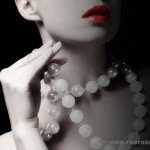
Сделать это несложно, есть очень интересный урок, который раскрывает, как можно сделать самим художественную фотографию.хотите научиться-читайте дальше
Это цитата сообщения ЭМИЛЛИ Оригинальное сообщение
Выборочное освещение.
1.Открываем фото в FOTOSHOP.
 [600x421]Коротко и ясно
Это цитата сообщения Душица Оригинальное сообщение
Шаблончик
[700x525]Исходное изображение:
Это цитата сообщения Шрек_Лесной Оригинальное сообщение
Георгины из гафрированной бумаги
Георгины из гофрированной бумаги
[300x332]Это цитата сообщения Шрек_Лесной Оригинальное сообщение
Вербы из гофрированной бумаги
Вербы из гофрированной бумаги
[200x288] Для работы необходима белая гофрированная бумага, вата, зеленая или коричневая гофрированная бумага, проволока и ножницы.
Это цитата сообщения Шрек_Лесной Оригинальное сообщение
Тюльпаны из гофрированной бумаги
Тюльпаны из гофрированной бумаги
[200x224]Это цитата сообщения soft_steel Оригинальное сообщение
Художница Дидык Ольга Владимировна.
Это цитата сообщения ЭМИЛЛИ Оригинальное сообщение
Новые кисточки.
Два новых набора HQ кистей для Photoshop
от Рона Дэвинея.
Такими кистями создаются шедевры!!!
[показать]Читать далее
Это цитата сообщения Логово_Белой_Волчицы Оригинальное сообщение
Мишутки Тедди!!! Работы от художника John Bindon.
[700x574] [699x581]Это цитата сообщения -Driada- Оригинальное сообщение
Photoshop - Как поменять цвет волос *Часть 1*
И так часто мы задаемся таким вопросом- как поменять цвет волос на фото. Что ж сегодня я рассмотрю два частных случая решения подобной задачи. Вы должны уметь: работать с масками,слоями и хоть чуть-чуть знать об основных инструментах работы с цветом и уметь орудовать инструментом Перо.
Сопутствующие уроки:
Основы - Работа с фонтурами в Photoshop
Вот пример результата урока. Кстати для всех перфекционистов скажу: да,я вижу,где у меня,что криво,это фотки для урока а не ретушь на заказ,имейте терпение и достигайте идеалов сами,я всего-лишь хочу показать - как.
Урок "Меняем цвет волос в Фотошопе"
Это цитата сообщения Inmira Оригинальное сообщение
Цветы. Фоны. Обои.
Фоны с цветами.
 [показать]
  [показать]
  [показать]
 [показать]
  [показать]
  [показать]
Все изображения увеличиваются (кликом по превью).
Дальше > > >
Это цитата сообщения Inmira Оригинальное сообщение
Абстракция. Фоны.
Фоны: свет и скорость.
 [показать]
  [показать]
  [показать]
 [показать]
  [показать]
  [показать]
Все картинки увеличиваются (кликом по превью), 2094-2950 пкс.
Дальше > > >
Это цитата сообщения Sheree Оригинальное сообщение
Что Вы видите на фотографии?
Итак, что вы видите на нижеследующей фотке? В комментариях скажите, что увиделось в первую очередь, и как много времени ушло на то, чтобы понять ЧТО это на самом деле.
Это цитата сообщения soft_steel Оригинальное сообщение
Художник-иллюстратор Катя Матюшкина.
Это цитата сообщения soft_steel Оригинальное сообщение
Aart by Anna Kirsten | Фрактальное.
Это цитата сообщения BraveDefender Оригинальное сообщение
Способы вырезания фона (объекта) в Photoshop
Без выделения и вырезания фона или отдельного объекта невозможно в Photoshop создать ни коллаж, ни что-либо подобное. Делать это зачастую нужно не простым прямоугольным или, например, овальным выделением, а по контуру предмета. Ниже описаны 5 (6) способов, которыми я пользуюсь.
Сразу, примечания:
•Буквы и сочетания букв в скобках – «горячие клавиши» для вызова инструментов или функций. Например, кисть (brush) – (B), инвертировать выделение (inverse) – (Shift+Ctrl+I).
•ЛКМ – левая кнопка мышки, ПКМ – правая кнопка мышки.
•Для подготовки к чтению самым начинающим – посты: о размещении панелей (палитр, меню) и инструментов Photoshop.


