Это цитата сообщения Helam Оригинальное сообщение
Приталенный пуловер Shaped Pullover от Natalie Wilson!
 [291x450]
Приталенный пуловер Shaped Pullover от Natalie Wilson!
Потрясающе изящный пуловер с ажурными вставками от
талантливого дизайнера Natalie Wilson,был опубликован
в Nashua Handknits!
Это цитата сообщения Наталья_Брагина Оригинальное сообщение
Кардиган "Снегурочка"
Кардиган "Снегурочка" Источник
Белый кардиган, выполненный из квадратных мотивов
Размер: 44-46.
 [показать]
Это цитата сообщения Наталья_Брагина Оригинальное сообщение
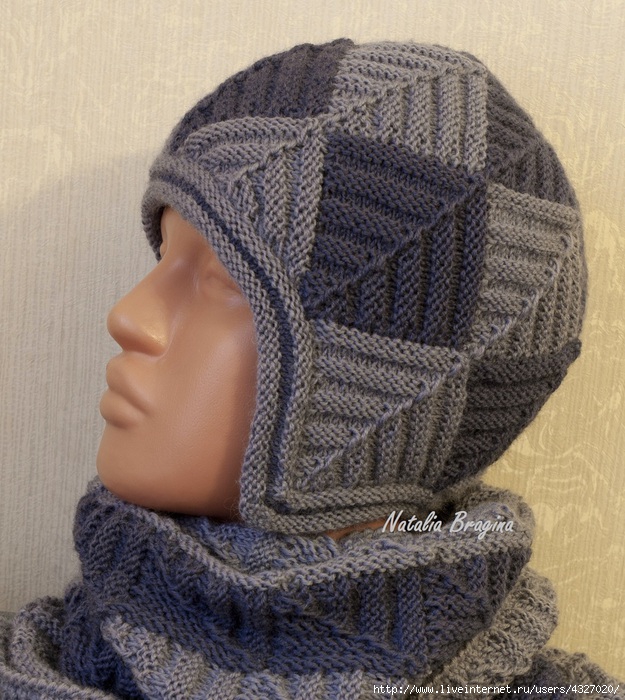
Зимний комплект спицами в технике пэчворк.
 [625x700]
Это цитата сообщения Ирина_Зелёная Оригинальное сообщение
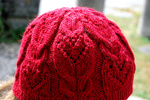
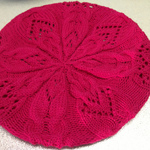
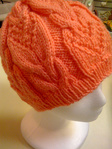
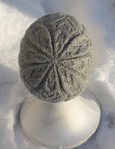
Шапочка из ravelry с английского журнала
 [показать]
Это цитата сообщения YaromilaVolkova Оригинальное сообщение
Легкое пальто спицами
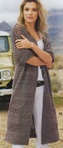 [298x700]Легкое пальто спицами
Это цитата сообщения Rukodelkino Оригинальное сообщение
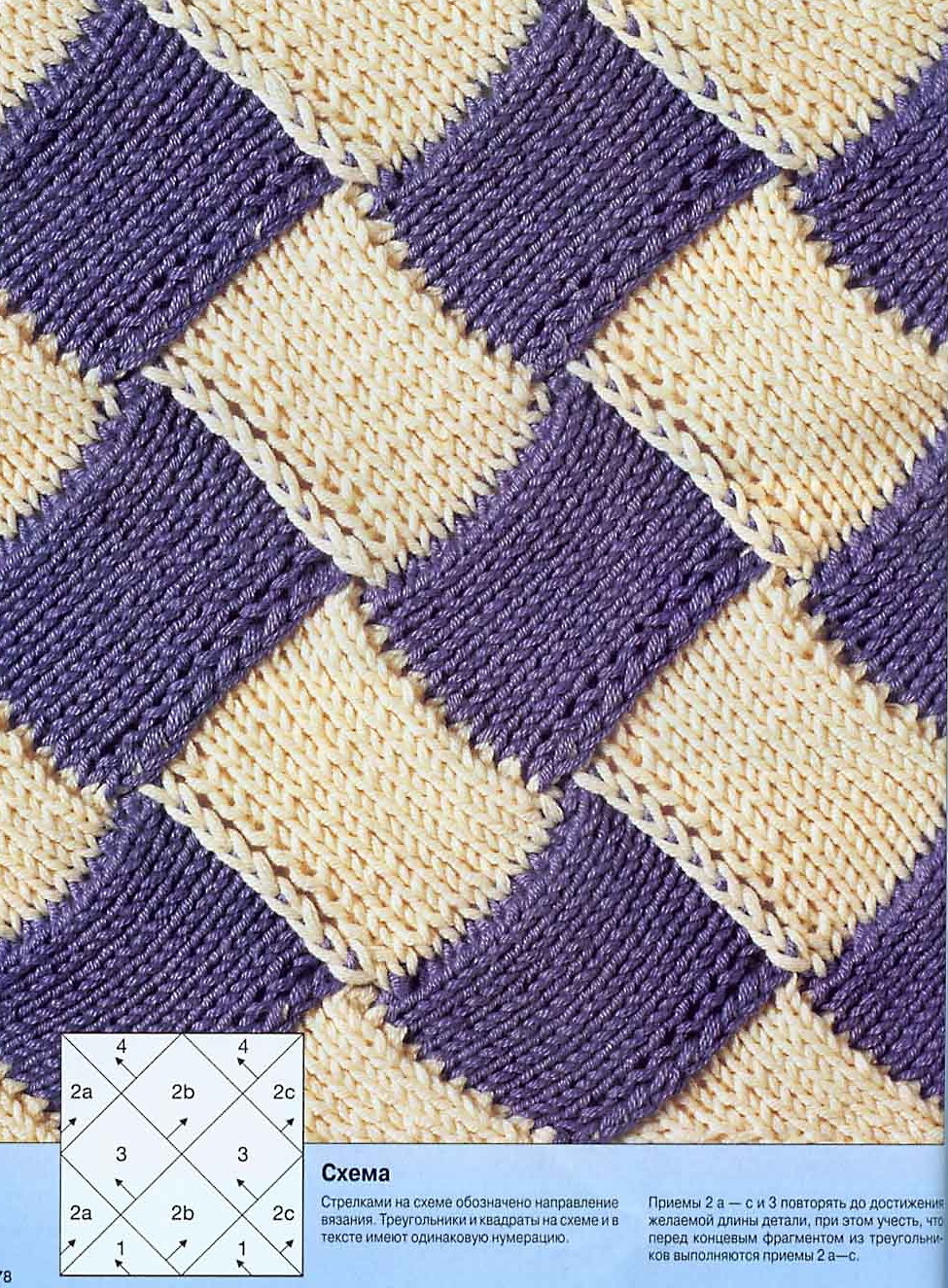
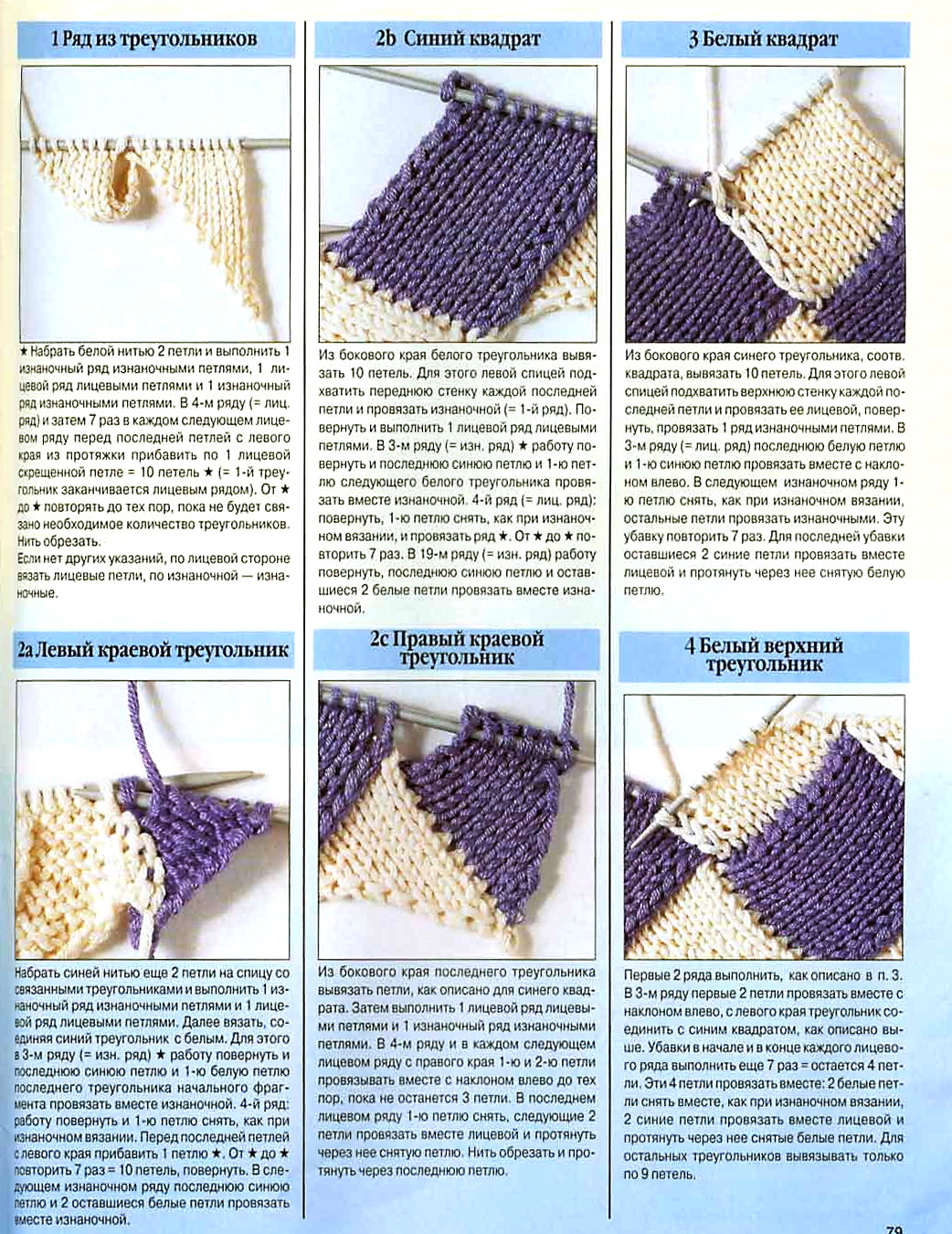
Учебник по вязанию крючком и спицами в картинках
Это цитата сообщения Zinaida-k Оригинальное сообщение
Узоры спицами Сабрина сп. 5.11
 [показать]
Это цитата сообщения Tanzja Оригинальное сообщение
Коллекция узоров из Сабрины (спицы).
[показать] [показать] [показать]
Это цитата сообщения Helam Оригинальное сообщение
Узоры спицами-секреты мастерства!
 [273x400]
Узоры спицами-секреты мастерства!
Нашла готовую подборку узоров-выпуск украинского журнала
"Вяжем сами"за 2009 год . Несколько страниц те же что и в моей
предыдущей подборке узоров...
Это цитата сообщения AYUVL Оригинальное сообщение
Программы для рукоделия
Составление схем вязания крючком
 [показать]
скачать
Расчет вязания 1.3.2 (Calling Knitting 1.3.2)
Программа расчета вязания задумана для облегчения создания вязаных изделий.
Она позволяет оценить размеры будущего шедевра по связанному образцу,
определить нужное количество петель и рядов по требуемому размеру.
Когда указаны размеры, исходя из уже связанного кем-то образца, а у Вас образец
отличается от созданного неизвестным мастером, программа позволит скорректировать количество петель и рядов в Вашу пользу. Все размеры казываются
в сантиметрах.
 [показать]
скачать
PrimaVision Knit 6R1C9
 [показать]
  [показать]
  [показать]
скачать часть 1
скачать часть 2
скачать часть 3
Модельер для куклы
Вы можете быть дизайнером и стилистом любой куклы! Программа поможет сшить платья, юбки, брюки, блузы, пальто, меха, ботинки, шляпы и многое другое.
Вы можете примерить любую модель, выбрать цвет, ткань и напечатать образец. Для каждого из выбранных Вами предметов есть выкройка, а к ней и описание работы. Все просто и понятно изложено. Распечатав всю необходимую информацию и выкройку, Вы можете сами сшить несколько нарядов для куклы. Программа позволяет создавать новую одежду именно для Вашей куклы, нужно только снять с нее мерки, и программа сама подгонит выкройки под фигуру Вашей куклы. А тем, кто делает куклы, программа тем более полезна.
 [показать]
скачать
Это цитата сообщения Влада_Абидова Оригинальное сообщение
Узоры спицами. Ажурная вязка


Это цитата сообщения ЛАНА_ВИ Оригинальное сообщение
Ажурный узор спицами №60
Узор спицами - схема для вязания:
Это цитата сообщения милена70 Оригинальное сообщение
Калькулятор равномерного добавления или убавления петель обновился
ПРОГРАММА для СОСТАВЛЕНИЯ СХЕМ вязания спицами
.
[показать]Калькулятор
рассчитывает равномерное прибавление или убавление петель в конце и начале ряда.
Приложение не требует установки и работает прямо в браузере (Opera, Mozilla Firefox, Google Chrome, Internet Explorer и т.д.).
Теперь появилась возможность добавлять/убавлять петли только слева, только справа, либо с обеих сторон одновременно.
При добавлении/убавлении петель при помощи калькулятора Вы сможете рассчитать, сколько петель и за сколько рядов нужно снять или добавить для получения необходимой "трапеции".
Несколько примеров результатов работы калькулятора.
| Прибавление петель слева | Убавление петель с обеих сторон |
| Убавление петель справа |
Красным цветом обозначены ряды, в которых нужно добавить/убавить петли.
Примером его использования может быть расчёт равномерного прибавления петель в рукаве.
Как пользоваться калькулятором?
В блоке "Высота" записываем информацию о высоте полотна, на котором необходимо сделать равномерные прибавления/убавления петель. Высоту можно задать в сантиметрах или рядах. Если высота задаётся в сантиметрах, дополнительно нужно ввести информацию о плотности вязания, а именно число рядов в десяти сантиметрах вязаного полотна.
В блоке "Ширина" записываем размеры ширины низа вязаного полотна, с которой будет начинаться равномерное прибавление или убавление петель, и ширины верха вязаного полотна, которая должна получиться после этих изменений. Ширину можно задать в сантиметрах или петлях. Если ширина задаётся в сантиметрах, дополнительно нужно ввести информацию о плотности вязания, а именно число петель в десяти сантиметрах вязаного полотна.
Это цитата сообщения милена70 Оригинальное сообщение
ПРОГРАММА для СОСТАВЛЕНИЯ СХЕМ вязания спицами. Программу не надо закачивать на компьютер и она не требует установки
Ещё по теме - калькулятор равномерного добавления или убавления петель - полезнейшая вещь
***
ПРОГРАММА для СОСТАВЛЕНИЯ СХЕМ вязания спицами.
Программу не надо закачивать на компьютер и она не требует установки - все действия происходят в браузере, в конце вам лишь нужно сохранить составленную схему себе на компьютер.
А теперь небольшая инструкция, как составлять вязальные схемы для спиц.
[показать]В первом окошке всё просто и понятно - необходимо задать размеры схемы, т.е. ввести количество рядов и количество петель вашей схемы. На данный момент эти количества ограничены числом 30, т.е. максимальный размер схемы может быть 30х30. Эти ограничения введены с целью не перегружать сервер, но если будет необходимость в схеме бОльшего размера, стучитесь ко мне на почту. Думаю, опытным путём удастся найти разумные ограничения.
Если в схеме вы хотите отметить раппорт, то напротив поля "добавить строку для раппорта" поставьте галочку. Далее нажимаем кнопку "Нарисовать поле".
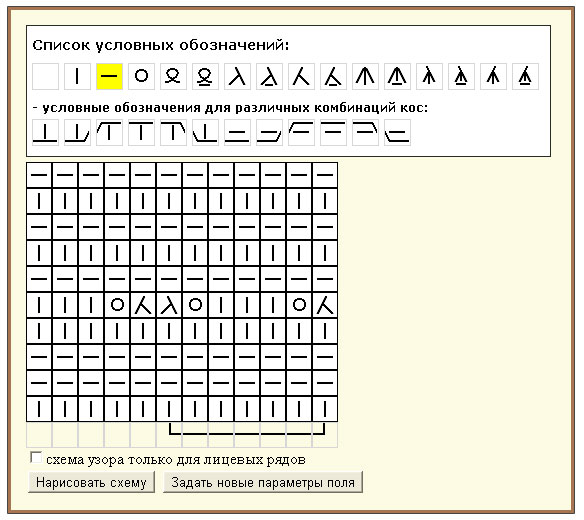 [показать]Появляется второе окошко, в котором можно приступать к созданию схемы. Все действия - выбор обозначения, постановка его на поле, стёрка обозначения - происходят по нажатию левой кнопки мышки. Для удобства выбранное обозначение подсвечено жёлтым цветом, а выбираемое - красным. Условные обозначения выводятся в двух строках. Первая строка - это условные обозначения, которые отображаются в одной клетке и их значения можно явно определить. В готовой схеме эти использовавшиеся обозначения будут выведены в список и расшифрованы. Вторая строка - условные обозначения для различных комбинаций кос. Т.е. отдельно взятая клеточка с обозначением ничего не значит, а если клеточки скомбинировать - получится очевидное и понятное обозначение косы, жгута и т.п.
Это цитата сообщения ga_lina Оригинальное сообщение
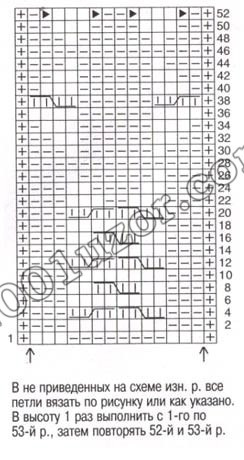
Узоры спицами
 [500x406]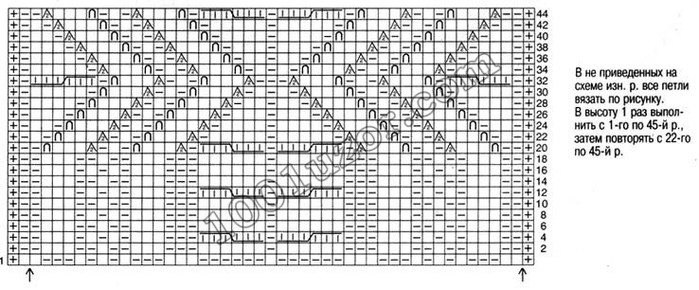
 [449x490]
 [400x486]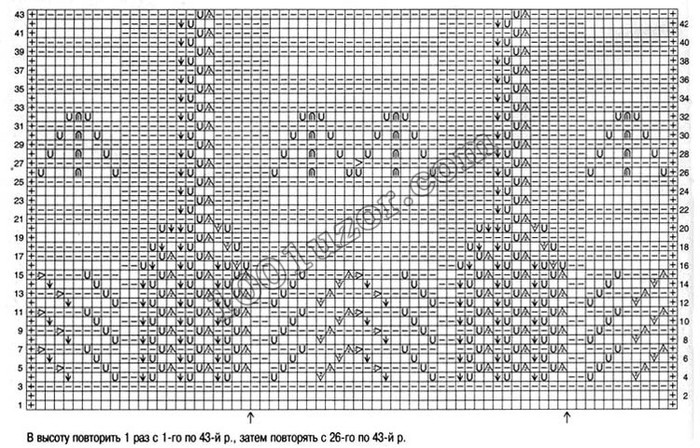
 [450x361]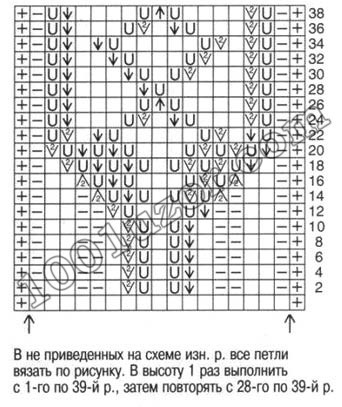
 [446x367]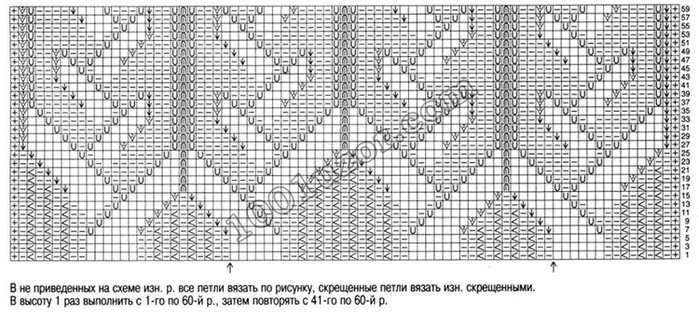
 [400x430]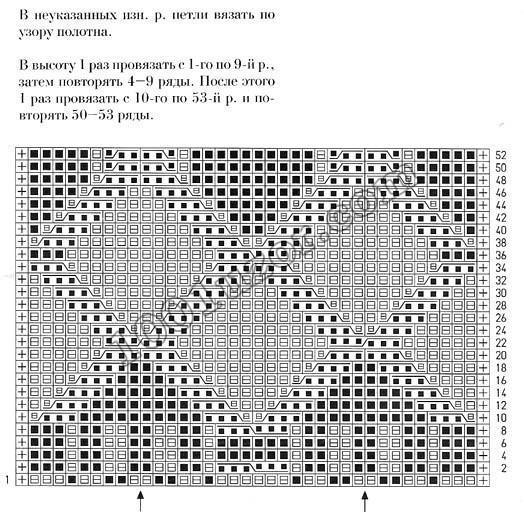
 [420x425]
Это цитата сообщения Olgaily Оригинальное сообщение
Узор "РОЗЫ"
 [800x600]
Посмотреть на Яндекс.Фотках
 [800x600]
Посмотреть на Яндекс.Фотках
 [800x530]
Посмотреть на Яндекс.Фотках
 [800x600]
Посмотреть на Яндекс.Фотках
Это цитата сообщения Fleure_de_Paris Оригинальное сообщение
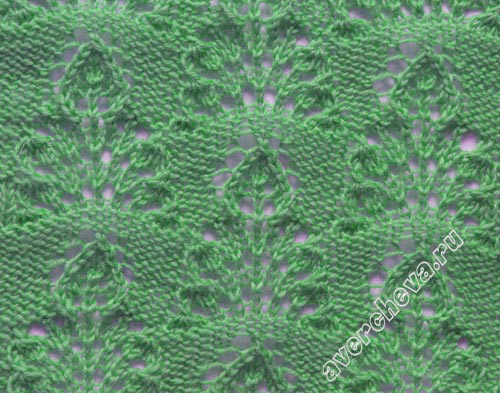
узор спицами
1.
 [500x393]