Это цитата сообщения _SVETA_LANA_ Оригинальное сообщение
Лучшие бесплатные сервисы онлайн фоторедактирования
Существует огромное количество доступных онлайн ресурсов, позволяющих вам вносить изменения, улучшения и забавные детали в ваши фотографии, не прибегая к помощи программ, подобных Photoshop. Хотите поместить свой снимок на обложку журнала, на долларовую купюру или просто поднять себе настроение? Теперь это возможно с помощью нескольких нажатий на кнопки мыши в течение, буквально, секунд. Вот перечень, на мой взгляд, лучших (кликайте мышкой по картинкам).
1) speed-tester.info - онлайн-фотошоп. Можно редактировать фотографии из любого места где есть подключение к Интернету.
 [показать]
2) BeFunky - Фотомастерская BeFunky позволяет обычным людям, не имеющим технических познаний, легко превращать цифровые изображения в высокохудожественные фотографии. Фото-эффекты, добавляемые через опции одним нажатием на кнопку, без усилий оказывают желаемое воздействие, и применение каждого эффекта можно варьировать простой настройкой.
[показать]
3) FunPhotoBox - На сайте FunPhotoBox можно превращать фотографии в смешные картинки. FunPhotoBox - бесплатный онлайн-сервис фотообработки. Он позволяет вам добавлять спецэффекты к вашим фотоснимкам.
[показать]
4) PhotoFunia - онлайн-инструмент редактирования фотографий, работать с которым очень увлекательно. Вы загружаете любую фотографию, и просто наблюдаете за её чудесным превращением. Запатентованная технология предоставляет возможность автоматического распознавания структуры лица на снимке и создания на его основе забавных рожиц путём фотомонтажа через наложение действенных эффектов.
[показать]
5) Photo 505 - Составьте фотомозаику бесплатно в режиме онлайн! Функциональный инструмент создания фотоколлажей в три простых приёма. Сделайте фото-монтаж менее, чем за две минуты!
[показать]
6) Loonapix - Ещё больше фотошаблонов.
[показать]
7) Funny Photo - И ещё больше фото-шаблонов – просто загружайте свои фото и выбирайте один из забавных эффектов!
[показать]
8) Dumpr - Хотя не все шаблоны здесь можно использовать бесплатно, всё же, их выбор довольно широк.
[показать]
9) WriteOnIt - Здесь легко создавать поддельные иллюстрации, подписи к ним и имитации журналов (Wired, Playboy, Playgirl, Glamour, Time), а также прочие забавные элементы розыгрыша для вас и ваших друзей.
[показать]
10) MagMyPic - Сейчас здесь 30 журналов на выбор. Любой из них можно подделать выразительно, оригинально и целиком по-своему, легко разместив в нём собственное фото, - это так просто!
[показать]
11) HollywoodHairVirtualMakeover - Примерьте на себя макияж и причёски самых популярных знаменитостей!
[показать]
12) Hairmixer - Отличный сервис (стилист-парикмахер).
[показать]
13) BigHugeLabs Flickr - Займитесь своими фотографиями на досуге, здесь так много инструментов для их обработки, и вам не нужно разбираться в профессиональных программах редактирования изображений.
Это цитата сообщения Егорова_Таня Оригинальное сообщение
"Оживляем" фото
| [показать] |
[показать] |
Это цитата сообщения NATALI-NG Оригинальное сообщение
Урок от NATALI:Хитрости в фотошопе
 [500x506]
 [500x506]
Читать далее
Серия сообщений "Мои уроки":
Часть 1 - Урок от NATALI: Выделение при помощи быстрой маски
Часть 2 - Урок от NATALI:Использование маски на картинке
Часть 3 - Урок от NATALI:Делаем дождь плагином Альен Скин
Часть 4 - Урок от NATALI:Делаем дождь плагином Альен Скин
Часть 5 - Урок от NATALI:Плагин- Greg's Factory Output2 и урок как им создавать анимацию
Часть 6 - Урок от NATALI:Учимся делать свет плагином Альен Скин-Impact
Часть 7 - Урок от NATALI:Учимся создавать коллаж
Часть 8 - Урок от NATALI:Для фотошопа С5 -быстрое выделение
Часть 9 - .Урок от NATALI: Учимся добавлять плагины и маски в Корел
Часть 10 - Урок: Учимся делать огонь плагином Альен Скин
Часть 11 - Урок от NATALI:Плавное движение всего в четырёх слоях
Часть 12 - Урок от NATALI:Учимся делать блики инструментом осветлитель
Часть 13 - Урок от NATALI:Марионеточная деформация для С5
Часть 14 - Урок от NATALI:Восстанавливающая кисть
Часть 15 - Урок от NATALI:Заливка с учётом содержимого для С5
Часть 16 - Урок от NATALI:Учимся создавать 3Д формат в С5
Часть 17 - Урок от NATALI: Бегущая дорожка
Часть 18 - Урок от NATALI:Движение текста по заданному пути
Часть 19 - Урок от NATALI: Плывущие облака
Часть 20 - Урок от NATALI:Как использовать МАСКИ- в фотошопе
Это цитата сообщения Душица Оригинальное сообщение
Сделать схему - элементарно!
Напишу инструкцию, как очень просто и быстро сделать свою собственную схему для дневника. Для этого нужно всего ничего. Зайдите в "Настройки", а затем - в "Настройки дизайна".
Сразу попадете в подраздел "Настройки схемы", где увидите много разных окошечек для загрузки, меню с цветом и размером шрифта, и прочее.
Разобраться во всем этом очень просто, т.к. все очень структурировано. Просто грузите нужный вам фон в окошечке "фоновая картинка страницы" (фон нужно загружать с вашего компьютера), фон на сообщения, по желанию - на дополнительные блоки и панель навигации.
Важно! Фон должен быть до 78 кб весом.
Вопрос - где брать бесшовные фоны? Можно вот здесь: http://www.fonydnevniki.sitecity.ru - очень много самых разных эффектных фонов, все размеры подогнаны для ЛиРу. Можно - здесь: http://www.lenagold.ru/fon/main.html - фоны достаточно простые, зато огромный выбор и самые разные сюжеты, размер тоже подходит для Лиру. Вот здесь тоже большой выбор очень простеньких, но миленьких фонов: http://fonegallery.narod.ru
Или можно сделать фон самим, инструкции здесь: http://www.liveinternet.ru/users/2670115/post131842330.
Итак, фоны загрузили. Теперь нужно определиться с цветом, размером и типом шрифта - здесь ничего грузить не надо, а надо просто выбрать из предложенных вариантов.
Обратите внимание на колонку сверху слева, она называется "цвет фона". Это - цвет вашей т.н. "подложки", тот цвет, который будет под основным фоном. Если специально никакие фоны не грузить, можно составить схему только из этих, уже предлагаемых цветов.
Еще можете обратить внимание, есть такая колонка - "цвет рамок". Это какого цвета будет обводка сообщений, фона на панели навигации и доп. блоках. Впрочем, такую рамочку можно вообще не делать - достаточно поставить галочку рядом со словом "прозрачный".
И самое главное: когда вы все загрузили, выбрали шрифты - схему надо сохранить!
В самом низу страницы есть окошко предпросмотра созданной схемы, а под ним - меню, где нужно написать название вашей схемы, поставить галочку в окошке "сохранить набор цветов как схему" и нажать на кнопочку "внести изменения". Только тогда ваша схемка сохраниться!
Когда вы все сохранили, схема уже готова и отображается у вас в дневнике. Чтобы поделиться ее кодом с кем-нибудь, или переустановить ее повторно, нужно пойти в подраздел "Управление схемами" - там хранятся все загруженные и сохраненные схемы. Выбираете вашу схему по названию, щелкаете по ней - справа появляется ее код, заключенный в квадратные скобки. Вот его нужно аккуратно скопировать и вставить в сообщение - это если вы хотите поделиться схемой с друзьями, например.
Вот и все! В любом случае, придется поэкспериментировать, но уверяю вас, что разобраться в настройках схемы очень просто и под силу каждому.
Это цитата сообщения Душица Оригинальное сообщение
Сделать схему - элементарно!
Напишу инструкцию, как очень просто и быстро сделать свою собственную схему для дневника. Для этого нужно всего ничего. Зайдите в "Настройки", а затем - в "Настройки дизайна".
Сразу попадете в подраздел "Настройки схемы", где увидите много разных окошечек для загрузки, меню с цветом и размером шрифта, и прочее.
Разобраться во всем этом очень просто, т.к. все очень структурировано. Просто грузите нужный вам фон в окошечке "фоновая картинка страницы" (фон нужно загружать с вашего компьютера), фон на сообщения, по желанию - на дополнительные блоки и панель навигации.
Важно! Фон должен быть до 78 кб весом.
Вопрос - где брать бесшовные фоны? Можно вот здесь: http://www.fonydnevniki.sitecity.ru - очень много самых разных эффектных фонов, все размеры подогнаны для ЛиРу. Можно - здесь: http://www.lenagold.ru/fon/main.html - фоны достаточно простые, зато огромный выбор и самые разные сюжеты, размер тоже подходит для Лиру. Вот здесь тоже большой выбор очень простеньких, но миленьких фонов: http://fonegallery.narod.ru
Или можно сделать фон самим, инструкции здесь: http://www.liveinternet.ru/users/2670115/post131842330.
Итак, фоны загрузили. Теперь нужно определиться с цветом, размером и типом шрифта - здесь ничего грузить не надо, а надо просто выбрать из предложенных вариантов.
Обратите внимание на колонку сверху слева, она называется "цвет фона". Это - цвет вашей т.н. "подложки", тот цвет, который будет под основным фоном. Если специально никакие фоны не грузить, можно составить схему только из этих, уже предлагаемых цветов.
Еще можете обратить внимание, есть такая колонка - "цвет рамок". Это какого цвета будет обводка сообщений, фона на панели навигации и доп. блоках. Впрочем, такую рамочку можно вообще не делать - достаточно поставить галочку рядом со словом "прозрачный".
И самое главное: когда вы все загрузили, выбрали шрифты - схему надо сохранить!
В самом низу страницы есть окошко предпросмотра созданной схемы, а под ним - меню, где нужно написать название вашей схемы, поставить галочку в окошке "сохранить набор цветов как схему" и нажать на кнопочку "внести изменения". Только тогда ваша схемка сохраниться!
Когда вы все сохранили, схема уже готова и отображается у вас в дневнике. Чтобы поделиться ее кодом с кем-нибудь, или переустановить ее повторно, нужно пойти в подраздел "Управление схемами" - там хранятся все загруженные и сохраненные схемы. Выбираете вашу схему по названию, щелкаете по ней - справа появляется ее код, заключенный в квадратные скобки. Вот его нужно аккуратно скопировать и вставить в сообщение - это если вы хотите поделиться схемой с друзьями, например.
Вот и все! В любом случае, придется поэкспериментировать, но уверяю вас, что разобраться в настройках схемы очень просто и под силу каждому.
Это цитата сообщения morela4 Оригинальное сообщение
Урок от NATALI:Учимся работать с кистями в фотошопе

|

берём 5кг помидоров и 500гр болгарского перца, на мясорубке, варим 1 час.
добавляем потёртые яблоки 500гр, варим 30 минут.
500гр моркови натереть на тёрке или на мясорубке, варить 20 минут.
300гр чеснока, 300гр горького перца на мясорубке пропустить, добавить масло растительное 300гр, сахар 1оогр, соль по вкусу, варить 10минут. разлить горячим по банкам и закатать.
Это цитата сообщения галина5819 Оригинальное сообщение
погребок
КЕТЧУП ДОМАШНИЙ
Помню времена (лет так 20 назад), когда кетчуп был величайшим деликатесом и не во всех магазинах продавался. Привозили из Москвы легендарный “Анкл Бенс” и для моих детей он был самым желанным гостинцем. Ну ооочень вкусный был кетчуп! Не знаю, правда, есть ли он в продаже сейчас, не видела. Зато потом быстренько наладилось производство самых разных кетчупов и сейчас кетчупом никого не удивишь. Но такого вкусного, как в те далекие времена, уже давно не пробовала. Разве что домашнего производства – ему я доверяю больше. Да и что поделать – люблю я домашнюю кухню и с удовольствием занимаюсь заготовками на зиму.
 [500x398]
Могу предложить вашему вниманию проверенный рецепт кетчупа, называется"Китайский остро-сладкий".
Это цитата сообщения Inmira Оригинальное сообщение
Азы фотошоп, онлайн шпаргалка 1 :-)
Как-то так складывается, что приходят новые читатели, кто-то из них установил photoshop и смотрит на него в конкретном страхе. Как там что-то делать?

А мне в свою очередь очень утомительно каждый раз писать о том, как открыть файл или как его сохранить. Поэтому напишу один раз, создам такую "онлайн шпаргалку". В ней опишу только самые основные действия, которые мы регулярно делаем. Глубоко вникать и копать не будем, чтобы вас не запутать и самой не запутаться. В один пост , пожалуй, даже самое основное не поместится, - поэтому разобью.
Итак, приступим! :-)
Чаще всего для работы в photoshop мы пользуемся готовыми изображениями в форматах PNG, JPEG, TIFF, PSD (родной формат photoshop), иногда - GIF, EPS и некоторые другие. Как открывать gif и eps, поговорим отдельно, а вот про то, как открыть остальные форматы - сейчас.
Как открыть файл в photoshop.
Повторюсь, - речь о PNG, JPEG, TIFF, PSD. Хотя большинство других форматов открываются аналогично, но надо знать некоторые тонкости.
Вариантов достаточно много.
Способ первый.
Просто затаскиваем наш файл в окно фотошопа мышкой. Так:
[324x159]Это цитата сообщения Lena-ki Оригинальное сообщение
Таблица для картинок и не только.
Хотите выложить много картинок в один пост, но они все большие и разных размеров. А хочется, чтобы всё выглядело компактно и красиво. Что же делать?
Выход есть!
Построим табличку, в которую и вставим картинки. Эти картинки у нас кликабельны, т.е. при клике на картинке левой кнопкой мыши она откроется в другом окне в полный свой размер.
|


Код такой таблицы на 35 картинок.
<table border="0" cellspacing="0" cellpadding="5" background="ФОН - ссылка №1 из Радикала"><tr><td width="100%"><table border="0" cellpadding="3" cellspacing="2">
<tr>
<td><a href="АДРЕС из Радикала ссылка №1"><img src="АДРЕС из Радикала ссылка №1" width="100" height="100" border="0"></a></td>
<td><a href="АДРЕС из Радикала ссылка №1"><img src="АДРЕС из Радикала ссылка №1" width="100" height="100" border="0"></a></td>
<td><a href="АДРЕС из Радикала ссылка №1"><img src="АДРЕС из Радикала ссылка №1"
Это цитата сообщения morela4 Оригинальное сообщение
Баннер "Восточная мудрость на каждый день"
Здесь ежедневно будут меняться высказывания
известных восточных философов.
|
|
8 врагов красивых волос
9 сентября 2010 года, 10:15, Рина Сингаевская
Каждая леди знает, что ломкие ногти – признак нехватки кальция в организме, а сухая кожа явно страдает от недостатка витамина А. То же и с волосами. Волосы, пожалуй, один из самых точных барометров нашего здоровья, ибо каждый определенный признак их «нездоровья» прямо или косвенно «кричит» о той или иной неполадке в организме.
http://lady.mail.ru/article/427046
 [500x333]


Это цитата сообщения kayros Оригинальное сообщение
10 малоизвестныx возможностей инструментов Photoshop

| Многие пользуются такой широко известной программой, как Adobe Photoshop? но мало кто знает о то что есть немало малоизвестныx возможностей инструментов Photoshop. Советы, которые вы прочтёте ниже помогут вам более эффективно и быстро работать в Photoshop и сэкономят немало вашего времени! |


Серия сообщений "уроки Photoshop":
Часть 1 - Винтажный эффект с помощью Photoshop
Часть 2 - 25 уроков работы с текстурой в Photoshop
Часть 3 - 15 лучших высококачественных уроков Photoshop
Часть 4 - 10 малоизвестныx возможностей инструментов Photoshop
Это цитата сообщения ToKiTo4Ka Оригинальное сообщение
СУПЕР САЙТ!!!
http://www.colorhunter.com
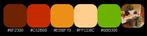
Супер сайт, который подбирает фон для Вашей картинки.
Заходите на сайт, нажимаете upload an image, выбираете картинку на своем компьютере, нажимаете upload image (серая кнопочка). Готово!
Выбирайте любой из пяти фонов!
Это цитата сообщения morela4 Оригинальное сообщение
растительность-клипарт
Пни, коряги
 [показать]
  [показать]
 [показать]
  [показать]
 [показать]
  [показать]
 [показать]
  [показать]
 [показать]
  [показать]
деревья
 [показать]
  [показать]
  [показать]
 [показать]
  [показать]
 [показать]
  [показать]
 [показать]
  [показать]
 [показать]
  [показать]
  [показать]