Это цитата сообщения EFACHKA Оригинальное сообщение
Список оn-line сервисов
|
Это цитата сообщения nextgem Оригинальное сообщение
Фотошоп, даже для чайников ну очень просто. Визитки на фото.
Многие уже, наверное, столкнулись в сети с проблемой авторства. Поэтому, практически все не отказались бы ставить на своих фото копирайт или визиточку. На большинстве фоторесурсов есть такая функция, но хочется красиво. И вот тут без фотошопа никак.
Так что опять открываем http://editor.0lik.ru/ и делаем себе визиточку.

Это цитата сообщения Елена-рыбка Оригинальное сообщение
Этот пост для тех, кто не умеет работать в фотошопе
взяла у Ирины: http://blogs.mail.ru/mail/bortnikova.irina/
автор - Галина Шадрина
 [431x52] [431x52]Этот пост для тех, кто не умеет работать в фотошопе, а хочется свое фото, или картинку сделать анимированной! Для этого в интернете существует множество Генераторов-аниматоров! Предлагаю вам один из них.
|
Это цитата сообщения ЭМИЛЛИ Оригинальное сообщение
Вырезаем видео из фильма.
 [610x510]
В этом уроке мы научимся вырезать видео в программе VirtualDub 1.8.6Rus и делать из него в фотошоп gif анимацию.Фотошоп для этого нужен выше CS 2
 [показать]
Это цитата сообщения fatima62 Оригинальное сообщение
Анимация облаков и воды в программе FantaMorph Deluxe 4.1

|
Это цитата сообщения fatima62 Оригинальное сообщение
100 советов по работе в фотошопе
| [показать] Больше-меньше Увеличить или уменьшить размер выделенной области можно при помощи команды Expand/Contract (Расширить/Сжать)1 из меню Selection > Modify (Выделение > Модификация). Быстрая заливка Нажав клавиши Command2+ Delete, вы в любой момент можете залить выделенную область фоновым цветом. Нажав Оption3+ Delete, вы зальете ее основным цветом. Этот способ заливки гораздо быстрее, чем путешествие по палитре инструментов или по меню Edit (Редактирование). Быстрое включение «Сохранения прозрачности» Если нажать клавиши Option+Shift+ Delete, выделенная область сразу будет залита основным цветом так, будто в данный момент для слоя включен режим Preserve Transparency (Сохранить прозрачность). Быстрое удаление цветовых сдвигов Чтобы избавиться от цветовых искажений, воспользуйтесь серой пипеткой в окне Levels (Уровни) и укажите ею ту точку изображения, которая, по вашему мнению, должна быть нейтрально-серой. Восстановление исходных параметров В большинстве диалоговых окон нажатие клавиши Option ведет к тому, что кнопка Cancel (Отменить) превращается в кнопку Revert (Восстановить). Таким образом, вы можете вернуться к первоначальному набору параметров, не закрывая диалоговое окно. Выделение круглых областей При выделении области инструментом «Овал» нажатие клавиши Option означает, что перемещение вашего курсора будет задавать центр и границу овала. Нажатая клавиша Shift означает, что будет строиться не просто овал, а правильная окружность (круг). Если нажать сразу Option и Shift, то будет построен круг с заданным центром. ОСТАЛЬНЫЕ СОВЕТЫ ДАЛЕЕ [показать]ИСТОЧНИК |
Это цитата сообщения Liudmila_Sceglova Оригинальное сообщение
УРОКИ -Учимся делать прозрачный фон
|

Это цитата сообщения DJILIYA Оригинальное сообщение
Альбом Маски для фотошопа
Альбом Маски для фотошопа
[685x502]
Серия сообщений "- Маски":
Часть 1 - Красивый вырез с помощью маски-рамки.
Часть 2 - НАБОР МАСОК
...
Часть 10 - НАБОР МАСОК -5
Часть 11 - НАБОР МАСОК -6
Часть 12 - Альбом Маски для фотошопа
Часть 13 - Mask (61)
Часть 14 - МАСКИ
Часть 15 - МАСКИ
Часть 16 - МАСКИ
Часть 17 - МАСКИ
Это цитата сообщения Mademoiselle_Viv Оригинальное сообщение
Работа с маской в Фотошопе: Маска через каналы слоев.
 [700x500]
Общаясь со своими читателями, я поняла, что многим не понятна работа с маской.
И я решила поделиться с Вами опытом моего общения с этим замечательным элементом.
Способов применения маски несколько. Я начну с того, каким пользуюсь сама, т.к. мне он кажется оптимальным, но в следующих постах расскажу и о других, а Вы выберите лучший для себя.
Итак, открываем Фотошоп...
 [299x141]
Это цитата сообщения orkxr Оригинальное сообщение
Бесплатный фотошоп редактор фотографий онлайн на русском
http://onservis.ru/redaktor-fotografiy-online-na-russkom.html
Заметила сегодня, что читателям нашего сообщества очень интересна тема - редактирования фотографий при помощи графических редакторов онлайн! У меня на компьютере скопилось достаточное количество различных уроков по фотошопу - которые теперь постепенно буду выкладывать у себя в дневнике и в этом сообществе. Да и у самой уже какой никакой а опыт общения с редакторами изображений имеется! Короче будет, что показать и рассказать!

Не так давно полностью перешла на редактирование фото в бесплатном фотошоп онлайн с эффектами. Где-то прочитала на блогах, что намного удобнее пользоваться именно редактором фотографий онлайн для непрофессиональной обработки. Как ярая приверженка Adobe Photoshop CS, cначала долго не воспринимала никакие сервисы, казалось что это все для детей - так рамки всякие и эффекты,игрульки вообщем! Но как оказалось это не совсем так.
Сегодня наш родной русский Интернет - просто переполнен всевозможными бесплатными графическими редакторами фото, большинство которых уже полностью на русском языке! Среди всего этого обилия онлайн сервисов я выбрала на мой взгляд самый удачный вариант, причем наткнулась на него сразу как только начала свои поиски, прям повезло можно сказать!
Внешне данный редактор фотографий онлайн на русском языке очень похожь на всем известную стационарную фото программу от Adobe photoshop, можно сказать является слегка упрощенным аналогом - бесплатный фотошоп онлайн на русском имеет схожие функциональные возможности и эффекты, а также полный идентичный ряд основных фильтров и настроек коррекции изображения (присутствует корректная работа со слоями).
Данный бесплатный онлайн фотошоп без регистрации позволяет сохранять фотографии прямо через свой сервис в их бесплатном фото хостинге (ну и конечно можно скинуть на свой ПК), очень удобно при наполнении блога или сайта. Сохранять можно в любом формате. Удобный редактор, можно на работе пользоваться (нам запрещают что-либо устанавливать на пк) - работает шустро, без каких-либо тормозов и ошибок.
Есть подробная русская справка для него, с примерами и уроками обработки фотографий. Рассписано все доступно, думаю 100% подойдет для начинающих новичков и сгодиться если вы мастер! Уроки по онлайн редактированию фотографий я буду выкладывать в этом сообществе и у себя в блоге, следите за новостями (3 урока уже в сообществе)
В общем уверена если вы ищите бесплатный фотошоп онлайн на русском это именно то, что вам нужно. И все это без установки, без регистрации, без отправки СМС и абсолютно бесплатно!
Это цитата сообщения fatima62 Оригинальное сообщение
Сайт для любителей работать с фотографиями
 [показать] [показать]"Читать далее..." Из блога ГАЛИНЫ ШАДРИНОЙ |
Это цитата сообщения EFACHKA Оригинальное сообщение
Мир фотошоп
Это цитата сообщения Иримед Оригинальное сообщение
ВЕК ВЯЖИ-ВЕК УЧИСЬ! КАК ПРАВИЛЬНО РАСПУСКАТЬ ВЯЗАНИЕ
http://www.stranamam.ru/post/1897226/
Опубликовала аленчамамча
Советы с knitty.com
Есть среди англоязычных вязальщиц термин "frogging", можно перевести как "лягушатничанье", обозначающий бесконтрольное и часто эмоциональное распускание связанного из-за допущенной ошибки. Норвежский дизайнер Theresa Vinson Stenersen предлагает не идти на поводу у эмоций, а воспользоваться вот таким хитрым способом:

Спицу меньшего диаметра. чем те, на которых вязали, нужно вставить под правую дужку петель ряда, расположенного ниже замеченной ошибки. Необходимо проследить, чтобы вставленная спица проходила строго через петли одного ряда.
Вот так это должно выглядеть с изнанки:
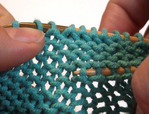
Теперь спокойно распускаем те ряды, которые остались сверху, а наш набранный ряд остаётся на спице и ничего с ним теперь не случится. Можно вязать дальше.
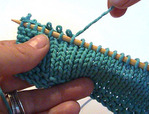
Если распускаемый участок слишком велик, нитки можно наматывать через локоть, таким образом образуется что-то вроде пасмы. Эту пасму можно постирать со специальном средством и аккуратно, стараясь не повредить связанную часть, повесить сушиться, можно снизу повесить грузик на прищепке( это уже я от себя добавляю). Таким образом, после высыхания мы снова получаем ровненькую нитку, из которой приятно будет связать что-то действительно прекрасное!
Это цитата сообщения Zinaida-k Оригинальное сообщение
Способ * Vikkel Braid * поперечная петля
http://www.youtube.com/user/eliZZZa13
 [480x300]
Это цитата сообщения Иримед Оригинальное сообщение
ВЕК ВЯЖИ-ВЕК УЧИСЬ! НАБОРНЫЙ КРАЙ С БАХРОМОЙ
http://domihobby.ru/nabornyj-kraj-s-baxromoj/
Очень интересный декоративный край с бахромой можно выполнить очень простым способом. Такой отделкой можно украсить край кофты, юбки или шарфа.
Для образования бахромы нужно оставить очень длинный конец нити. Располагаем нить как при классическом способе набора петель на левой руке, две спицы в правой и начинаем набирать первую петлю, захватывая обе нити с указательного пальца.
Образованную длинную петлю затягиваем, сбросив нить с большого пальца левой руки. Петельки для бахромы можно вытягивать желаемой длины.
Далее первую петельку зажимаем в правой ладошке, располагаем нить на левой руке – нить от клубка на большом пальце и длинный конец на указательном пальце, набираем вторую петельку также захватывая обе нити с указательного пальца и затягивая петельку.
Для того чтобы бахрома получилась одинаковой длины, необходимо вытягивать набранную петлю равняя ее с предыдущими петельками.
В результате мы получаем наборный край со сдвоенными петельками на спице, которые в первом ряду провязываются вместе изнаночными петлями.
Провязав первый ряд, еще раз хорошо затяните петельки и приступайте к вязанию выбранного рисунка.
Это цитата сообщения Liepa_Osinka Оригинальное сообщение
Метод Contiguous Set-In Sleeves (имитация вшивного рукава)
[показать]Это цитата сообщения ЛАНА_ВИ Оригинальное сообщение
Видео МК. Узор спицами - мотив "Паучок"
Описание см. ЗДЕСЬ