Это цитата сообщения Rost Оригинальное сообщение
Как размещать текст и картинки в одной строке?
 [показать]
Порой при написании сообщения в дневнике надо в одной строке разместить картинку и текст. И вот как сделать это красиво?
В этом нам поможет вот этот атрибут "align" (про него можно прочитать тут в примечании №2) и вот этот квадратик:
[показать]Читать тут
Update
Как установить этот атрибут при добавлении картинки в расширенном редакторе?
LI 5.09.15
Это цитата сообщения Гриола Оригинальное сообщение
Как поместить фотографию в сообщение.
Здесь я опишу, как поместить в пост одну фотографию или несколько по одной. О пакетной загрузке - в другом сообщении. Итак, открыта полная форма для написания сообщения. - 1 - Пишу своё сообщение и перехожу к 3 . - 2 - Но я не хочу ничего писать. Хочу просто поместить фотографию. Не выйдет. Должно быть что-то написано. Например, заголовок. Написала, перехожу к 3. - 3 -  [680x463] [680x463]- 4 - Если всё устраиавает - "Опубликовать в личный дневник" , есть желание загрузить ещё одну фотографию - "Редактировать" и тогда 5 - 5 -  [680x250] [680x250]- 6 - И опять 4 |
Серия сообщений "Новичкам":
Часть 1 - Как начать писать сообщения.
Часть 2 - Отношения на ЛиРу.
Часть 3 - Общение в дневниках.
Часть 4 - О рубриках.
Часть 5 - Как поместить фотографию в сообщение.
Часть 6 - Как читать сообщения.
Часть 7 - Код картинки в сообщении.
...
Часть 47 - Ширина рамочки.
Часть 48 - Как сделать подпись к рамочке.
Часть 49 - Подписываем рамочку.
Это цитата сообщения Гриола Оригинальное сообщение
Расширенный редактор. Источник.
Я до прихода в дневники только в игры играла на компьютере. По работе мне компьютер нужен не был. Сын комп подарил, к интернету подключил. Я нечаянно в дневники попала. Пришлось осваивать редакторы. Всё время писала в простом. А недавно я начала писать свои посты в расширенном редакторе. У нас их два. Разницу между ними я пока не знаю. Осваиваю азы. Долго не могла понять, как и что здесь делать. Делюсь с теми, кто пока не имеет понятия об этом.
Открываем один из расширенных редакторов. Видим панель инструментов. Здесь кнопочка - "Источник". При нажатии этой кнопочки панель делается молочно белой и ею уже нельзя пользоваться. Открывается окно, как в простом редакторе. Здесь можно делать то же, что мы делаем в простом редакторе. Набирать текст, вставлять коды картинок, плееров... При повторном нажатии "Источник" окно закрывается и мы видим то, что набрали уже примерно в том виде, в каком оно будет в посте. Увидим и вставленные кодом картинки. Текст можно набирать и не нажимая эту кнопочку.
Зная это, уже можно начинать осваивать расширенный редактор. Что обозначает каждая кнопка на панели инструментов, можно узнать, подводя стрелку мышки к ним. Пробуйте, а я буду писать о тех кнопочках, которые освою.
Список постов про расширенный редактор.
Текст, форматирование и стиль.
Выделить всё. Убрать форматирование.
Отменить, повторить, найти и заменить, выделить всё, убрать форматирование.
Смайлики. Специальные символы. Горизонтальная линия.
Нумерованный список. Маркированный список.
Расположение картинок и текста в одной строке.
Серия сообщений "Новичкам":
Часть 1 -
Это цитата сообщения милена70 Оригинальное сообщение
Сайт для быстрого подписания картинки или фото... делается легко и быстро... Можно создать свою котоматрицу...
 [300x55] [300x55] [600x399]
 Или подписать любое фото
[480x492]На сайте все просто. для вашего удобства я его выкладываю через вебпереводчика, чтоб было понятьнее. Заходим на сайт и грузим картинку или фото.. Грузить можно как с компа, так и из интернета.
[532x317] Это цитата сообщения Tatiana_Goroshko Оригинальное сообщение
Утилита для удаления трояна Spy Sheriff
Антивирус — утилита для удаления трояна Spy Sheriff
Это цитата сообщения принцеска_1 Оригинальное сообщение
Оформление дневника на ЛИ.РУ(Для новичков ЛИ.РУ).
Серия сообщений " Оформление дневника на ЛИ.РУ":
Часть 1 - Учебник ЛиРу.
Часть 2 - Как сделать ник ссылкой
Часть 3 - Как пользоваться разделом "Почтовые уведомления"?
Часть 4 - Как загрузить Музыку к себе в дневник на Ли.ру.
Часть 5 - Ещё раз о вопросах по Li.ru
Часть 6 - Коды для оформления блога
Часть 7 - Кража постов
Часть 8 - Оформляем текст и картинки
Часть 9 - Дорогие девочки, ВЫ ТЕРЯЕТЕ ЧИТАТЕЛЕЙ!
Часть 10 - Пост о почтовых уведомлениях
Часть 11 - Ссылочка на пользователя сайта с иконкой.
Часть 12 - Как делать схемы для дизайна своего дневника.
Часть 13 - Делаем кликабельную Картинку- ссылку.
Часть 14 - Делаем простую кнопку для блога.
Часть 15 - Как вставить HTML-код в сообщение, эпиграф, комментарий
Часть 16 - Использование спецкодов (ВВ-кодов) на Лиру
Часть 17 - 7 причин по которым не стоит вставлять в комментарии картинки
Часть 18 - Как читать плоховидимый текст в дневниках
Часть 19 - Вставляем правильно изображения в дневник.Урок.
Часть 20 - "Сегодня я расскажу Вам о таблицах"
Часть 21 - Все полезности в одном посте!
Часть 22 - Для новеньких и стареньких! Подробнейший урок для лирушников.
Часть 23 - Лирушное..
Часть 24 - Можете удалить любые отношения к Вам, которые старше 30 дней
Часть 25 - Делаем красивый текст для оформления дневника.
Часть 26 - Мой ник зарегистрирован
Часть 27 - Как окружить текст рамкой?
Часть 28 - Список уроков.Как ОФОРМИТЬ ДНЕВНИК.
Часть 29 - Вопрос - ответ
Часть 30 - Как я делаю скриншот без применения программ
Часть 31 - Главные расширения для Google Chrome / Бесплатные программы в картинках
Часть 32 - КРАСИВЫЕ ЗАСТАВКИ ДЛЯ КОМПЬЮТЕРА
Часть 33 - КАК КОПИРОВАТЬ КОД КАРТИНКИ
Часть 34 - Как вставить код любого изображения в аккуратную рамку (урок)
Часть 35 - Как я вставляю музыку в дневник
Часть 36 - Как я делаю ссылки
Часть 37 - Как вставить текстовую рамочку в ваш дневник.Подробный урок от Pannamusic
Часть 38 - Про кнопки Яндекса и другие приложения от LiluMi
Часть 39 - Тысяча и одна полезность
Часть 40 - Для новеньких и стареньких
Часть 41 - НАШЛА КАК ДЕЛАТЬ РАМКИ БЕЗ КОДА И
Это цитата сообщения тануля Оригинальное сообщение
Как разделить текст на 2 части
По просьбам читателей, постараюсь объяснить как разделить текст на 2 части. Например вы решили поставить пост со стихами, или ссылками, а пост занимает много места в длину. Тогда его можно разделить на две части. Вот так.
В этом окошечке формула, деления поста на две части |

Это цитата сообщения Else5 Оригинальное сообщение
Как бесплатно скопировать музыку с LiveInternet …
Поступил такой вопрос: Здравствуйте! У меня такой вопрос : можно ли с дневника LiveInternet скопировать и сохранить мелодию (музыку) на диск или флешку?
И так как же сохранить музыку с ЛиРу у себя на компьютере?
Для этого может быть несколько способов (причем ниже изложенные способы - это только способы известные мне, а их может быть гораздо больше!)
Во первых: можно воспользоваться ЛиРу-шным сервисом:
Это цитата сообщения Лидия-Бирюза Оригинальное сообщение
Энциклопедия ЛиРу.
Это цитата сообщения La_anarquia Оригинальное сообщение
Обработка фотографий в Фотошопе /ЧАСТЬ 2/
 Корректируем пересвет Корректируем пересвет |
 Как улучшить фото снятое на мобильник Как улучшить фото снятое на мобильник |
 Разнообразная Сепия Разнообразная Сепия |
 Коллорирование волос Коллорирование волос |
 Ретушь фото за 15 шагов Ретушь фото за 15 шагов |
 Эффект Nelly Furtado Эффект Nelly Furtado |
 Насыщение цветов через Channel Mixer Насыщение цветов через Channel Mixer |
 Обработка пейзажа для новичков Обработка пейзажа для новичков |
 Обработка фото сделанного в домашних условиях Обработка фото сделанного в домашних условиях |
 Цветокоррекция фото Цветокоррекция фото |
 Коррекция цвета и контраста в фото Коррекция цвета и контраста в фото |
 Огненные линии на фото Огненные линии на фото |
 Фото в стиле Азиатской росписи Фото в стиле Азиатской росписи |
 Фоторетушь: Готовим фото для журнала Фоторетушь: Готовим фото для журнала |
Это цитата сообщения милена70 Оригинальное сообщение
ОЧЕНЬ нужные ссылки на то,что может пригодиться и новичкам-блоггерам и новичкам-пользователям ПК...
|
Это цитата сообщения Дом_советов Оригинальное сообщение
Компьютер для "чайников".
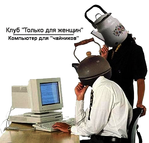 [350x]На самом деле, не удивительно, что очень много людей, которые не умеют правильно пользоваться компьютером. Причём не только пожилых... И главное - им некому помочь и объяснить. А на дворе 21 век. Будем бороться с этим позорным явлением!
Поэтому, если Вы - профи или хотя бы "сильно продвинутый" пользователь, можете не тратить время на чтение этого материала. Здесь будет информация для тех, кто вообще "не шарит...")). Вот что нас ждёт в этой статье:
1. Что такое браузер и знакомство с файлами.
2. Как научиться работать на компьютере? Лучший в мире способ.
3. Как добавить сайт в избранное?
4. Как сделать страницу стартовой?
5. Как изменить кодировку страницы?
6. Как создать папку на компьютере?
7. Как сохранить картинку на компьютере?
8. Как послать картинку по почте?
9. Как устанавливать базовые программы?
10. Почему тормозит Ваш компьютер?
1. Браузер - это та программа, которую вы используете для просмотра сайтов в Интернете. Абсолютное большинство все еще использует Intenet Explorer. Хотя он далеко не совершенный и, на мой взгляд, уступает по многим параметрам таким браузерам, как Opera, Mozilla или Google Chrome.
Это цитата сообщения Else5 Оригинальное сообщение
Как скопировать со страницы не копируемый текст?

Как скопировать текст с сайта, который защищен от копирования.
Многие пользователи выходят в интернет для поиска нужной для себя информацию для использования в своих проектах (как-то написание рефератов, заметок, статей). А некоторые ВЭБ- мастера по разным причинам не желают, чтобы посетители могли скопировать тексты или картинки находящиеся на их сайте.
Для того чтобы уметь копировать защищенный текст, совсем необязательно быть или стать «воришкой», как правило достаточно указать ссылку откуда взяты материалы и вы чисты! Эти знания нужды как Web-мастерам, так и копирайтерам для их профессиональной работы ну и не только им, а конечно же, простым пользователям для личных нужд (опять вспомним заметки, статьи, рефераты, курсовые, дипломные, и прочие работы. Ведь всем известно, что эти работы всегда используют выдержки из других работ, естественно со ссылкой на источник). Поэтому знать, как копировать текст, защищенный от копирования, просто необходимо, ну что бы чуть чуть облегчить себе жизнь. И никаких особых навыков для этого не нужно.
Это цитата сообщения Дом_советов Оригинальное сообщение
Учебник ЛиРу.
[показать]Слева - новый баннер женского клуба. Вот код этого баннера, будем благодарны, если установите у себя в дневнике (например, в приложении "Всегда по рукой", как у нас в блоге): Выполняя наказ многих читательниц, мы усердно готовим суперучебник ЛиРу. Там будет всё, начиная от оформления и дизайна дневника, тегов, заканчивая операциями с картинками и видео...Каждая наша публикация явится своеобразной главой этого учебника.
Хотите, чтобы всегда у вас под рукой была волшебная кнопка-ссылка на этот учебник? Для этого:
- скопируйте приведенный ниже код;
- зайдите в свои "Настройки дневника" (вверху страницы);
- найдите там пункт "Эпиграф дневника" и впишите скопированный код;
- нажмите внизу "Внести изменения". И получите вот такую кнопочку-ссылку на этот текст! Уж она-то никогда не затеряется - будет постоянно на виду! Огромный плюс ещё в том, что учебник будет регулярно пополняться - и обновления сразу появятся у вас! Пользуйтесь!
Читать далее >>>
Это цитата сообщения Вечерком Оригинальное сообщение
Русская программа для работы с видео
в данной статье присутствует реклама
Я думаю, что ни для кого не секрет, что многие из нас очень любят работать с видео и поэтому постоянно интересуются новыми программами, которые помогают создавать интересные видеоролики хорошего качества.
Но хочу заметить, что найти хорошую, и что не мало важно, удобную в работе программу для работы с видео, довольно сложно.
Исходя из этих соображений, я решила познакомить вас с работой сайта, на страничках которого вам будет предложена очень удобная русская программа для работы с видео, которая позволяет конвертировать видеоролики, и записывайте их DVD диски, соединять и обрезать видео, а так же скачивать видео с различных сайтов.
Сразу хочу, отметь, что данная программа позволяет редактировать понравившееся вам видео практически в любой формат и смотреть его, как на компьютере или на видео плеере, так и на мобильном телефоне, что согласитесь очень удобно.
В заключении, считаю своим долгом отметить, что русская программа для работы с видео пользуется довольно большей популярностью среди населения, и уже завоевала своих поклонником.
Ну а чтобы вы, дорогие мои читатели, могли посетить данный сайт, а так же могли скачать целый пакет программ для работы с видео и получить удовольствие от их работы, я специально подготовила постоянную ссылку, которой вы можете воспользоваться .
Это цитата сообщения ПростоБелка Оригинальное сообщение
дневник можно сохранить на компьютере
А вы знаете, что ваш дневник можно сохранить на компьютере и в моменты, когда хочется что-то перечитать, а доступа к интернету по каким-то причинам нет, вы можете это сделать? =)
Для того чтобы это сделать, открываем свой дневник так, чтобы перед нами были посты и листаем его до самого упора вниз. Там мы видим:
Жмем на "Экспорт". В появившемся окне видим голубые квадратики, в которых написан период (время года и год соответственно), а ниже под квадратами - XSL-файл. Вот с него то и стоит начать. Жмем на него правой (!!!) кнопкой мыши и выбираем "сохранить как...".
Для дальнейшего удобства и легкости советую под дневник завести отдельную папку где-то в недрах компа, чтобы лишние глаза не прочли, но и так чтобы вы могли ее найти при необходимости.
Так вот, вернумся к нашему xsl-файлу. Сохраняем его в нашу только что созданную папку. При сохранении обязательно поменять имя на rss.xsl и нажать "сохранить"
Далее проделываем подобное на всех (или отдельных) файлах в голубых квадратах. Поочередно нажимаем на них правой кнопкой мыши, выбираем "Сохранить как..." и обязательно помешаем их в ту же папку где хранится наш заранее скачанный xsl-файл. (В том случае если файлы окажутся в разных папках, прочесть дневник будет невозможно). В итоге у вас должно получиться нечто подобное.
Далее ваша задача только открыть файл Зима_2007 или Осень_2008 и прочесть то что вы писали тогда.
Во всем этом есть несколько тонкостей: 1) комментарии не сохраняются, но я думаю, что и не за чем! 2) то что добавлял в цитатник также сохраняется, что очень даже полезно и приятно и 3) картинки, вставленные в посты не грузятся в случае если нет доступа к интернету, но это тоже не страшно.
Удачи!
Это цитата сообщения TATYSIY Оригинальное сообщение
Бесплатный онлайн редактор фотографий, который позволяет легко создавать изображения, используя их цифровые фотографии.
  [300x100] [300x100] |
Это цитата сообщения АЛЬБАТРОС_2004 Оригинальное сообщение
ЗАГРУЗИТЕ НЕСКОЛЬКО ФОТОГРАФИЙ И У ВАС БУДЕТ ВОТ ТАКОЙ АЛЬБОМЧИК !
ИДЕЮ ПОДСМОТРЕЛ У  LVN
LVN
А ССЫЛКА - ВОТ ОНА :
Это цитата сообщения Егорова_Таня Оригинальное сообщение
Программа для создания видеороликов
[x16]
[показать]Многие хотят научиться делать хотя бы небольшие ролики,но не знают на какой программе и где ее взять.Такая программа УЖЕ есть в 99% компов.Остается её найти и,если надо,то установить.Но чаще всего она уже установлена
Эта программа называется "Movie Maker".Программа для работы с видео.Несложная для работы программа,с помощью которой можно создавать, редактировать и распространять цифровые видеозаписи.Возможно добавление к видеокартинке различных видео и аудиоэффектов,переходов, титров и т.п. Созданный видеоролик можно будет сохранить на жестком диске, выложить в сети, отправить по e-mail,записать на CD или DVD.
Кто не нашел у себя эту программу,можете скачать с letitbit
Если эта программа не устанавливается,попробуйте скачать здесь
Кто не знает,как скачивать с файлообменников бесплатно смотрите здесь
Это цитата сообщения Tessa_Fiery-Phoenix Оригинальное сообщение
Просто клад!!!
http://www.liveinternet.ru/users/tomaraev/post132713551/
ПРОСТО КЛАД !!! Уроки Adobe Phоtpshop для начинающих Главная Шпаргалка Фото&n...
Серия сообщений "рамки, схемы, оформления":
Часть 1 - ПОЛЕЗНЫЕ ШТУЧКИ ДЛЯ БЛОГА
Часть 2 - Хорошие фоторедакторы
...
Часть 11 - Большая коллекция рамочек от Юлии П
Часть 12 - Пишем красиво
Часть 13 - Просто клад!!!
Часть 14 - Рамочка с бабочками
Часть 15 - рамочка-сиреневые розы.
...
Часть 44 - Генератор цвета (быстрое и удобное получение кода)
Часть 45 - Хэллоуин (схемы, история, аватарки)
Часть 46 - Драконы- схемы для дневника (обложки)
Серия сообщений "лиру, уроки,рекомендации":
Часть 1 - Шпаргалка по HTML № 2
Часть 2 - Фотошоп. Создание пейзажа
...
Часть 21 - Мои рабочие закладки
Часть 22 - Всё, что вы хотели знать о ЛиРу, но
Часть 23 - Просто клад!!!
Часть 24 - Проги
Часть 25 - Урок/ как сделать в своём дневничке быстрый переход по страничкам
...
Часть 30 - Регулируем получение почтовых уведомлений, урок 2
Часть 31 - Делаем бродилку по своему блогу
Часть 32 - Генератор цвета (быстрое и удобное получение кода)
Серия сообщений "фотошоп, проги, приложения":
Часть 1 - Фотошоп
Часть 2 - Частичное анимирование картинки
...
Часть 28 - Еще один фоторедактор.
Часть 29 - Мои рабочие закладки
Часть 30 - Просто клад!!!
Часть 31 - Flash Player -если видео не показывает, а музыка не играет
Часть 32 - Проги
...
Часть 38 - Бесплатный антивирус avast
Часть 39 - урок в фотошопе. Делаем открытку
Часть 40 -