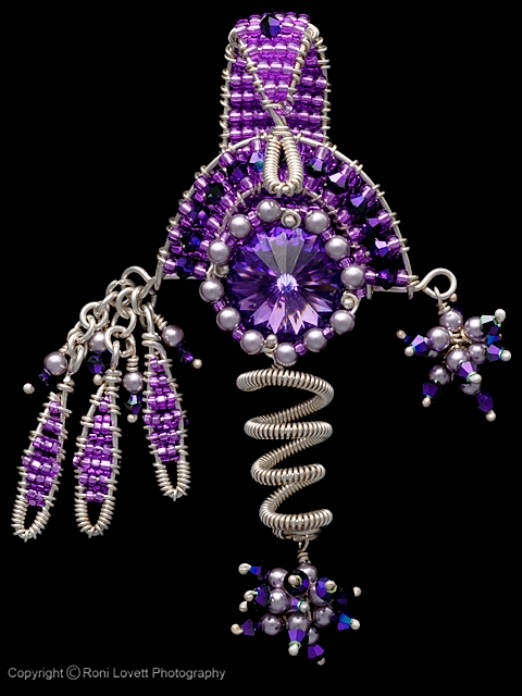
Это цитата сообщения Katra_I Оригинальное сообщение
Проволока, бусины и полчаса свободного времени
Все в нашей жизни случается не просто почему-то... все так взаимосвязано и одно проистекает из другого... Вот смотрите, попалась мне на глаза чудесная проволока и я ее просто незамедлительно купила, иду себе потихоньку домой и думаю "А зачем??? Пора этот хватательный рефлекс пресекать в корне!" Ну в общем вы поняли - распекаю себя на все корки. Только недолго, потому что лезу в Интернет и сразу же на тыкаюсь на вот что...
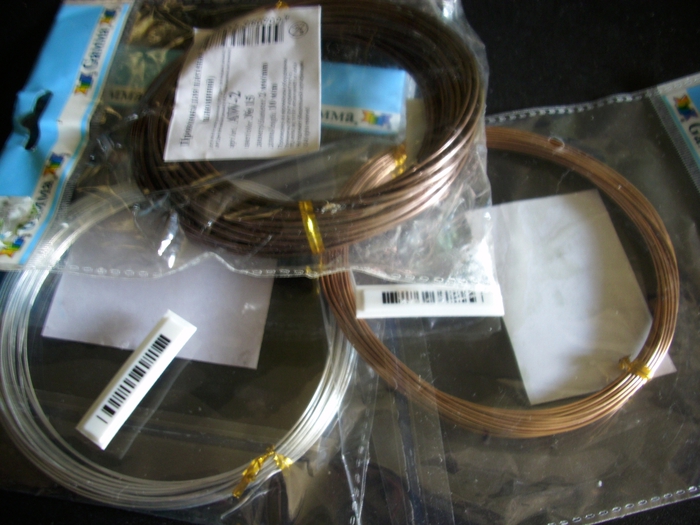
Вот! Смотрите какой чудесный урок от Мишель с сайта http://www.michlinla.com. И именно про такие проволочки и что из них можно сделать!
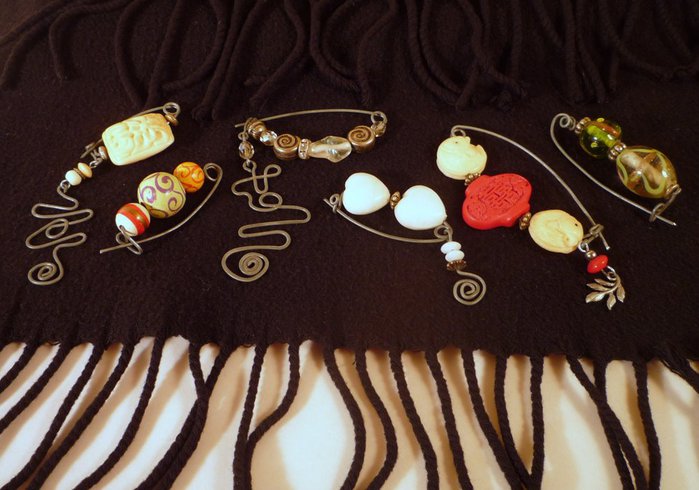 [показать]
О! Я не знаю как называются эти штуки, но они явно относятся к очень древнему стилю крепления, используемому пожалуй со времен Римской империи. А может и раньше?
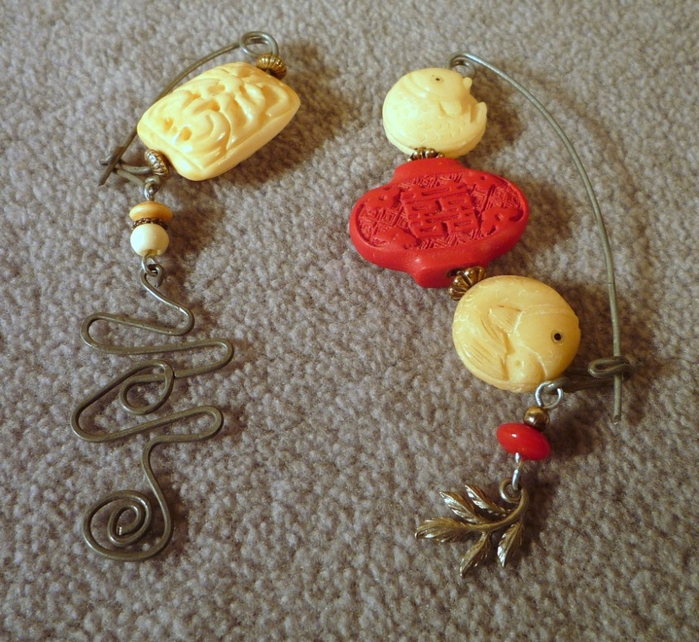 [показать]
Во всяком случае выглядят они замечательно!
Это цитата сообщения страдостея Оригинальное сообщение
Проволочный мастер - класс на развитие творческого мышления
деи окружат нас повсюду: облака, формы камней, линии растений,архитектура, движение животных...
в общем абсолютно везде)
Предлагаю один из вариантов развития творческого мышления -
создать украшение из проволоки, отпустив своё воображение.
У всех получится что то своё.
 [521x480]
Это цитата сообщения Dama_Madama Оригинальное сообщение
Украшение из проволоки своими руками
Это цитата сообщения Orange_Blossom Оригинальное сообщение
Украшения из проволоки.Идеи для творчества.
Мужчина делает украшения для женщин .
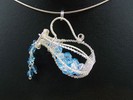
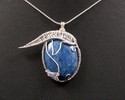

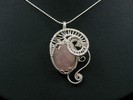
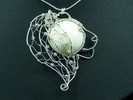
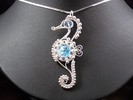
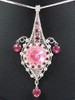
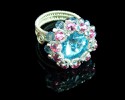

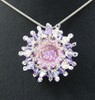
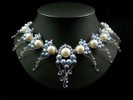
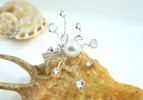
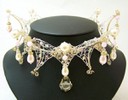
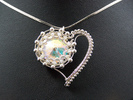


Вот тут его блог http://huanpham.blogspot.ru/
Это цитата сообщения Таша92 Оригинальное сообщение
Плетение из проволоки. Фантастические рыбы и компания
Я давно и с большим восторгом наблюдаю за работами july17 , которая не только рукодельница многих направлений, но и просто удивительно творческий человек со светлым взглядом и на мир и на вещи. Ее рукодельные работы полны света и тепла.
Она работает во многих направлениях: шьет, вяжет, в том числе игрушки, делает украшения из бисера. Но ее визитной карточкой является плетение из проволоки, которое на мой взгляд совершенно уникально. Выражаю мои восторги!
Посмотрите сами - это большие и маленькие объекты, сначала сплетенные из проволоки по контуру, который потом заполняется, в основном, бисером, но можно и всевозможными другими мелкими предметами, как то: камешки, пробки, пуговицы,крышечки и прочее. Результат поразительный!
Этими предметами можно украсить помещение, если объект большой или использоватьв качестве бижутерии, в случае миниатюры:
Это цитата сообщения VUNRO Оригинальное сообщение
Поиск работы: проблема или возможность?

Остаться без работы в условиях дикого капитализма, в котором мы живем, можно независимо от опыта, квалификации, знаний и компетентности. Где бы не работал человек и в какие бы готовые фирмы деятельности он не попал, в любом случае, это событие разделит его жизнь на до, и после. Что же делать в данной непростой ситуации и с чего начать жизнь дальше?
Это цитата сообщения smart50 Оригинальное сообщение
Александр Васильев. Мода в зеркале истории, XIX — XX века.

| Виды творчества: | Фотография и видео > Фотография |
| Сложность: | низкая |
| Время работы: | 1 час |
Сегодня я вам расскажу как за 5 минут сделать из фотографии смешной коллаж и повеселить ваших коллег и родственников.
Итак, запускаем наш Photoschop (и хватит кидаться в меня тапками, что он ворованый. будто все фильмы вы только на ДВД и в кинотеатрах смотрите)
1. Открываем желаемый файл.
В данном случае нам потребуется любая фотография друга или коллеги.
2. Выбираем Filter - Liquify ("искажение" в русской версии)
То же самое можно сделать, нажав сочетание клавиш Shift+Ctr+X
3. Начинаем глумиться
В открывшемся окне есть масса инструментов для корекции фотографии. Забегая вперед, хочу сказать, что этот фильтр применяют и для реальной корецкии. К примеру с его помощью легко подкоректировать недостатки фигуры (увеличить грудь или стереть десяток лишних кило), поправить прическу или мимику сфотографированного человека.
Рассмотрим основные интсрументы:
1. Этип пальчиком можно как бы зацепить фотографию в одной точке и растянуть, как пластичную массу.
Этим инструментом леко добавить широкую улыбку грустному лицу.
2. Этим инструментом как раз таки лекго "схуднуть" выпирающую часть тела
3. Этот инструмен как раз использован в приведенном ниже изображении. С его помощью можно укрупнить все, что угодно:-)
4. Этим инструментом легко из прямых волос можно сделать вьющиеся.
5. Ну, с лупой понятно что делать.
8. В этом окошке выбираете размер кисти. Размер выбранной кисти будет виден на экране в виде кружка. см. фотку внизу. Под размером есть другие настройки кисти - ее сила и т.д. Пока можно их не трогать.
Если хотим сохранить результат - жмем ОК (6)
Если то, что мы натворили с фотографией нам не нравится, то жмем отмену (7)
Напоминаю, что перед началом работы желательно создавать дубликат слоя (см. предыдущий МК)
4. Небольшой пример
Ввиду последних модных тенденций решила накачать себе губы и увеличить грудь, хотя и так не жалуюсь:-)
Тут использован всего один инструмент (3).
Не бойтесь эксперементировать! Photoshop открываеться только тем, кто много пробует и учится на своих ощибках.
Дерзайте! Глумитесь! Радуйте близких!
Помните, что улыбка близкого человека порой дороже любых ценностей!
| Любовь Лаптенкова. МК по добавлению подписи на фотографии работ |
Очень часто приходится создавать логотипы для людей не владеющих графическими редакторами, поэтому выкладываю МК о том, как можно подписать и сделать действительно авторской фотографию своей работы.
Рассмотрим два варианта подписи для программы Photoshop.
1. Подпись с помощью текста
Для начала открываем в Photoshop (любая версия) файл с фотографией нашей работы.
На панели инструментов, находящейся слева, выбираем инструмент ТЕКСТ и ставим курсор на то место, где Вы желаете сделать подпись.
Перед тем, как начать писать - выбираем шрифт будующей надписи (1). Шрифты сегодня настолько разнообразны, что не всегда нужно и целесообразно создавать отдельные логотипы. Найдите свой шрифт и пускай он станет вашим фирменным. В данном случае я выбрала шрифт Carolina - один из самых любимых мной шрифтов.
Данее выбираем размер шрифта (2). Не обязательно выбирать из выпадающего списка. Как правило фотографии больших размеров и шрифт запросто может доходить до 1200. Далее выбираем цвет (3). Черный - крассика. Цвет шрифта так де можно выбрать на панели (4). Ну и, собственно, делаем нашу надпись (5).
Если надпись оказалась маленькой или не в том месте, где бы нам ее хотелось видеть - выбираем режим свободной трансформации.
И, нажав клавищшу Shift тянем за один из уголков. Клавишу нажали для того, чтобы не менять соотношение надписи.
Как вариант можно повторить действия и добавить вторую строчку другим шрифтом и т.д.
2. Подпись готовым логотипом в формате .png
Первым делом снова открываем свою фотографию, а потом открываем любую картинку или Ваш логотип на прозрачном фоне в формате .png
То, что фон прозрачный Вы поймете по шахматной сетке под картинкой.
Далее нужно наш логотип выделить, чтобы потом вставить его в нашу работу. Для этого нажимаем клавиши Ctr+A, либо на панели вверху выбираем Выделение - Выделить все. У меня английская версия, но в русской все кнопочки будут ровно на том же месте.
То, что изображение выделеено Вы поймете по появившейся пунктирной линии вокруг всего изображения.
После выделения нужно изображение скопировать. Нажимаем Ctr+C, либо кнопочки на панели.
После этого изображение с логотипом можно закрывать без сохранения изменений. Единственное, система Вам может задать вопрос о том, сохданять ли изображение, находящиеся в буфере обмена. Ответ - ДА.
После того, как Вы закрыли картинку с логотипом, переходим к фотографии работы и вставляем в нее логотип. Либо нажимаем кнопки Ctr+V, либо через панель, как на картинке.
Итак, наш логотип появился на вотографии. Но, он большой и находится совсем не там, где нам бы хотелось.
Поэтому выбираем слева инстумент "Перемещение". Наводим на логотип и удерживая левую кнопку мыши перетаскиваем логотип туда, куда нам нужно.
Изменить размер, повернуть, растянуть и т.д. можно с помошью фонкции "свободнео трансформирование", как и в предыдущем примере.
Итак, мы уменьшили наш логотип, переместили туда, куда нужно и слегка повернули просто так -
| Виды творчества: | Фотография и видео > Видео |
| Сложность: | низкая |
| Время работы: | 1 час |
Добрый день, уважаемы мастера.
Сегодня я хочу немного отвлечься от уже (надеюсь) привычной программы "фотошоп" и поговорить о создании визитки в векторном редакторе.
Не закрывайте окно сразу после этих слов, т.к. вектор порой в тысячу раз проще в использовании, чем "фотошоп" особенно в полиграфии.
Сегодня мы будем использовать программу CorelDRAW. Для тех, кто любит кидаться тапками хочу сразу сказать, что лично я использую БЕСПЛАТНУЮ официальную версию программы. Чего и вам советую.
Итак, для начала работы скачайте программу CorelDRAW portable. Это займет буквально несколько минут и программа не требует установки.
Если у вас уже стоит векторный редактор, то тем проще.
Погнали...
1. Открываем программу и создаем новый документ.
2. Выбираем инструмент прямоугольник (1), рисуем произвольно, далее вверху (2) прописываем размеры. Сегодня стандартная визитка - это 90Х50мм. Смотрим, чтобы замочек рядом с размерами не был "закрыт" - тогда программа позволит менять размеры произвольно.
Если же мы закроем замочек, то изменив один размер, второй измениться автоматически согласно первоначальным пропорциям. Это часто необходимо, когда мы вставляем в работу фотографию и.т.д.
3. Разукрасим нашу визитку. Выбирае инструмент "заливка" и далее "фонтанная заливка" (это уже знакомый нам градиент).
4. В появившемся диаллоговом окне настраиваем следующие параметры по своему вкусу:
1-вид заливки
2-от какого цвета к какому будет происходить заливка
3-цветовой центр. то бишь чего больше будет на картинке черного или белого
4-смотрим то, что у нас будет в итоге
5-угол заливки - ее направление.
5. Я решила сделать визиточку желтенькой, но перетащила ползунок влево, чтобы желтый был едва-заметным. Так же поменяла угол заливки, чтобы она у меня получилась сверху вниз.
6. Начинаем писать:-)
Для этого выбираем (логично) инструмент текст, ставим курсор в любом месте работы и пишем.
7. Для того, чтобы уменьшить, перетащить или повернуть надпись в "кореле" требуеться гораздо меньше усилий и манипуляций. Просто тянем за квадратики, чтобы изменить масштаб и за крестик, чтобы надпись
Баннер для магазина на Ярмарке Мастеров для ленивых и тех, кто не ищет легких путей
| Виды творчества: | Фотвидео > Видео |
| Сложность: | низкая |
| Время работы: | 1 час |
Доброго дня, дорогие мастерицы!
Сегодня хочу предложить Вашему вниманию не столько серьезный МК, сколько небольшой эксперимент.
У многих из вас, особенно у новичков не установлены фотошопы, корелы и прочие блага цивилизации. Есть компьютер, винда и мышка, а так же желание заполнить пустоту вверху своего ЯМ и в то же время сэкономить.
Поэтому сегодня мы будем делать баннер для Ярмарки Мастеров в ПАИНТЕ!
Не открывала эту программу лет так дцать, но сегодня решила провести эксперимент.
Итак, начнем.
1. Во первых баннер для ЯМ должен иметь четкий размер. Паинт Вам, увы, не предложит его задать. Поэтому открываем ЯМ на страничке любого мастера, у которого стоит баннер. Кликаем по баннеру правой кнопкой мыши и жмем "сохранить картинку как....".
Итак, у нас есть уже чужой баннер, теперь из него нам нужно сделать собственный шедевр.
2. Открываем паинт и в нем открываем сохраненный баннер.
3. Берем инструмент "выделение" и ручками или с помощью клавиш Ctr+A выделяем весь рисунок и жмем Delete, чтобы отчистить холст.
4. Далее выбираем из панели внизу (со скудным набором цветов) фон баннера и инструментом "заливка" заливаем фон.
5. Чтобы не было чересчур тоскливо и дабы скрыть края последующих наложенных картинок, используем инструмент "баллончик".Рисуем что-то наподобие облаков.
Вообще, не стоит легкомысленно относиться к этому инструменту, т.к. талантливые люди рисуют с его помощью настоящие шедевры (см.ниже)
6. Открываем в отдельном окне какую-нибудь картинку на белом фоне. Я взяла бабочку. Далее тут же с помощью инструмента выделение уменьшаем картинку, потянув за края.
Внимание! В паинте нужно очень аккуратно уменьшать изображение, т.к. функция умного масштабирования, как в фотошопе отсутствует. И пропорции легко подпортить.
Уменьшаем примерно до ширины баннера. Это нужно для того, чтобы при вставке в файл с фоном - размер картинки не был изменен.
7. Копируем бабочку из отдельного файла и
Подробный Мастер-класс от Л. Лаптенковой с сайта Ярмарка Мастеров.
Сегодня мы научимся самостоятельно создавать бирочки к своим работам. Узнаем о работе со слоями в программе Photoshop.
Я очень надеюсь, что предыдущие уроки уже освоены и вы без труда сможете повторить те действия. Сегодня работа займет чуточку больше времени, но мы с вами уже продвинутые пользователи и нам это не страшно. Правда?
Начнем
1. На этот раз мы ничего не открываем, а начинаем с чистого листа. Жмем Ctr+N, чтобы создать новый файл.
2. В появившемся окне задаем размеры будующей бирки. Я взяла 5х8 см.
Как выбирать еденицы измерения мы уже знаем.
Размелр в пикселах рекомендую ставить не меньше 300, иначе изображение будет слишком сжатым и при печати "поплывет".
3. Итак у нас с вами есть чистый лист...НО на нем мы ничего рисовать не будем.
Создаем новый слой. Это делаем с помощью кнопочки (1).
Далее смотрим слева на выбранные цвета. Изначально это черный и белый. Верхний цвет - это всегда цвет кисти или заливки (зависит от выбранного инструмента), нижний - цвет фона или ластика.
Черный как-то мрачновато, поэтому жмем на него (2) два раза и открываем палитру.
4. Вот тут уже простор для творчества.
Не буду вам рассказывать о том, что каждый цвет имеет свой "код" и т.д.
Просто двигайте ползунок и точечкой выбирайте на экранчике то, что ближе к сердцу. Выбранный вами цвет будет отображаться в квадратике справа.
Я выбрала розовый, хотя это не самый любимый и удачный цвет. Но, мы просто учимся работать с инструментами.
5. Выбираем инструмент заливка. И кликам по картинке.
Обратите внимание - справа мы видим уже два слоя: чистый лист и новый - розовый.
6. Теперь открываем гугл, яндекс или свои закрома картинок и ищем то, не знаю что.
Для того, чтобы не мучиться с обрезанием фона (к тому же мы пока не умеем этого делать) советую искать в интернете картинки формата .png с прозрачным фоном. Их очень много, поэтому проблем не будет. Как определить прозрачный фон я вам рассказывала в первом МК.
Я нашла розочку.
Открываем файл с новым изображением.
Не бойтесь потерять нашу работу с фоном, она просто автоматически сложится.
Розочку выделяем и копируем.
Ctr+A выделить все изображение
Ctr+C копировать
Ctr+V вставить
7. После того, как вставили изображение розочки (Ctr+V) в нашу работу, трансформируем его - уменьшаем, переворачиваем, двигаем. Все это делать мы уже умеем.
Обращаю ваше внимание,
Это цитата сообщения katco Оригинальное сообщение
Для блокнотов и кулинарных тетрадок.
[показать] [показать] [показать] [показать] [показать]








Это цитата сообщения kumushki Оригинальное сообщение
Мастер-класс: переносим изображение на ткань! Очень просто и экономно!
Здравствуйте, дорогие мастера и мастерицы! Думаю, я не единственный человек, который задумывался о переносе изображения прямиком на ткань!
Вы можете сказать, что возможностей есть - миллион:
Это цитата сообщения Yarni Оригинальное сообщение
Топики для лета! Много!
 [425x600]