Это цитата сообщения lach Оригинальное сообщение
Серия сообщений "Программы для дизайна и графики"
Часть 1 - Простая программа для создания анимации
Часть 2 - Хотите увидеть как Вы будете выглядеть через 20 лет?
Часть 3 - Портативный графический редактор Portable Artweaver
Часть 4 - Fаnta Morph 3.0 Pоrtable Rus
Часть 5 - PhotoInstrument - волшебный редактор для обработки фото.
Часть 6 - Программа для создания анимированных слайдшоу
Часть 7 - Framing Studio Pro - программа для наложения рамок и масок
Часть 8 - Генератор бекграунда
Часть 9 - Nature Illusion Studio - превращаем фото в реалистичные анимированные изображения
Часть 10 - Portable CorelDRAW X4
Часть 11 - MediaChance Dynamic Photo HDR — программа помогает в создании HDR фотографий
Часть 12 - SWFText - это программа для создания анимации Flash текста
Часть 13 - Сайт-архив шрифтов
Часть 14 - Magic Particles - это редактор спецэффектов, позволяющий быстро создавать визуальные спецэффекты
Часть 15 - Aleo Flash Intro Banner Maker- нужная програмка
Часть 16 - Качественный онлайн редактор изображений на русском языке
Часть 17 - Программа для исправления красных глаз на фото
Это цитата сообщения Pten4ik77 Оригинальное сообщение
Панамки-шляпочки!!!
Решила я порадовать свою племянницу панамками и шляпками. Думала, что свяжу парочку  [показать] , но связав троечку меня было не остановить [показать]
 [показать]
  [показать]
  [показать]
 [показать]
 [показать]
 [показать]
Продолжение следует )))))))
Это цитата сообщения Saldatka Оригинальное сообщение
P.S. Панамка "Подсолнух"
Хоть я и обещала, что панамок больше не будет, но жизнь повернула по-другому, заказали еще 2 штучки. Поэтому я открыла постскриптум. Вот такая яркая шляпка у меня получилась.
Схема панамки
Схемы подсолнухов
[показать] [показать]
Это цитата сообщения SuperFamily Оригинальное сообщение
Вкуснее блюд, чем из баклажанов не существует!
Для меня лично вкуснее блюд, чем из баклажанов просто не существует. Об этом помнят все: и родители, и жена, и друзья, знакомые... Надо же учитывать предпочтения гостей! Поэтому и не скрываю их, готов со всеми поделиться!
[400x214]
Это цитата сообщения Светик_золотой Оригинальное сообщение
Схемы блоков- пэчворк
Это цитата сообщения Хозяюшка Оригинальное сообщение
Помидоры ПАЛЬЧИКИ ОБЛИЖЕШЬ
Название говорит само за себя :)
Зимой, когда открываешь такую баночку первым делом выпивается рассол, а потом за считанные минуты сьедаются помидоры.
Рецепт.
На дно банки уложить укроп, чеснок, затем помидоры, перекладывая их кольцами лука и налить 3 столовых ложки растительного масла.
Заливка.
На три литра воды
3 столовые ложки соли,
7 столовых ложек сахара,
перец горошком, лавровый лист.
Прокипятить, залить банки, простерилизовать 10-15 минут.
Перед закаткой добавить 1 столовую ложку 9% уксуса.
Закатать. укутать.
Пальчики оближешь!!!:sla:
LI 3.9.25
[384x288]
Это цитата сообщения Ирма_Тархнишвили Оригинальное сообщение
Собери всю коллекцию от КП
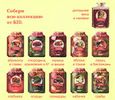
Все книги в формате Djvu(читается в программе WinDjView,только "Вино и наливки" в pdf(просматривать можно программой Adobe reader"
 [показать]-скачать
 [показать]-скачать
 [показать]-скачать
 [показать]-скачать
 [показать]-скачать
 [показать]-скачать
Серия сообщений "моя библиотека":
Часть 1 - Маленька Диана. Игрушки
Часть 2 - Список электронных библиотек
Часть 3 - Без заголовка
Часть 4 - ЭЛЕКТРОННЫЙ УЧЕБНИК - ИНГЛИ
Часть 5 - Хорошие ссылки для изучения английского языка!
Часть 6 - Литература по кройке и шитью и прочему для скачивания
Часть 7 - Спецвыпуск «Лучшие рецепты наших читателей
Часть 8 - Шьем игрушки-Книги
Часть 9 - Открытки своими руками-книга
Часть 10 - Море ссылок от Single и Кузнеца
Часть 11 - Очень хороший сайт с мастер-классами по разным видам рукоделия
Часть 12 - новый рукодельный форум открыт для всех
Часть 13 - Сплошные снеговики))
Часть 14 - Все о рукоделии в книгах и журнала
Часть 15 - Путеводитель по Пикасе
Часть 16 - примитивочки
Часть 17 - Мягкая игрушка-Книги
Часть 18 - ССЫЛКИ
Часть 19 - Все о рукоделии в книгах и журналах
Часть 20 - Пэчворк
Часть 21 - Без заголовка
Часть 22 - Лоскутное творчество
Часть 23 - Книга по шитью тапочек
Часть 24 - Мягкая игрушка
Часть 25 - Susanna рукоделие 2007/2009-Вышивка
Часть 26 - >Вышивка для души
Часть 27 - Выпечка. 1000 вкусных рецептов
Часть 28 - Tapetes
Часть 29 - Кулинарные советы моей свекрови № 12 2009
Это цитата сообщения Шрек_Лесной Оригинальное сообщение
Обереги своими руками
[показать] Создавая обереги, надо соблюдать некоторые правила.
Правило первое. Обереги не могут быть изготовлены для себя.
Правило второе. Никто не может заставить кого-либо изготовить для себя оберег или упросить сделать это. Обереги изготавливаются только по доброй воле и от чистой души.
Это цитата сообщения Tanja_Boitcova Оригинальное сообщение
Панель инструментов Adobe Photoshop Уроки фотошоп
[80x665]
Когда мы первый раз запускаем Фотошоп, то первое, что бросается в глаза – это панель инструментов. «Здорово!» думаем мы, «самое мощное графическое приложение у нас есть! Теперь осталось только разобраться, что к чему». Вот эта статья и поможет разобраться что к чему. Пишу исключительно о тех инструментах Adobe Photoshop CS3, которыми сама регулярно пользуюсь.
Приступим:
1) Move Tool – предназначен для выбора слоёв и манипуляциям с ними, например, с помощью него мы перетаскиваем слои по документу.
2) Rectangular Marquee Tool – предназначен для выделения области документа (у этого инструмента есть несколько разновидностей выделения: прямоугольником, овалом, колонкой или строкой).
3) Lasso Tool – он в свою очередь нужен для выделения более сложной формы. У этого инструмента, также есть несколько разновидностей: лассо – выделение будет следовать за траекторией курсора; полигональное лассо – выделение осуществляется с помощью указания вершин; магнитное лассо – оно само будет пытаться определить границу объекта, которое выделяется.
4) Magic Wand Tool – эта магическая палочка выделяет область одного цвета (чувствительность может задаваться).
5) Crop Tool – кадрирование области документа.
6) Pencil Tool – карандаш, название говорит само за себя, для рисования. Также есть другие разновидности: карандаш и кисть.
7) Clone Stamp Tool – клонирование области. Очень полезный инструмент для ретуширования фотографии.
8) History Brush Tool – оригинальный инструмент для взаимодействия с историей изменения документа. Проявляет в определённой области то что было раньше, например, до наложения фильтра резкости.
9) Eraser Tool – иными словами «стёрка».
10) Gradient Tool – градиентная заливка. Вторая разновидность инструмента – заливка однородным цветом (инструмент применяется к выделенной области)
11) Blur Tool – размытие кистью. Другие разновидности этого инструмента: наведение резкости и вытягивание кистью.
12) Dodge Tool – высветление области. Другая разновидность инструмента: затемнение.
13) Pen Tool – перо. Предназначено для построения и редактирования пути.
14) Horizontal Type Tool – инструмент для создания/редактирования текста. Набирать текст можно, как горизонтальный, так и вертикальный.
15) Path ion Tool – тоже самое что и Move Tool, только предназначен для путей. Есть разновидность инструмента для выделения отдельных точек пути.
16) Ellipse Tool – создание геометрических фигур.
17) Notes Tool – создание заметок в документе.
18) Eyeper Tool – измерение цвета точки.
19) Hand Tool – «лапка» для перемещения по документу.
20) Zoom Tool – инструмент масштабирования документа (приближает/удаляет зрителя).
21) Default Foreground and Background Colors – устанавливает изначальные цвета для фона и переднего планов. Switch Foreground and Background Colors – меняет местами эти цвета между собой.
22) Set Foreground Color / Set Background Color – установленные значения цвета на данный момент.
23) Edit in Quick Mask Mode – включает/выключает режим быстрой маски.
Серия сообщений "Уроки Фотошоп для начинающих":
Часть 1 - Панель инструментов Adobe Photoshop Уроки фотошоп
Часть 2 - Разбираемся с режимами наложения (Blending Modes в фотошопе) (Уроки фотошоп)
Часть 3 - Уроки фотошоп. Фото в карандашный рисунок
Часть 4 - Уроки фотошоп. Словарь Photoshop
Часть 5 - Уроки фотошоп. И еще раз о панели инструментов
Часть 6 - Уроки фотошоп. Вырезаем сложные объекты из фона
Часть 7 - Уроки фотошоп. Горячие клавиши Фотошопа
Часть 8 - Уроки фотошоп. Наложение объектов на текстуру
Часть 9 - Уроки фотошоп. Отбеливаем зубки
Часть 10 - Уроки фотошоп.
Это цитата сообщения Rukodelkino Оригинальное сообщение
Шапки, шляпки, панамки, береты крючком
 |
 |
 |
 |
 |
 |
 |
 |
Это цитата сообщения jagusya Оригинальное сообщение
Летний комплект-двойка
 [493x698]
 [493x698]
Ссылка на модель: http://zela.ru/knite/model/card/153586/
 [467x640]
Серия сообщений "Женские модели спицами":
Часть 1 - Без заголовка
Часть 2 - Болеро
Часть 3 - Летняя кофточка
Часть 4 - маленький шарфик спицами
Часть 5 - Палантинчик-воротник
Часть 6 - Вязание спицами,Журнал.
Часть 7 - Серая кофточка спицами
Часть 8 - Жакет-пончо для холодных помещений
Часть 9 - Розовый полувер спицами
Часть 10 - Жакет спицами
Часть 11 - Черный пуловер с жакардовой кокеткой
Часть 12 - Кофточка с ажурной кокеткой Vogue
Часть 13 - Сандра 3-10
Часть 14 - Кардиганчик с ассимитричной застежкой
Часть 15 - Жакетик
Часть 16 - Черная кофточка
Часть 17 - бейки и воротники для круглого выреза
Часть 18 - Топ с листьями спицами
Часть 19 - туника спицами (идея)
Часть 20 - Кофточка спицами
Часть 21 - Кофточка спицами
Часть 22 - ТУНИКА_ажурная
Часть 23 - Топ спицами
Часть 24 - Ажурный голубой пуловер спицами
Часть 25 - Свитерок меланж спицами
Часть 26 - Голубой пуловер спицами
Часть 27 - Ажурный топ и болеро спицами
Часть 28 - Синий пиджак с роскошным воротником
Часть 29 - Кофточка
Часть 30 - Коричневый жакет с отложным воротником спицами
Часть 31 - Модная сетка.Кофточка спицами
Часть 32 - Летняя майка со шнурочком спицами
Часть 33 - Подбираю модель
Часть 34 - Бордовый топ с широкой кокеткой
Часть 35 - Кофточка спицами
Часть 36 - Кофточка с рукавами 3/4
Часть 37 - мохеровый пуловер
Часть 38 - Асимметричный топ на шнуровке
Часть 39 - Ажурная кофточка спицами
Часть 40 - Белая кофточка
Это цитата сообщения Tanja_Boitcova Оригинальное сообщение
Уроки фотошоп. Преобразование фотографии в пунктирные линии.
Хочу показать как делаются вот такие картинки

Серия сообщений "Уроки Фотошоп для начинающих":
Часть 1 - Панель инструментов Adobe Photoshop Уроки фотошоп
Часть 2 - Разбираемся с режимами наложения (Blending Modes в фотошопе) (Уроки фотошоп)
Часть 3 - Уроки фотошоп. Фото в карандашный рисунок
Часть 4 - Уроки фотошоп. Словарь Photoshop
Часть 5 - Уроки фотошоп. И еще раз о панели инструментов
Часть 6 - Уроки фотошоп. Вырезаем сложные объекты из фона
Часть 7 - Уроки фотошоп. Горячие клавиши Фотошопа
Часть 8 - Уроки фотошоп. Наложение объектов на текстуру
Часть 9 - Уроки фотошоп. Отбеливаем зубки
Часть 10 - Уроки фотошоп. Очень интересный эфект наложения текстуры
Часть 11 - Уроки фотошоп. Кисть огонь
Часть 12 - Уроки фотошоп. Аватар своими руками
Часть 13 - Уроки фотошоп. Замена фона
Часть 14 - Уроки фотошоп. Портрет в пузырьках
Часть 15 - Уроки фотошоп. Блеск глаз
Часть 16 - Уроки фотошоп. Рисуем молнию
Часть 17 - Уроки фотошоп. Отражение 1
Часть 18 - Уроки фотошоп. Отражение 2
Часть 19 - Уроки фотошоп. Меняем цвет глаз и губ
Часть 20 - Уроки фотошоп. Фото в стиле ретро
Часть 21 - Уроки фотошоп. Азы для начинающих
Часть 22 - Уроки фотошоп. Учимся пользоваться инструментом "Перо"
Часть 23 - Уроки фотошоп. Коварное Перо
Часть 24 - Уроки фотошоп. Видеоурок 1. Способ удаления рваного края
Часть 25 - Уроки фотошоп. Видеоурок 2. Применение на реальной фотографии
Часть 26 - Уроки фотошоп. Видеоурок 3. Простой объект, сливающийся с фоном
Часть 27 - Уроки фотошоп. 4. Принцип работы масок
Часть 28 - Уроки фотошоп. 5. Выделение пушистого пера
Часть 29 - Уроки фотошоп. 6. Вырезаем сложные объекты из однородного фона
Часть 30 - Уроки фотошоп. Разбираем панель инструментов в иллюстрациях.
Часть 31 - Уроки фотошоп. Видеоурок 7. Сложные объекты на неоднородном фоне
Часть 32 - Уроки фотошоп. Слои что это и с чем едят. Урок для начинающих.
Часть 33 - Уроки фотошоп. Преобразование фотографии в пунктирные линии.
Часть 34 - Уроки фотошоп. Делаем стильную ленту с помощью функции экшен.
Это цитата сообщения LovelySpirit Оригинальное сообщение
Сказочные фоны для Photoshop
 [показать]
 [показать]
Это цитата сообщения Лесенка Оригинальное сообщение
комплект "Божья коровка"
[показать]продолжение>>>>>>>>>>>>>>>>>>>>>
Это цитата сообщения Saldatka Оригинальное сообщение
Прикольные детские шапочки
Выловила когда-то на просторах Пикаса вот такие шапочки:)))
[427x313]Правда, замечательные идеи

Это цитата сообщения малипусичка Оригинальное сообщение
вяжем цветы
стащила у кого-тог рисунок как делать вязаные цветочки
[455x600] [531x640]
Это цитата сообщения barakudra Оригинальное сообщение
Сумочки, шляпки
Нашла подборку симпатичных вязаных сумочек, очень женственных, и шляпок. Модели Кати Грин.


"Модели сезона" №1 1996 г.

Вам потребуется: 90 г пряжи (175м/ 100г, 80% шерсти, 20% акрила), 20 г темно-коричневой тесьмы (105м/50г, 100% полиамида), подкладочная ткань 25 см при ширине 90 см, два круга из плотного флизелина диаметром 20 см, крючок №3,5 и 5.
Описание работы: крючком №3,5 вяжите ст. с/н два круга диаметром 19 см из темно-коричневой пряжи. Для подъема в начале каждого ряда вяжите по 3 в.п. Для отделочных полос вяжите через каждые 4 см 1 р. темно-коричневой тесьмой "рачьим шагом", закрепляя столбики за переднюю стенку петли косички. Для боковой стороны сумки вяжите крючком №3,5 полоску длиной 45 см и шириной 4 см темно-коричневой пряжей ст. с /н. Для ручки крючком №5 вяжите темно-коричневой пряжей в два сложения цепочку из в.п. длиной 110-120 см. С обеих сторон цепочку обвяжите "рачьим шагом" темно- коричневой тесьмой. Для уплотнения ручки посередине полученной полоски выполните тамбурный шов. Для застежки свяжите из темно-коричневой пряжи круг из 12 в.п., от него выполните цепочку длиной 12 см. Обвяжите тесьмой темно-коричневого цвета цепочку, круг и вновь цепочку. На передней детали сумки для крепления застежки выполните перемычку длиной 3 см, обвяжите ее тесьмой "рачьим шагом" с одной стороны. Прикрепите застежку к краю задней половинки сумки. Уплотните переднюю и заднюю стороны сумки флизелином. Соедините стороны сумки с боковой стороной, оставляя для входа руки на верху сумки расстояние 15 см. Пришейте ручки. Выкроите подкладку. Вставьте в сумку и закрепите мелкими стежками по всей поверхности сумки.
СУМКА (В -11)
Вам потребуется: 150 г кремовой пряжи (205м/100г, 100% хлопка), 30 г бежевой тесьмы (105м/50г, 100% полиамида), 30 см белой подкладочной ткани при ширине 90 см, плотный флизелин для боковых сторон сумки и основной детали, крючок №3,5 и 5.
Описание работы: крючком №3,5 вяжите ст. с/н 2 круга диаметром 13 см из пряжи кремового цвета в два сложения. Основную деталь вяжите кремовой пряжей в два сложения крючком №3,5, чередуя один ряд ст. б/н. и один ряд, провязывая попеременно 2 ст. с/н. и 1 в.п. Клапан вяжите ст. б/н. из кремовой пряжи в два сложения, выполняя в предпоследнем ряду 2 отверстия для застежки. По клапану провяжите отделочные ряды бежевой тесьмой "рачьим шагом" через каждый ряд ст.б/н. Обвяжите клапан бежевой тесьмой "рачьим шагом" с трех сторон. Выполните 2 застежки. Ручки вяжите крючком №5 из кремовой пряжи в 4 сложения длиной 110-120, обвяжите ручки с обеих сторон "рачьим шагом" бежевой тесьмой. Для уплотнения ручки посередине полученной полоски выполните тамбурный шов. Укрепите боковые стороны сумки и основную деталь флизелином. Соедините детали. Выкроите подкладку, сшейте, вложите в сумки, закрепите по всей поверхности мелкими стежками.