Это цитата сообщения merlinwebdesigner Оригинальное сообщение
Бесплатные Flash часики с календарем к 9 Мая (Free OnLine Service)
С ДНЕМ ПОБЕДЫ!

Скоро это приветствие, зазвучит с новой силой...
В преддверии Великого Праздника Победы, решил изготовить бесплатные flash часики с символикой Праздника, и выложить в Сеть для свободного пользования...
Помните о тех, кто не вернулся с войны, и какой неимоверной ценой, нашему народу она досталась...


Серия сообщений "Часы - Free Flash Clock":
Часть 1 - Free flash Clock для Блога #1
Часть 2 - Free flash Clock для Блога #2
...
Часть 29 - Пасхальные Flash часики - Часть 4 (Free OnLine Service)
Часть 30 - Пасхальные Flash часики - Часть 5 (Free OnLine Service)
Часть 31 - Бесплатные Flash часики с календарем к 9 Мая (Free OnLine Service)
Часть 32 - Бесплатные Flash часики с календарем к 9 Мая Часть 2 (Free OnLine Service)
Часть 33 - Бесплатные Flash часики к 9 Мая Часть 3 (Free OnLine Service)
Часть 34 - Бесплатные Flash часики к 9 Мая Часть 4 (Free OnLine Service)
Часть 35 - My Twitter:
Это цитата сообщения Та_ещё_штучка_Я Оригинальное сообщение
Урок "Анимация отрисованной рыбки". Часть 2.
Это цитата сообщения PAPER_DOLLS Оригинальное сообщение
Урок
Урок по созданию простенькой флеш-одевалки.
(методом перетаскивания объктов)
Что нам нужно?
- Программа Sothink SWF Quicker.
- Фон игры (любой красивый фон).
- Готовые объекты (кукла и все остальное).
- И скрипт.
Итак. Часть 1.
Программу можно скачать здесь Letitbit
Как её установить смотрим Здесь
Часть 2.
После того, как установили программу выполняем следующее:
Нам нужен фон - идем File - Import to Library и выбираем уже приготовленный фон.

Перетаскивем картинку в главное окно. Устанавливаем нужный размер фона (если этого не сделали заранее при выборе его) в правой панели. Установили. Теперь надо установить те же параметры для белого фона, который у нас появился при открытии программы и который сейчас находится под нашим красивым фоном. Накладываем их друг на друга. Всё. Фон готов.
Часть 3.
Теперь нам нужно разместить куклу и иже с ними. Каждый объект помещаем в отдельный слой и называем их примерно так: КУКЛА, ПЛАТЬЕ1, ПЛАТЬЕ2, ШЛЯПКА1, БУКЕТ и т.д. как вам нравиться.

Но не будем торопиться лепить слои. Начнем с куклы. Создали слой, назвали его КУКЛА, далее идем в File - Import to Library (как это было с фоном), выбираем уже приготовленную куклу и помещаем ее на фон.

Готово.
Больше КУКЛУ мы не трогаем.
Теперь нужно поместить всю одежку и другие аксессуары. Все отдельно в новых слоях. Создаем слой, обзываем его ПЛАТЬЕ1, File - Import to Library, помещаем на фоне, (как это было с куклой) выделяем, правая кнопка мыши Convert to Symbol, обзываем слой, например, zxc, и Movie Clip - OK. Всё, теперь наша картинка стала клипом.
 [300x267] [300x267] |
 [300x243] [300x243] |
Не забываем каждому клипу присваивать данное ему вами имя (как у меня, например, zxc) во вкладке Properties. Вот так.

И так каждый слой. Порядок: новый слой-импорт-перемещение на фон-перевод в клип-присвоение имени.
Совет: все мелкие аксессуары добавляйте последними, чтобы они перекрывали нижние слои.
Часть 4.
Скрипт. После добавления всех объектов создаем новый слой, никак его не называем, идем во вкладку Action и вставляем такой скрипт:
|
onPress=function() { this.startDrag(true); }; onRelease=function() { |
Это цитата сообщения Оригинальное сообщение
Флеш часы - календарь
http://amari02.ru/post187590836/
[flash=325,456,http://img1.liveinternet.ru/images/attach/c/4//3905/3905503_fl_cl_c_321_456_011.swf]
[flash=165,1
Это цитата сообщения Cadmii Оригинальное сообщение
Самый простой способ сделать музыкальную открытку
А вот урок от Cadmii 1.Где три буквы ААА- вставляете ширину картинки 2.Где три буквы ВВВ- вставляете ширину картинки 3.Где Адрес картинки- вставляете HTML- код картинки из Радикала №6 или любую у которой есть HTML- код 4.Где Код Вашей анимации-вставляете ссылку на Вашу музыку -начинается с HTML-кода Делаем музыкальную картинку по этому коду: |
Это цитата сообщения Flash_Magic Оригинальное сообщение
Перевод текста целыми страницами
|

Серия сообщений "ПОЛЕЗНЫЕ СОВЕТЫ ДЛЯ ДНЕВНИКА":
Часть 1 - Без заголовка
Часть 2 - КОДЫ ОФОРМЛЕНИЯ БЛОКА
...
Часть 38 - Как сделать ссылку на друга
Часть 39 - Откликнитесь пожалуйста дарители безымянных симпатий и сердечек.
Часть 40 - Перевод текста целыми страницами
Это цитата сообщения наташа_Проценюк Оригинальное сообщение
плеер
Музыка у меня может повторяться.Поэтому подбираем к диску подходящую песню и вместо моей музыки ставите свою.
Это цитата сообщения моик Оригинальное сообщение
Посмотри на досуге!
Для тебя http://www.yazgulu.com/Guller/114.swf
От меня http://www.yazgulu.com/Guller/113.swf
С любовью http://www.yazgulu.com/Guller/118.swf
Самая красиваяhttp://www.yazgulu.com/Guller/119.swf
С любовью http://www.yazgulu.com/Guller/120.swf
Только для тебя http://www.yazgulu.com/Guller/121.swf
От души http://www.yazgulu.com/Guller/123.swf
От меня http://www.yazgulu.com/Guller/124.swf
Просто так http://www.yazgulu.com/Guller/127.swf ( жми по очереди на каждую ссылку)


Это цитата сообщения галина5819 Оригинальное сообщение
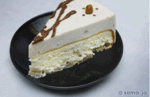
ЧУДНЫЙ торт "Еxpressio"- неземное наслаждение!
Наслаждение каждым кусочком!!!
Воздушный бисквит с яблоками и нежный творожно-сметанный крем с бананами и миндалем. Сочетание вкусов неземное!
Стоит его попробовать обязательно!
 [700x454]
Бананы с миндалем, дали неожиданно прекрасное сочетание вкуса!
Готовится боле менее быстро, а съедается еще быстрей!


Это цитата сообщения miha4222 Оригинальное сообщение
Ёлочка на Рабочий стол.
источник: http://www.liveinternet.ru/users/t_calypso/post249763869/
Красивая анимированная ёлочка на ваш рабочий стол.
 [233x305]
Вложение: 4004449_greenchristmastree.rar
Это цитата сообщения Александр_Баловацкий Оригинальное сообщение
Рамочка для нескольких молитв...
| ||
Это цитата сообщения MissKcu Оригинальное сообщение
Сайт муз.открыток,флешек, плейкастов...и многое другое...
Это цитата сообщения lady_laurel Оригинальное сообщение
Сказочно-новогоднее 2
 [показать] [показать] [показать]
Это цитата сообщения Beauti_Flash Оригинальное сообщение
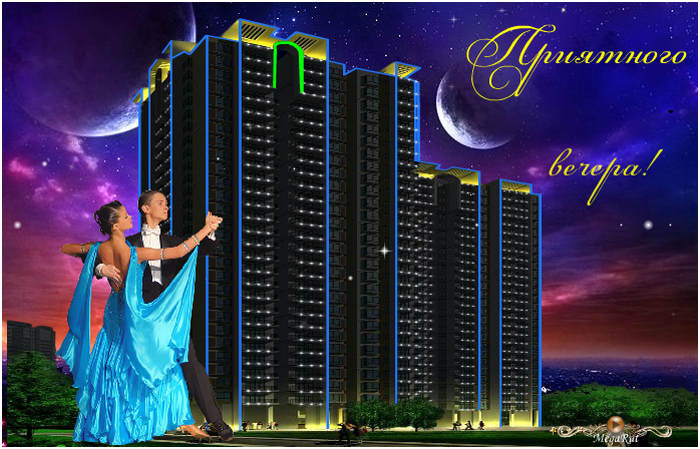
Муз. флешка Дамский танец
 Приятного Вам вечера
*** ПРЕВЬЮ ***
 [700x449]
Это цитата сообщения Flash_Magic Оригинальное сообщение
НОВОГОДНИЕ ЧАСИКИ ДЛЯ ДИЗАЙНА ДНЕВНИКОВ
 [449x340]
Часики на прозрачном фоне, подойдут к любому дизайну.
Смотрите Далее