Это цитата сообщения myLeda Оригинальное сообщение
Без заголовка

взято http://wiki.liveinternet.ru/ServisDnevnikovLiveInternet/SpecKody
Использование специальных кодов или тегов позволяют расширить функциональность и внести изюминку в оформление вашего сообщения. Принцип их написания почти идентичен тегам при использовании HTML. Их можно использовать как вместо HTML кодов, так и совместно с ними. Некоторые спецкоды, такие как  Читать далее не имеют аналогов в HTML.
Гиперссылки
Если функция «Спец. код» включена, то вам не обязательно использовать тег [URL] для вставки гиперссылки. Просто напечатайте URL одним из следующих способов, и ссылка будет сгенерирована автоматически:
- http://www.yourURL.com
- www.yourURL.com
Использование приставки http:// требуется только в том случае если ваш адрес не начинается c 'www'. Также, вы можете использовать https:// и ftp://.
Для вставки гиперссылки также работает тег [url]. О том, как его использовать, смотрите ниже (нужный тег указан красным).
[url]www.yourURL.com[/url]
Или:
В вышеприведенном примере тег автоматически генерирует ссылку к ресурсу. Также в этом случае ссылка будет открываться в новом окне. Обратите внимание, что вставка http:// абсолютно не обязательна.
E-mail адреса
Для того, чтобы включить в сообщение e-mail адрес, достаточно использовать тег "> , как показано в примере(тег указан красным):
">user@domain.com
Или:
Это создаст ссылку типа:  [показать]Контакты.
Жирный, наклонный и подчеркнутый шрифт
Для придания стиля сообщению вы можете сделать шрифт жирным, подчеркнутым или наклонным, используя теги , или Смотрите пример:
любой текст результат любой текст
любой текст получаем любой текст
любой текст выглядит как любой текст
Использование различных цветов, размеров и шрифтов
Для изменения размера, цвета или шрифта текста воспользуйтесь следующими тегами:
любой текст ведет к любой текст (синий текст)
любой текст ведет к любой текст (size 4 text)
любой текст ведет к любой текст (шрифт courier )
Вы можете комбинировать все вышеописанные теги. Например:
Отформатированный текст.
Это приведет к:
Отформатированный текст.
Списки
Маркированные списки
Front page
Dreamweaver
Результат:
- Front page
- Dreamweaver
Примечание: не забудьте закрывающий тег [/list] в конце списка.
Нумерованные списки
Для создания нумерованных списков нужно заменить [list] на
- или [list=A], чтобы получить список от a до z, или [list=1] чтобы получить пронумерованный список.
Пример:
[list=A]
Front page
Dreamweaver
Результат:
- Front page
- Dreamweaver
Вставка изображений
Для того, чтобы вставить изображение в ваше сообщение, воспользуйтесь тегом
[img]http://www.liveinternet.ru/images/logo1.gif">
Обратите внимание, что вставка http:// обязательна для тега
Для создания иконки, которая будет вести к оригинальному изображению, используйте следующий пример:
[url=http://www.liveinternet.ru/images/logo1.gif][img]http://www.liveinternet.ru/images/attach/gif.gif">[/url]
Результат:  .
.
Вставка цитат
Если вы хотите выделить отрывок сообщения, воспользуйтесь тегом
:
[quote]Чем дальше в лес,
тем больше дров.
В данном примере код автоматически выделит отрывок текста.
Вставка ссылки на дневник пользователя
Если вы хотите вставить в своё сообщение ссылку на чей-либо дневник воспользуйтесь тегом [USER]:

Результат:  ValeZ
ValeZ
Вставка длинных текстов
Если вы хотите написать очень длинный текст или «тяжёлую» картинку воспользуйтесь тегом Читать далее
Можно менять текст ссылки «читать далее» на свой текст, указав его следующим образом:
фотки тут
А потом мы поехали туда-то, и там тоже немножко пофоткались
ещё фотки
В результате при просмотре дневника будет такая запись:
Сегодня я был там-то
фотки тут
А потом мы поехали туда-то, и там тоже немножко пофоткались
ещё фотки
При переходе по любой из этих двух ссылок будет показан весь текст целиком.
MP3, PLAY и FLASH – проигрывание аудио, видео и флеш файлов
Для работы этих тегов надо иметь адрес файла, который вы собираетесь сделать доступным для проигрывания в вашем дневнике. Это может быть файл, который вы нашли на каком-то сайте, где доступна прямая ссылка на него (обычно это ссылка на скачивание файла). Или же это может быть адрес файла, который вы закачали на свой хостинг. Пусть это адрес [показать]http://www.domain.ru/file.ext.
Если это музыкальный файл формата mp3, то в добавляем в сообщение 

Если это видео файл wmv avi и любой другой формат, который проигрывается Windows Media Player, то вставляем в сообщение 
Если это мультфильм формата flash, то вставляем код
Тег Code и PHP
Подобный тегу QUOTE, используется для того чтобы сохранить форматирование текста. Этот тег равнозначен тегу <pre» в HTML. Очень полезен для отображения программного кода:
code:

<script language="Javascript">

<!--

alert(«Hello world!»);

//-->

</script>
В данном примере тег автоматически преобразует текст в:
<script language="Javascript">
<!--
alert("Hello world!");
~//-->
</script>
Имеется специальный тег
PHP: </span>, для вставки php-кода. Включив отрывок php-кода в тег <span class="cite">[php]</span>, этот код будет отформатирован должным образом:</p>
<a name="p-2020-57"></a>
<p id="p-2020-57" class="auto"><span class="cite">[php]</span>
<?
$myvar = “Hello World!”;
for ($i=0; $i<10; $i++) {
echo $myvar.»\n»;
}
?>
<span class="cite">
Результат:
 <?

$myvar = "Hello World!";

for ($i=0; $i<10; $i++) {

    echo $myvar."\n";

}

?>
Ошибки при использовании тегов
[url]www.yourURL.com [/url] – проставлены пробелы после первого тега и в конце.
[email] – Конечный тег не имеет слэша. Правильный вариант (">yourname@server.com[email] – Конечный тег не имеет слэша. Правильный вариант ()
На заметку: Вы не должны использовать и теги HTML, и наши теги, чтобы получить ту же самую функцию. Также обратите внимание, что в используемых у нас тегах не учитывается регистр букв (это значит что не имеет никокого значения как вы будете писать [URL] или [url]).
Это цитата сообщения kirsana31 Оригинальное сообщение
Блондиночка

Схема в графике очень хорошего качества здесь или здесь
[524x699]Там где мы вчера гуляли вместе
Нету ни цветочка, ни тропинки
Там теперь и ласковая песня
Больше не слышна.
Припев:
Горько плачет ива па над речкой
На небо не смотрит как бывало
Больше не приходит мой любимый
Я теперь одна.
Вот и не стучит моё сердечко
Вот и было счастье, да не стало
Просто раньше я была любимой
А теперь - она.
Лето убежало, не вернётся
И никто наверно не ответит
Почему недавно было солнце
А теперь - луна.
Припев.
Все мои печали и обиды
Разными словами не расскажешь
Если я навеки позабыта
Значит не нужна.
Припев.
| |
Это цитата сообщения -Лала- Оригинальное сообщение
Идеи и ... намеки ч. 1
без описаний

Это цитата сообщения -Лала- Оригинальное сообщение
Рельефные берет и шапка
Вяжется сначала филейная основа, потом обвязка

Это цитата сообщения -Лала- Оригинальное сообщение
Пуловер с аранами
Общий вид схемы для вязания


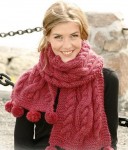
Альпийские яйца
Этот рецепт впервые появился около 30 лет назад, и с тех пор не терял популярности. В 1973 году он даже вошел в передачу на английском телевидении.
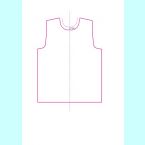
Ну очень ПРОСТАЯ ВЫКРОЙКА!
У многих возникают вопросы,
когда необходимо быстро и просто построить выкройку.
Хочу предложить вам свой очень легкий способ.
Чтобы построить выкройку нам понадобится
1. линейка масштабная 1: 4 (где-то у меня такая была ).
Если такой линейки нет,
возьмите обычную и нанесите маркером новые деления – в 1 см = 4 см,
т. е. каждый смасштабируемый см будет равен 2,5 мм.
Если кому-то захочется построить выкройку в натуральную величину – берем обычную линйку.
2. 3 альбомных листа
3. калькулятор
4. простой карандаш, резинка
5. сантиметр
необходимо снять 4 мерки ( для полочки и спинки, рукавами займемся чуть позже):
1. Окружность груди (для примера буду брать свои) – 88 см
2. Окружность шеи = 34 см
3. Длина изделия = 56 см
4. Ширина спины (измеряется от проймы до проймы на уровне чуть-чуть выше лопаток) =32.
http://www.magiya.com.ua/master_class/mk_spokes/238.html
- здесь все очень подробно.

Это цитата сообщения -Лала- Оригинальное сообщение
ПЛАТЬЕ
Вита1967 с Осинки предоставила


Это цитата сообщения -Лала- Оригинальное сообщение
Вязаная женская расклешенная юбка
Эта модель вяжется спицами ажурным узором

Это цитата сообщения ITDalee Оригинальное сообщение
Датские оладьи
Друзья мои это - находка!
Легенда гласит, что однажды, давным давно страшные бородатые дядьки, которых мы зовём викингами, поубивали много народу и соответственно проголодались. А так как посуду с собой на войну взять они почему-то не догадались, то решено было готовить на помятых вражескими копьями щитах. Именно поэтому они вышли такой странной формы.
Это цитата сообщения afrika-abr Оригинальное сообщение
пицца, просто пицца
фотограф из меня конечно хреновый и сама пицца на вид не шедевр ибо торопилась к приходу гостей, но я знаю точно одно, она вкусная
идеальное тесто для пиццы я искала лет 10, не меньше
перепробовала столько разных вариантов, но наконец-то добилась того, что теперь оно не уступает по качеству пицце из хорошего ресторана
[700x488]Это цитата сообщения Душица Оригинальное сообщение
Справочник по ЛиРу
А я решила тут написать небольшой справочник по Ливинтернету. Пока готово только начало. Но решила выложить - может, кому-то поможет, да и отзывы хотелось бы услышать - нужная это вещь или нет, и про что лучше написать.
Надеюсь все-таки, мои советы как-то помогут хоть кому-то освоиться на здесь))).
______
НАЧИНАЕМ С САМОГО НАЧАЛА
Во-первых, когда вы регистрируете аккаунт, вам предложено написать несколько слов о блоге. Что писать – личное дело каждого, можно вообще поставить прочерк. Однако я настоятельно советую что-нибудь все-таки написать. И именно о блоге, а не о себе лично. Очень часто люди пишут в первой записи что-то типа этого: «Я домохозяйка и многодетная мать». Лучше написать так: «Я домохозяйка, поэтому хочу поделиться в этом блоге своими соображениями и наработками по ведению быта, рецептами моих любимых блюд и вообще найти интересных собеседников со схожими интересами». Ну что-то типа этого. И обратите внимание – у вас в блоге, на главной странице (в профиле), есть разделы «О себе» (его можно заполнить в "Личных данных" в "Настройках") и «Резюме». Вот там-то и лучше опубликовать личную информацию – кто вы по профессии, когда закончили институт, ваш семейный статус и т.п. Это рациональнее, потому что в таком случае эти сведения всегда будут на главной странице и ваши новые друзья и читатели могут сразу их увидеть.
Еще совет – когда начинаете вести блог, первые несколько постов пишите самостоятельно! Т.е., не копируйте их с каких-либо других ресурсов. Почему? Потому что ваш блог будет обрабатываться Яндексом, для индексации в каталоге блогов. Если в блоге слишком много неуникального содержания, его не проиндексируют. Конечно, если вам на это наплевать – можно публиковать и скопированные материалы, но ведь всем хочется, чтобы их блог присутствовал в каталоге.
Так что самое оптимальное – написать несколько постов самостоятельно, подождать несколько дней, проверить по Яндексу в общем рейтинге блогов, добавлен ваш блог или нет, и после этого можно вставлять скопированные откуда-нибудь материалы. Однако, их не должно быть слишком много. Яндекс заносит новые блоги в каталог приблизительно за 1-2 дня. Иногда – дольше. Делается это автоматически – вам не надо ничего для этого делать.
КАК УБРАТЬ ДАТУ РОЖДЕНИЯ?
При регистрации вас просят в обязательном порядке указать дату рождения. Однако потом ее можно удалить – прямо после регистрации. Нужно зайти в «Настройки», далее – в личные данные, и стереть информацию в соответствующем поле. Можно удалить только год, можно - дату рождения полностью.
ДОБАВИТЬ АВАТАРКИ
В разделе «Настройки» есть раздел «Управление аватарами». Там можно загрузить аватарки. На Лиру допустим очень большой размер – например, средняя по величине анимированная картинка грузится спокойно. Аватарки могут быть в формате JPG, PNG, GIF.
КАК ДОБАВЛЯТЬ СООБЩЕНИЯ?
Ну, это просто – в профиле есть ссылка вверху – «Добавить сообщение», если вы находитесь в Ленте сообщений, там вверху есть такой баннер «Новое сообщение».
Теперь про уровни доступа к сообщениям. Вне зависимости от того, открытый у вас дневник или нет, вы можете делать отдельные сообщения открытыми только для друзей и постоянных читателей, или закрытыми для всех, кроме вас самих. Когда вы пишите сообщение, совсем внизу есть окошко «Закрыть данную запись». Там и нужно выбрать подходящую опцию.
Далее – вы походили по дневничкам других блогеров и вам понравился какой-то пост. Нельзя просто скопировать его и перенести к себе в дневник – это нужно делать через функцию «В цитатник или сообщество». Такая ссылка есть в каждом посте, вверху. Нажимаете, далее следуете инструкции. Все это занимает буквально несколько секунд.
В результате сообщение добавляется в ваш цитатник.
КАК ГРУЗИТЬ МУЗЫКУ В СООБЩЕНИЯ? Это просто – нужно добавить файл в формате МР3 в окошечко «Прикрепить файл», и загрузить. Файл должен быть не больше определенного уровня – сейчас это, кажется, 7 Мб, во всяком случае у меня файлы размером 6,9 грузятся вполне спокойно. Еще при добавлении как музыкального файла, так и картинки, у сообщения обязательно должен быть заголовок или какой-то текст в теле сообщения.
КАК ВООБЩЕ ГРУЗИТЬ МУЗЫКУ?
Это цитата сообщения sheer_joy Оригинальное сообщение
Шарф связанный крючком "Вивьен"
Шарф связанный крючком "Вивьен"
Шарф крючком
Авторский материал.
[x250] [x400]Связать шарф крючком - проще простого. Можно взять практически любой узор и связать полосу нужной длины и ширины. Узоры крючком красивы с обоих сторон, в отличие от спиц. Так что в этом смысле выбрать проще.
Можно выбрать один из узоров, пердставленных сайте:
Это цитата сообщения pantera-satans Оригинальное сообщение
Все про фотошоп!
Полезные линки про Photoshop...
мега полезный пост - ВСЕ о Photoshop
вам в ЦИТАТНИК
1. Сам фотошоп (CS2) - скачать
http://www.liveinternet.ru/journals...jpostid=9309050
Установка программы
http://www.liveinternet.ru/journals...jpostid=9681662
Активация Photoshop
http://www.liveinternet.ru/journals...postid=12365636
2. Вводный урок (запуск и начало работы)
http://www.liveinternet.ru/journals...jpostid=9315348
3. Как делать аватарки.
http://www.liveinternet.ru/journals...jpostid=9497107
4. Как уменьшать (увеличивать) фотографии.
http://www.liveinternet.ru/journals...jpostid=9500672
http://www.liveinternet.ru/journals...postid=10475034
5. Анимированные аватары.
http://www.liveinternet.ru/journals...jpostid=9502530
http://www.liveinternet.ru/journals...postid=10477526
6. Пишем текст.
http://www.liveinternet.ru/journals...jpostid=9503112
http://www.liveinternet.ru/journals...postid=11818405
7. Основы фотомонтажа и работа со слоями.
http://www.liveinternet.ru/journals...jpostid=9508792
8. Пиксел и разрешение(основные понятия)
http://www.liveinternet.ru/journals...jpostid=9512497
9. "Очищаем" фотографию.
http://www.liveinternet.ru/journals...jpostid=9529940
10. Учимся заливать.
http://www.liveinternet.ru/journals...jpostid=9530748
11. Цветокоррекция.
http://www.liveinternet.ru/journals...jpostid=9533652
12. Учебники по фотошопу.
http://www.liveinternet.ru/journals...jpostid=9566869
http://www.liveinternet.ru/journals...jpostid=9659432
Почему... (Перевод Евгения Рыбаченко из Братска)
На страницах былой любви,
Словно строчки забытой повести,
В пустоте исчезают дни,
Но они в многоточьях совести.
Снова грусть подошла украдкой,
И сдавило немного грудь,
Вкус медовый и горько-сладкий
Не даёт уснуть.
Почему мы забыть не можем,
Почему боль пришла опять,
Почему так бывает сложно,
Для чего мы должны терять?
Отчего наших дней тепло
Застывает холодным инеем?
Мы вздыхаем: не повезло,
У судьбы не прямые линии.
Снова грусть подошла украдкой,
И сдавило немного грудь,
Вкус медовый и горько-сладкий
Не даёт уснуть.
Почему мы забыть не можем,
Почему боль пришла опять,
Почему так бывает сложно,
Для чего мы должны терять?
Снова вечер краснеет
В облаках на закатном просторе,
Ночь приходит и с нею
Пустота, как глубокое море…
…глубокое море…
Почему так бывает сложно,
Для чего мы должны терять?
Отчего наших дней тепло
Застывает холодным инеем?
Мы вздыхаем: не повезло,
У судьбы не прямые линии.
Снова грусть подошла украдкой,
И сдавило немного грудь,
Вкус медовый и горько-сладкий
Не даёт уснуть.
(почему так бывает сложно,
Для чего мы должны терять?)
[530x347]