Это цитата сообщения boginja007 Оригинальное сообщение
Бризоль? - Бризоль!
Бризоль. Ну, и что это такое? И с чем ее едят?
Википедия дает нам такой ответ:
"Бризоль — кулинарное блюдо, или даже способ приготовления. Означает: зажаренный в омлете, яйце, в общем в льезоне. Таким образом можно приготовить различный фарш, рыбу, куриную или свиную отбивную.
Рецепт бризоли. Яйца разбить в кружку, посолить и взбить. Нагреть маленькую сковородку (но не сильно) с небольшим количеством растительного масла и вылить на нее яйца. На одну половинку яиц тонким слоем кладётся фарш(желательно без хлеба и лука), а второй половинкой фарш закрывается (в виде вареника), затем как поджарится, переворачивается и тоже поджаривается. Готовые бризоли можно резать на кусочки и подавать с пюре, картошкой фри или любым другим гарниром.
Это цитата сообщения Гала62 Оригинальное сообщение
Умерла ЛЮДИМИЛА ЗЫКИНА! Прощайте, любимая певица!
Светлая память Людмиле Георгиевне Зыкиной!
 [230x300]
Это цитата сообщения Tanja_Boitcova Оригинальное сообщение
Уроки фотошоп. Учимся пользоваться инструментом "Перо"
[показать] Инструмент «Перо» в Adobe Photoshop CS Предположим, решили мы нарисовать, скажем персонаж или логотип, а может иконку для приложения. Ну и конечно хотим чтоб при любых размерах наш шедевр выглядел хорошо. Дело ясное – шедевр должен быть векторный. И что же нам теперь изучать Corel Draw или Adobe Illustrator ? К счастью не все так плохо. В знакомом нам Adobe Photoshop тоже есть достаточное количество инструментов решающих нашу проблему!
- Инструмент Pen (перо) - [P] - позволяет вычерчивать пути. Этим инструментом расставляются опорные точки, которые Adobe Photoshop автоматически соединяет сегментами.
Инструменты перо и инструменты рисования фигур могут быть использования как для создания путей, так и для создания фигур. Переключение между этими режимами производится на палитре настроек.
В режиме рисования фигур создается новый слой на котором будет нарисована фигура. Эту фигуру Adobe Photoshop автоматически заливает цветом фона. В любой момент можно сменить цвет заливки на другой цвет, градиент или узор.
Второй режим - это режим создания рабочего пути. Рабочий путь - это путь который никак не виден на изображении, но его можно сохранить и использовать в дальнейшем, в качестве фигуры или обтравочного пути.
Такая вот немного сухая теория …
Ну а теперь конкретнее. Мы все для себя решили - будем рисовать персонаж!
1. Запускаем Adobe Photoshop CS
2. Создаем новый файл 500х500 пикселов.
3. Выбираем инструмент Перо
4. Начинаем расставлять пером точки. А перед глазами – персонаж стоит …. И тишина! [показать] (Для тех чья фамилия не Шишкин или Микеланджело – на отдельном слое располагаем рисунок или фото, а поверх него пером все это обрисовываем. Мы, кстати, именно так и поступим) Ну продолжаем - клик левой кнопкой мыши, прицелились дальше кликнули - в итоге получаем замкнутый контур (с самой последней точкой повнимательнее – прицельтесь и совместите ее с первой)
[показать]
[показать]
5. Общий контур создан - теперь начнем гнуть кривые. Выбираем другой инструмент для этого кликните на черном треугольнике
6. Как работать с инструментом? Щелкните по контуру, появяться точки. Щелкайте по точке и потом тяните – появятся два «уса» тяните за точки на их концах вправо-влево и вверх-вниз видите как изменяется фигура?. На рисунке показана примерная последовательность действий.
[показать]
[показать]
7. Итак силуэт обрел плавные обводы. Теперь работаем с интерфейсом, ой простите просто с фейсом [показать] Тут все просто - рисуем круги. Но это будут тоже векторные фигуры!
8. Выбираем нужный нам инструмент. И начинаем работать … С глазами проблем быть не должно (при рисовании круга удерживайте нажатой клавишу Shift – круг будет именно кругом а не эллипсом). Нарисовали глаз – дублируем слой потом сдвигаем. Нарисовали зрачок тоже самое – если все делать так – гарантирую что все органы зрения у нашего персонажа будут одного размерчика [показать] После глаз рисуем нос – тут наоборот Shift держать не надо – эллипс рисуем
[показать]
[показать]
9. Теперь сделаем улыбку. Тоже векторную. Закрепляем так сказать пройденный материал Инструменты - см.пункты 3 и 6. Пером нужно щелкнуть всего три раза. Точка – начало точка – вторая – и снова на первой. Получиться на первый взгляд прямая с двумя точками. Теперь Convert Point Tool – щелкаем по правой точке и двигаем направляющие … Внизу еще пририсуем тень – ну это эллипс тут думаю все ясно
Это цитата сообщения ANDREI-STOLIAR Оригинальное сообщение
Честь шахматной короны
|
|
||||
слова,песня Владимир Высоцкий
Это цитата сообщения DJILIYA Оригинальное сообщение
Осваиваем компьютер.
 |
Microsoft Windows Vista (51 урок) Знакомство с системой, основы работы, рабочий стол, работа |
Это цитата сообщения svetico1 Оригинальное сообщение
Горячие клавиши Фотошопа
Названия всех команд даны на английском и русском
Подсказка: данную тут табличку можно сохранить в виде обоев на рабочем столе. ))
Это цитата сообщения Оригинальное сообщение
Поисковики сайтов, поисковые системы интернета(Часть-1-я)
Российские поисковые системы и каталоги
 rambler рамблер информационно поисковая система №1 в России |
 google гугл поисковая система №1 расширенный поиск в интернете |
 yandex яндекс крупнейший российский интернет поисковик |
|
 nigma нигма интеллектуальная мульти поисковая система МГУ |
 MSN microsoft МСН майкрософт поисковая система почта новости |
 mail мейл бесплатная почта №1 веб рейтинг интернет сервисы |
|
 yahoo яху поисковый каталог почта, сми, интернет сервисы |
 aport апорт поисковая система первый интернет каталог России |
 metabot метабот российская мульти мета поисковая система |
|
 live internet лайф интернет рейтинг сайтов, статистика |
Индекс автомобильных номеров Украины
Номера состоят из 8 знаков и содержат две буквы слева и справа от цифр. Сочетание букв слева обозначает регион
Кодификация регионов
АА город Киев
АВ Винницкая область
АС Волынская область
АЕ Днепропетровская область
АН Донецкая область
АМ Житомирская область
АО Закарпатская область
АР Запорожская область
АТ Ивано-Франковская область
АІ Киевская область
АК АР Крым
ВА Кировоградская область
ВВ Луганская область
ВС Львовская область
ВЕ Николаевская область
ВН Одесская область
ВІ Полтавская область
ВК Ровенская область
ВМ Сумская область
ВО Тернопольская область
АХ Харьковская область
ВТ Херсонская область
ВХ Хмельницкая область
СА Черкасская область
СВ Черниговская область
СЕ Черновицкая область
СН город Севастополь
ІІ Общегосударственный
Это цитата сообщения Лина_из_Израиля Оригинальное сообщение
Приметы и амулеты: как приманить денежку?
Большинство из нас мечтает, чтобы деньги в кармане водились в том количестве, в котором нужно, чтобы не было необходимости считать копейки от зарплаты до зарплаты. Это понятные желания, но зачастую мы просто не умеем обращаться с деньгами так, как они того заслуживают. Многие слышали, конечно, о том, что для того, чтобы денежки водились, нужно определенным образом к ним относиться.
Это цитата сообщения last_Alive Оригинальное сообщение
Мясо по-французски
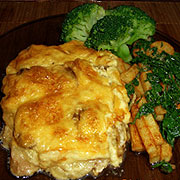
Инградиенты:
свинина - 400-500 г,
лук репчатый - 2-4 шт,
сыр твердый - 200-300 г,
майонез - 400 г
соль, перец
Лук нарезать полукольцами, сыр натереть на крупной терке.
Мясо нарезам тонкими кусочками ~1 см, отбиваем.
Перчим, солим по вкусу.
Укладываем на обильно смазанный подсолнечным маслом противень.
Сверху, на мясо, положить лук не очень толстым слоем (можно сначала лук, а сверху мясо).
Сверху покройте слоем майонеза так, чтобы полностью закрыть лук и мясо.
Равномерно посыпать тертым сыром.
Это цитата сообщения золотой_лист Оригинальное сообщение
Картинки для вышивания крестиком
Картинки для вышивания крестиком.
Распечатываете,клеете куда нужно и вышиваете по квадратикам.
Это цитата сообщения Лина_из_Израиля Оригинальное сообщение
фотошоп
мега полезный пост - ВСЕ о Photoshop
вам в ЦИТАТНИК
1. Сам фотошоп (CS2) - скачать
http://www.liveinternet.ru/journals...jpostid=9309050
Установка программы
http://www.liveinternet.ru/journals...jpostid=9681662
Активация Photoshop
http://www.liveinternet.ru/journals...postid=12365636
2. Вводный урок (запуск и начало работы)
http://www.liveinternet.ru/journals...jpostid=9315348
Это цитата сообщения Tanja_Boitcova Оригинальное сообщение
Убираем ненужное с фотографии в фотошопе. Как это сделать?
Убираем ненужное с фотографии в фотошопе. Как это сделать?
Вам понадобится Adobe Photoshop версии 7.0 или выше. Хорошо знать фотошоп совсем необязательно, нам с вами будет достаточно всего трех инструментов Clone Stamp, Healing Brush, Patch. В общем случае работа с ними строится по одному и тому же принципу: нужно найти участок-«донор», взять кусочек изображения оттуда и поместить его вместо мешающих восприятию снимка деталей, будь то прыщик на лице или пьяный приятель в салате.
| Инструмент | Значок, быстрый вызов | Описание |
|---|---|---|
| Clone Stamp | [показать],Shift + S |
Выбор «донора»: удерживая нажатой клавишу Alt, щелкните кисточкой на участке-образце. Отпустите клавишу Alt. Теперь при «рисовании» такой кисточкой обрабатываемые участки будут заменяться выбранным образцом. |
| Healing Brush | [показать], Shift + J |
Работа аналогична Clone Stamp. После применения инструмента фотошоп будет стараться согласовать образец и обработанный участок. Результат иногда непредсказуем, но зачастую инструмент очень полезен. |
| Patch | [показать], Shift + J |
«Заплатки» любой формы. Если на панели инструмента выбрано значение Source, то работа производится следующим образом. Выделяете участок любой формы, подлежащий замене. Затем перемещаете «заплатку» на донорский участок. Так же как и Healing Brush, при работе с инструментом производится согласование образца и фона. |
Это цитата сообщения S_Pavlov Оригинальное сообщение
Библиотеки электронных книг
Список библиотек с текстами:
www.lib.ru
www.fictionbook.ru
www.aldebaran.ru
www.lib.rus.ec
Это цитата сообщения ПоваренокСПоварешкой Оригинальное сообщение
Творожный пирог-запеканка с фруктами...
Нежной структуры и разного вкуса - ведь фрукты-ягоды можно использовать любые, по вашему вкусу!
ТВОРОЖНЫЙ ПИРОГ "АССОРТИ"
[350x286]