Это цитата сообщения avalona Оригинальное сообщение
Урок Photoshop: ретро свадьба
ФОТО В СТИЛЕ РЕТРО
В этом уроке мы будем создавать стильное оформление для фотографии с новобрачными.
Это цитата сообщения Tanja_Boitcova Оригинальное сообщение
Уроки фотошоп. Вырезаем сложные объекты из фона
В этом уроке я покажу как можно вырезать сложные объекты такие как деревья, волосы, шерсть до мельчайших деталей из фото, на примере дерева, используя каналы (Channels) и уровни (Levels).
Для начала откроем исходный файл в Фотошоп:
Это цитата сообщения Tanja_Boitcova Оригинальное сообщение
Уроки фотошоп. Рисуем ангельские крылья.
1. Создаете новый рисунок нужного вам размера с черным фоном.
2. На новом слое создаете клинышек
3.
Это цитата сообщения Tanja_Boitcova Оригинальное сообщение
Уроки фотошоп. Наложение объектов на текстуру
1. Текстура должна быть в RGB. Можно нарисовать самому, можно скачать.
 [показать]
Это цитата сообщения Tanja_Boitcova Оригинальное сообщение
Уроки фотошоп. Портал времени
Это цитата сообщения Tanja_Boitcova Оригинальное сообщение
Уроки фотошоп. Принцесса Теней, коллаж
Princess Of Shadows
Это цитата сообщения Tanja_Boitcova Оригинальное сообщение
Уроки фотошоп. Королева-фантом, коллаж, обработка фото
В этом уроке я попытаюсь подробно объяснить как я создала данный коллаж, который был сделан в 27 шагов. Он написан для тех, кто обладает хотя бы небольшими познаниями, знают некоторые «ходы и выходы» в программе Фотошоп. Я тщательно рассматриваю каждую из деталей, которые я использую в процессе создания своих работ, плюс я не верю в существование единого рецепта создания коллажей – всегда надо прислушиваться к своим чувствам и инстинктам, своему настроению. Даже этого зачастую бывает недостаточно – главным в составлении коллажей является то – как и для чего Вы делаете, а не просто вырезать и вставлять. Ну хорошо, давайте начнем.
Это цитата сообщения Tanja_Boitcova Оригинальное сообщение
Уроки фотошоп. И еще коллаж
Кисти, которые нам понадобятся для выполнения урока, можно скачать здесь
Для выполнения этого урока нам понадобятся вот эти картинки:
[показать]
[показать]
[показать]
[показать]
more>
1. Слой "Замок": При помощи Lasso Tool или Eraser убираем фон, затем жмём Ctrl + U, чтобы открыть настройки Hue/Saturation и устанавливаем бегунки как на картинке ниже:
[показать]
Вот, что у нас должно получиться:
[показать]
2. Теперь убираем белый фон на слое с девушкой (при помощи Волшебной палочки, например):
[показать]
Помещаем слой "Девушка" поверх слоя "Замок":
[показать]
3. Помещаем слой "Небо" под слой "Замок".
[показать]
4.При помощи кистей добавляем стаи птиц:
[показать]
5. Теперь сделаем волосы девушки длиннее. Это сделает её похожей на черного ангела [показать], используем кисть из набора, который мы скачивали вначале урока.
[показать]
6. Финальный шаг, при помощи elliptical marquee tool вырезаем луну. Используя ластик с прозрачностью 20% (мягкая кисть), стираем небольшой кусочек внутри луны, чтобы соединить её с небом.
Результат:
[показать]
www.darkages.ru/page.php?id=7201
Это цитата сообщения Tanja_Boitcova Оригинальное сообщение
Уроки фотошоп. Человек выходящий из огня.
Попробуем сделать это
Это цитата сообщения Tanja_Boitcova Оригинальное сообщение
Уроки фотошоп. Создание капель воды на объекте

Этот урок подробно расскажет о создании реалистичных капель воды, которые вы можете использовать в любой картинке. Все, что вам нужно – это Photoshop, исходная картинка и чувство перспективы. Интересно? Читаем дальше…
Шаг 1
Откройте любое изображение. Наилучших результатов вы добьетесь, выбрав такую реальную картинку, на которой капля бы смотрелась естественно. Поместив капельку воды на газету, например, это будет выглядеть неестественно.
Выбрав картинку, сделайте требуемую форму капли, используя Elliptical Marquee Tool (M). Вы можете повернуть ваше выделение под любым углом, используя Select – Transform Selection.
Шаг 2
Нажмите CTRL+J, чтоб скопировать и вставить выделенную область на новый слой. Назовите этот слой droplet (капелька) или как-то соответственно. Выберете этот новый слой. Удерживая CTRL, кликните по нему, чтобы выделить овальную область капли.
Теперь к этой выделенной области применим Filter-Distort-Spherize и поиграемся с настройками, чтобы выглядело хорошо. Фактически, этот фильтр, оптически искажая фактуру выделенного фрагмента листа, создает изображение капли на листе.
Не снимая выделение (работаем с выделенным фрагментом листа), выбираем Layer- Layer Style-Drop Shadow в главном меню или пр. кл. по выделенному слою с каплей – Blending Options - Drop Shadow и выставляем следующие настройки:
Шаг 3
Не нажимая ОК, идем в Inner Shadow и выставляем следующие настройки. Имейте ввиду, что, меняя Angle, вы меняете угол падения света, что создает определенный эффект. В данном случае источник света сверху справа, но его можно изменить в вашем изображении по вашему желанию. Когда будете довольны результатом, нажмите ОК.
Примечание: Если вы хотите оптически исказить сразу несколько капель, то не следует использовать Filter-Distort-Spherize, так как центр искажения будет находиться в центре всех выделенных объектов, а надо исказить каждый объект. Вы можете уменьшить Fill Opacity до 0% в палитре слоев. Таким образом, картинка становиться полупрозрачной, а эффекты (Blending Options) остаются яркими.
Шаг 4
Если у вас до сих пор стоит выделение, уберите его (CTRL+D или Select-Deselect). Теперь используйте Blur Tool (R), взяв средний диаметр кисти и 50% Strength, и размойте левый край капли. Настоящая капля, безусловно, не имеет четких границ, таким образом, это является косметической коррекцией, что позволит подчеркнуть реальность нашей капельки. Особенно это касается капель маленького размера.
Шаг 5
Удерживая CTRL, кликните опять по droplet слою, чтобы выделить каплю. Создайте новый слой, поместите его поверх всех остальных и назовите reflection (отражение) или как-то соответственно. Сделайте его активным. Теперь возьмите Gradient Tool (G)линейный  белого цвета в прозрачный и протяните его от внутренней левой нижней границы капли по диагонали в правую верхнюю границу, чтобы создать простой градиент.
Шаг 6
Теперь идем Edit-Transform-Scale в главном меню и уменьшаем высоту и ширину нашего выделения до 80% от оригинала. Теперь уменьшим прозрачность (Opacity) слоя reflection до 80%. Можете курсором немного подвинуть ваше отражение (reflection) к левому верхнему краю капли. Наша капля готова.
Примечание: Для создания более реалистичных капелек или для создания дополнительных оптических искажений включите свою фантазию. Например, в этом шаге можно использовать Blur Tool (R)или использовать Image-Adjustments.
Это цитата сообщения Tanja_Boitcova Оригинальное сообщение
Уроки фотошоп. Эффект растворения
В этом уроке мы будем создавать эффект - лицо растворяется в дыму.
Подготовка:
Для создания этого эффекты нам понадобится изображение модели и кисти «Дым», которые можно скачать здесь.
Шаг 1 - Создаём фон:
Создайте документ нужных вам размеров, здесь 750 на 550 px. Используя инструмент линейный Градиент  с цветами #2B2B2B и #000000, протяните его, начав в левом нижнем углу.
Шаг 2 – Добавляем облака:
Создайте новый слой поверх фона. Нажмите на кнопку "D", чтобы цвета установились на черно-белый.
Выберите Фильтр> Рендеринг (Визуализация)> Облака (Filter > Render > Clouds). Установите режим наложения этого слоя на осветление (Dodge). Используя инструмент  ластик, удалите некоторые части облака, как показано на рисунке ниже.
Шаг 3 – Обрезка модели:
Инструментом  перо (или любым другим) выделите модель и поместите на слой с облаками, как показано на рисунке.
Шаг 4 а – Создание дыма:
Дублируем нашу модель на новый слой (Ctrl + J) и с помощью трансформации вытягиваем лицо немного вправо, как показано на рисунке. Используя мягкий ластик сотрите чёткие линии с правой стороны модели.
Шаг 4 б - Создание дыма:
Выберите Фильтр> искажение> волны (Filter > Distort > Wave).
Число генераторов устанавливаем на 5.
Тип – синусоида, длина волны: мин – 10, макс – 120.
Амплитуда: мин – 5, макс – 35.
Масштаб: горизонтально – 100%, вертикально – 100%. Неопределённые области: повторить граничные пиксели.
Шаг 4 в – Создание дыма:
Скрываем этот слой (щелчок мышкой по глазику на панели слоёв) и поверх него создаём новый слой. Теперь кистью «Дым» белым цветом рисуем дым возле лица, как показано на рисунке.
Шаг 4 г – Создание дыма:
На этом же слое рисуем и другими кистями с дымом. Рисуйте ближе к коже, чтобы выглядело более реалистично.
Шаг 4 д – Создание дыма:
Зажав Ctrl, щёлкаем левой кнопкой мыши по слою с дымом, чтобы загрузилось выделение.
Затем переходим на слой с волнами, делаем его видимым
Кликаем по значку  , чтобы создать маску слоя.
Это цитата сообщения Tanja_Boitcova Оригинальное сообщение
Уроки фотошоп. Как стильно можно оформить фотографию, используя световые эффекты
В этом Фотошоп уроке вы узнаете, как стильно можно оформить фотографию, используя световые эффекты.
Шаг 1
Создайте новый документ, например, 800x600 px. После этого дважды щелкаем по фоновому слою, чтобы превратить его в обычный слой, потом еще двойной щелчок - откроется окно добавления стилей слоя.
Применяем стиль Наложение градиента (Gradient Overlay).
Стиль градиента - Радиальный (Radial)
Установите цвета градиента на свой вкус, здесь использовались цвета от темно-бордового к черному.
Проведите градиент от центра к краям.
Шаг 2
Выберите классное фото, например, вот такую страстную девушку.
Возьмите Перо (Pen Tool (P) ) в режиме контуров  и приступайте к созданию контура вокруг нее.
Шаг 3
Как только вы закончили создавать контур, перейдите в палитру Контуры (Path), если эта палитра у вас не открыта, найдите ее через меню Окно (Window).
В палитре Контуры вы увидите контур того объекта, который только что выделяли. Теперь нажмите на кнопку с кругом состоящим из точек, чтобы из контура сделать выделение.
Шаг 4
Вернитесь в палитру Слои, стоя на слое с выделенной девушкой, перейдите в меню Selection>Refine Edge (Выделение - Уточнить край).
* Эта функция доступна только в CS3.
Подберите такие настройки, чтобы ваш край стал ровным и гладким. Поэкспериментируйте на разных фонах.
Если у вас версия CS2 и ниже, то выберите из меню Выделение - Растушевка (Select - Feather) и установите 2-3 px.
Как только вы сгладили свое выделение, нажмите ОК.
С помощью инструмента перемещение  (Move) перетащите девушку на созданный в начале урока фон.
Шаг 5
Повысим контрастность девушки, переходим в
меню Изображение - Коррекция - Яркость/Контрастность (Image>Settings>Brightness/Contrast).
После этого добавим немного шума.
Фильтр - Шум - Добавить шум (Filter > Noise > Add Noise).
Шаг 6
Создайте папку в палитре слоев и положите туда слой с девушкой.
Возьмите инструмент Овальное выделение  , установите растушевку/feather на 30px и создайте круглое выделение, как на изображении ниже.
Далее, выделяем папку, где лежит фото с девушкой, и после этого переходим в меню Слой - слой-маска - Показать выделенную область (Layer > Layer Mask > Reveal Selection).
Шаг 7
Дважды щелкаем по слою с девушкой, чтобы открыть Стили слоя.
Выбираем стиль Внешнее свечение (Outer Glow).
Режим смешивания (Blend Mode)
Это цитата сообщения Tanja_Boitcova Оригинальное сообщение
Уроки фотошоп. Еще один способ нарисовать ресницы
Этот способ я придумала сама, после того как намучилась выписывать каждую ресничку отдельным штрихом.
Берём исходное "лысое" изображение.
[показать]
Создаём новый слой. Рисуем жёсткой кистью поверх глаз дугу нужного цвета ресниц, от ширины линии зависит их густота. Я взяла 6 пикс. Нарисованная линия должна повторять контур века.
[показать]
Затем берём [показать] (Smudge Tool) небольшого диаметра, например, 4 пикс. и в верхней стороне линии начинаем размазывать снизу вверх, моделируя форму ресниц короткими штрихами. Лучше начинать с внутреннего уголка глаза.
[показать]
Далее, делаем так же, но начиная уже с нижнего края линии. Затем мягким ластиком [показать] диаметра 6-4 пикс. стираем нижнюю часть.
[показать]
Ресницы получаются слегка выше контура века. Переместим слой с ресницами немного вниз.
[показать]
Насыщенность можно регулировать изменяя прозрачность слоя (уменьшить) или дублируя его (насытить).
Остальную часть волосяного покрытия глаза делаем аналогичным способом.
[показать]
Если немного потренироваться, этот способ может сэкономить массу времени.
demiart.ru/forum/index.php?showtopic=6500
Это цитата сообщения Tanja_Boitcova Оригинальное сообщение
Уроки фотошоп. Отбеливаем зубки
Для начала откройте фотографию, с которой вы будете работать.
[показать]
Приблизте зубки. Чтобы все было бы хорошо видно.
[показать]
Используя [показать] выделите область зубиков.
[показать]
Пройдите путь: Image > Adjustments > Desaturate (Ctrl+Shift+U).
Должно получиться вот так:
[показать]
В меню зайдите в Image > Adjustments > Curves:
Кликните в центре линии, совчем немного потяните вверх, чтобы малость осветить зубы.
[показать]
Ну а теперь посмотрите на ваше творение!! У человека чистые и здоровые зубы. ВАУ!
И как быстро!
[показать]
http://photopremium.ucoz.ru/news/2009-01-23-30
Это цитата сообщения Tanja_Boitcova Оригинальное сообщение
Уроки фотошоп. Советы по обработке фотографий
Советы по обработке фотографий
Как известно идеальной фотографии не бывает, какая бы у вас не была профессиональная фотокамера – всегда можно найти недочеты. Нас как пользователей фотошоп всегда будет интересовать цветопередача, яркие и темные оттенки, резкость и т.д.
Уроки фотошоп. Объятые огнем
В этом Фотошоп уроке вы научитесь за 10 простых шагов рисовать безумные огненные линии. Такой сумасшедший эффект придаст вашей фотографии больше экспрессии и динамики.
1 шаг
Для этого урока стоит подобрать самое эффектное фото, которое есть в вашем архиве. Если подобного не оказалось, лучше возьмите фотоаппарат и сотворите свой образ!
Откройте фото в фотошопе и превратите его в черно-белое.
Если вы не знаете, как это сделать, то смотрите этот урок.
2 шаг
После того, как фото готово, включите панель Контуры (paths) и нажмите на кнопку Создать новый контур (create new path) на рисунке отмечена буквой (A) .
Нажмите на английскую букву "P" на клавиатуре, чтобы выбрать инструмент Перо .
А теперь остановитесь и подумайте, как лучше всего расположить огненные линии. Придумали? Тогда вперед! Держите направление пока в голове.
3 шаг
A. Кликните по документу, чтобы поставить первую точку контура.
Б. Добавьте вторую точку, придайте контуру плавный изгиб.
В. Продолжайте работать, следуя своей гениальной идее.
Помните, что в любой момент вы можете изменить форму контура.
Вы можете зажать Ctrl и переключиться на инструмент Белая стрелка (direct selection tool), чтобы быстро откорректировать контур.
Если для вас инструмент Перо еще непонятен, то советую посмотреть этот урок.
4 шаг
Наконец-то, контур готов! Кстати, на тех участках, которые в дальнейшем спрячутся за руками и ногами, долго не останавливайтесь, ведь их все равно будет не видно.
5 шаг
A. Теперь возьмите инструмент мягкую круглую Кисть  , размер на ваше усмотрение (в уроке использовалась кисть = 5 px) оранжевого цвета.
Б. Создайте новый слой и назовите его "Огонь"!
В. Вернитесь в палитру Контуры и выберите кнопку внизу, которая называется Выполнить обводку (stroke path, отмечена буквой С).
6 шаг
По контуру моментально появится рыжая линия! Чтобы контур вам не мешал, нажмите Ctrl + H, чтобы спрятать его.
На рисунке вы, должно быть, заметили, что появились дополнительные линии оранжевого цвета. Такой эффект придает иллюзию движения огня, правда! Но ведь для них мы не создавали контуров!
Как такое сделать? Очень просто - берете штамп  , выбираете кисть Брызги (spatter) клонируете участок линии и размещаете рядом.
7 шаг
С помощью ластика сотрем лишние участки линии, которых не должно быть видно за ногами и руками.
8 шаг
Щелчок правой кнопкой мыши по слою с Огнем, выбираем Параметры наложения (blending options), где можно добавить различные стили слоя.
Попробуйте применить те же стили и настройки, которые вы видите ниже, но знайте, что параметры можно корректировать на свой вкус и цвет.
Итак, добавляем:
Внутренняя тень, Внешнее свечение и Внутреннее свечение
9 шаг
Дублируйте слой "Огонь" и измените режим смешивания слоя на Перекрытие (Overlay)
На слое дубликате выключите глазики у стилей Внутренняя тень (inner shadow) и Внутреннее свечение (inner glow), чтобы деактивировать
Это цитата сообщения Tanja_Boitcova Оригинальное сообщение
Уроки фотошоп. Учимся рисовать. Карандаш
[показать]С помощью этого урока можно нарисовать вот такой вот милый карандашик
Начнём
1. Создаём новый документ размерами 950 px на 600 px с белым задним фоном и выставляем значение «Resolution» (Решение) 300 pixels/inch. Теперь выираем инструмент «rectangular selection» (Прямоугольное выделение). В настройках, появившихся сверху, выставляем стиль выделения (style) на «фиксированный размер» (Fixed Size) и в активных окошках выставляем значения в 400 и 100 px.
[показать]2. Ставим наше выделение примерно на середине листа. Сейчас необходимо будет добавить несколько направляющих (guides), они помогут нам в дальнейшем. Нажимаем: «Вид» (view) -> «новая направляющая» (New guide). Появившуюся направляющую нужно переместить к краю нашего выделения. После этого добавляем ещё направляющую… И потом ещё… И ещё… В общем должно получиться на рисунке 5 подобных линий: Две вертикальные (по краям слева и справа) и три горизонтальные (сверху, снизу и примерно по середине)
[показать]3. Теперь берём градиентную заливку и выбираем там градиент под названием «Steel bar». [чтобы просмотреть название градиента нужно просто навести на него курсором мышки и подождать пару секунд] Если, вдруг, вы не нашли у себя такого градиента [Мало ли что бывает
[показать]], то вы можете сами смастерить его. Это не сложно))) Просто выставите подобные настройки [показать]После того, как вы разобрались с градиентом, необходимо создать новый слой. [Назовём его «основа»] Теперь, при активном выделении, закрашиваем этот прямоугольничек. Для этого, проводим прямую линию от нижнего края выделения до верхнего. Получается вот так
[показать]4. Теперь слегка подправим изображение. Нажимаем: «Рисунок» (Image) -> «регулирование» (Adjustments) -> «кривые» (Curves) и рисуем вот такую загогулинку
[показать]5. Теперь, всё так же при активном выделении, создаём новый слой [он будет называться «цвет»] и заполняем его красным цветом. [#d60005] и выставляем прозрачность слоя (Opacity) примерно на 60%.
[показать]6. Дублируем слой «основа» и перемещаем его на самый вех в списке слоёв. Берём инструмент «Прямоугольное выделение» (rectangular selection), возвращаем стиль выделения к «нормальному» и выделяем большую часть карандаша, после чего удаляем её. Получается такая металлическая окантовка. Кстати, называем этот слой «металл».
[показать]7. Выбираем инструмент «круглое выделение» (Elliptical Marque tool). Зажимаем кнопочку Shift для создания ровного круга, он должен касаться нижнего и верхнего края нашего карандашика. Вот сейчас нам как раз помогут наши направляющие. После создания подобного выделения, нажимаем на него правой кнопкой и выбираем «трансформация выделения» (Transform Selection). Уменьшаем ширину нашего круга вдвое. Для этого в верхней строке с настройками ставим параметры ширины «50%». Теперь перетаскиваем выделение на нужное место и удаляем содержимое. Должна получиться такая выемка
[показать]8. Создадим новое выделение, такое же как и в предыдущем шаге. Расположим его так, как показано на рисунке выше. Теперь берём «прямоугольное выделение» (rectangular selection), и [удерживая кнопочку Shift] проводим вот такой прямоугольничек.
[показать]После чего
Это цитата сообщения Tanja_Boitcova Оригинальное сообщение
Уроки фотошоп. Замена фона
|
Однако выход из ситуации все-таки есть. Используем инструмент Background Eraser Tool (E), он находится там же, где и простой ластик.
[показать]Размер ластика устанавливаем по вкусу, у меня он равен 65 пикселей, параметр Tolerance я установил равным 25% (Вообще говоря, этот параметр в зависимости от фона может меняться, поэтому выставляйте его по своему усмотрению).
[показать]
После обработки у вас останется обрезанное изображение, и теперь в качестве фона можно использовать любое изображение, которое вы выбрали.
[показать]
Надеюсь, что этот урок вам пригодится и поможет в вашей работе.
http://www.goldenone.ru/?go=post&id=179
Это цитата сообщения Tanja_Boitcova Оригинальное сообщение
Уроки фотошоп. Портрет в пузырьках
В этом уроке мы будем создавать фон из пузырьков.
1. Применим к фону вот такой градиент.
2. Продублируйте слой.
Фильтр>Искажение> Зиг-заг (Filter>Distort>Zig Zag). Примените параметры, как на рисунке ниже.
3. Примените трансформацию (Ctrl +T) и уменьшите изображение, смените режим наложения на «линейный затемнитель» ("Linear Burn").
4. Добавьте изображение девушки.
5. Продублируйте слой. Уменьшите прозрачность. Нажмите Ctrl+T. Создайте отражение от объекта.
6. Теперь мы будем создавать кисть – «пузырьки». Создайте новый слой. С помощью инструмента эллиптическое выделение , удерживая клавишу Shift, нарисуйте такой круг.
7. Двойным щелчком на иконке слоя откройте окно стиля. Примените следующие настройки:
Внутренняя тень:
Тиснение:
Обводка:
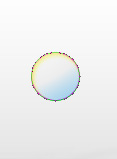
8. Редактировать > определить как кисть (edit>define brush preset) Сохраняем это изображение, как кисточку для рисования пузырьков.
9. Создайте большой круг на новом слое, используя инструмент эллиптическое выделение и заполните его градиентом.
10. Выделение > модификация > сжать (select>modify>contract). Используйте значение = 10 px.
11. Снимите выделение (Ctrl + D).
12. Создайте новый слой. Залейте его черным цветом. Фильтр>освещение>блик (Filter>render>lens flare).
Примените следующие настройки.
13. Измените режим наложения на Осветление (Screen)
14. Выберите черный, как цвет переднего плана и белый, как второстепенный цвет. Создайте новый слой.
Это цитата сообщения Tanja_Boitcova Оригинальное сообщение
Уроки фотошоп. Объятые огнем
В этом Фотошоп уроке вы научитесь за 10 простых шагов рисовать безумные огненные линии. Такой сумасшедший эффект придаст вашей фотографии больше экспрессии и динамики.
1 шаг
Для этого урока стоит подобрать самое эффектное фото, которое есть в вашем архиве. Если подобного не оказалось, лучше возьмите фотоаппарат и сотворите свой образ!
Откройте фото в фотошопе и превратите его в черно-белое.
Если вы не знаете, как это сделать, то смотрите этот урок.
2 шаг
После того, как фото готово, включите панель Контуры (paths) и нажмите на кнопку Создать новый контур (create new path) на рисунке отмечена буквой (A) .
Нажмите на английскую букву "P" на клавиатуре, чтобы выбрать инструмент Перо .
А теперь остановитесь и подумайте, как лучше всего расположить огненные линии. Придумали? Тогда вперед! Держите направление пока в голове.
3 шаг
A. Кликните по документу, чтобы поставить первую точку контура.
Б. Добавьте вторую точку, придайте контуру плавный изгиб.
В. Продолжайте работать, следуя своей гениальной идее.
Помните, что в любой момент вы можете изменить форму контура.
Вы можете зажать Ctrl и переключиться на инструмент Белая стрелка (direct selection tool), чтобы быстро откорректировать контур.
Если для вас инструмент Перо еще непонятен, то советую посмотреть этот урок.
4 шаг
Наконец-то, контур готов! Кстати, на тех участках, которые в дальнейшем спрячутся за руками и ногами, долго не останавливайтесь, ведь их все равно будет не видно.
5 шаг
A. Теперь возьмите инструмент мягкую круглую Кисть , размер на ваше усмотрение (в уроке использовалась кисть = 5 px) оранжевого цвета.
Б. Создайте новый слой и назовите его "Огонь"!
В. Вернитесь в палитру Контуры и выберите кнопку внизу, которая называется Выполнить обводку (stroke path, отмечена буквой С).
6 шаг
По контуру моментально появится рыжая линия! Чтобы контур вам не мешал, нажмите Ctrl + H, чтобы спрятать его.
На рисунке вы, должно быть, заметили, что появились дополнительные линии оранжевого цвета. Такой эффект придает иллюзию движения огня, правда! Но ведь для них мы не создавали контуров!
Как такое сделать? Очень просто - берете штамп , выбираете кисть Брызги (spatter) клонируете участок линии и размещаете рядом.
7 шаг
С помощью ластика сотрем лишние участки линии, которых не должно быть видно за ногами и руками.
8 шаг
Щелчок правой кнопкой мыши по слою с Огнем, выбираем Параметры наложения (blending options), где можно добавить различные стили слоя.
Попробуйте применить те же стили и настройки, которые вы видите ниже, но знайте, что параметры можно корректировать на свой вкус и цвет.
Итак, добавляем:
Внутренняя тень, Внешнее свечение и Внутреннее свечение
9 шаг
Дублируйте слой "Огонь" и измените режим смешивания слоя на Перекрытие (Overlay)
На слое дубликате выключите глазики у стилей Внутренняя тень (inner shadow) и Внутреннее свечение (inner glow), чтобы деактивировать