Замена цветовой гаммы изображения по образцу
Вот и сегодня опять: "Здравствуйте, подскажите подробно, как сделать такой колор..." Каждый день в разных сообщества десятки людей: "...вы мне подробно все настройки объясните..." Но есть же очень простой способ: через функцию Match Color (Замена Цвета) в Photoshop.
|
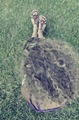
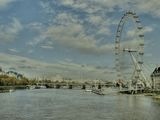
Замена цветовой гаммы изображения по образцу одним кликом
(фото кликабельны)
1. Выбираем изображение, которое требуется преобразовать ("Наше изображение", фото собора Антония и Феодосия в моем городе), и то, цветовая гамма которого свела вас с ума ("Образец", фото колеса обозрения в Лондоне, автор Джозеф М. Алегре). Открываем их в Photoshop.
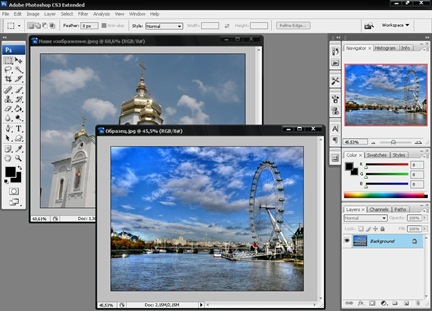
2. Обратите внимание, что активным должно быть "Наше изображение", а не "Образец". Для этого достаточно кликнуть на его рамке.
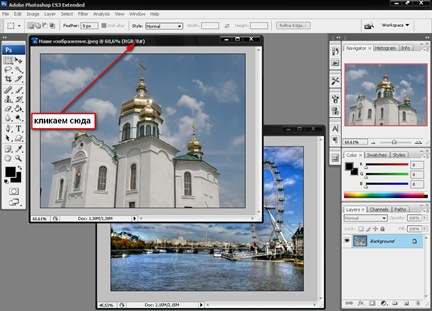
Вот, в принципе, и все!
Шутка :)
Третье и последнее: выбираем Image > Adjustments > Match Color (Изображение > Настройки > Замена Цвета)

В настройках Source (Источник) указываем "Образец" (изображение, на которое мы хотим быть похожи).

И... о чудо! Как вам, а?

P.S. Иногда надо, как говорят (опытные) пользователи Photoshop, "поиграть" с настройками замены цвета: Luminance и Color Intensity (яркость и интенсивность). Удачи!

Дополнение: вы можете сохранить параметры гаммы и использовать их уже без
Убираем ненужное с фотографии в фотошопе. Как это сделать?
Убираем ненужное с фотографии в фотошопе. Как это сделать?
Вам понадобится Adobe Photoshop версии 7.0 или выше. Хорошо знать фотошоп совсем необязательно, нам с вами будет достаточно всего трех инструментов Clone Stamp, Healing Brush, Patch. В общем случае работа с ними строится по одному и тому же принципу: нужно найти участок-«донор», взять кусочек изображения оттуда и поместить его вместо мешающих восприятию снимка деталей, будь то прыщик на лице или пьяный приятель в салате.
| Инструмент | Значок, быстрый вызов | Описание |
|---|---|---|
| Clone Stamp |  [показать],Shift + S [показать],Shift + S | Выбор «донора»: удерживая нажатой клавишу Alt, щелкните кисточкой на участке-образце. Отпустите клавишу Alt. Теперь при «рисовании» такой кисточкой обрабатываемые участки будут заменяться выбранным образцом. |
| Healing Brush | [показать], Shift + J | Работа аналогична Clone Stamp. После применения инструмента фотошоп будет стараться согласовать образец и обработанный участок. Результат иногда непредсказуем, но зачастую инструмент очень полезен. |
| Patch | [показать], Shift + J | «Заплатки» любой формы. Если на панели инструмента выбрано значение Source, то работа производится следующим образом. Выделяете участок любой формы, подлежащий замене. Затем перемещаете «заплатку» на донорский участок. Так же как и Healing Brush, при работе с инструментом производится согласование образца и фона. |
Советы и советики
1. Автор рекомендует установить в меню Preferences > Display&Cursors следующие параметры: выбрать значение Brush Size для параметра Painting Cursors и Presize - для Other Cursors. В этом случае вы всегда будете точно знать как именно выбранная кисть "легла" на изображение, какой именно участок картинки будет образцом, и какой будет заменен.
2. При использовании инструментов Clone Stamp и Healing Brush автор рекомендует пользоваться «мягкими» (параметр Hardness которых равен 0) кистями, в этом случае переходы между исходным участком изображения и «донорским» не так заметны. Жесткие (значение параметра Hardness близко к 100 ) кисти Вам могут понадобиться в редких случаях (один такой случай приведен ниже в примере, если Вы до него дочитаете).
3. При выборе одного из трех инструментов нужно учитывать следующие их особенности: Clone Stamp просто замещает выбранный участок изображения образцом, а Healing Brush и Patch – производят попытку согласовать по цвету/яркости исходный участок
Урок Photoshop - изменение цвета глаз
Скачать полную версию видео в оригинальном разрешении 30 Мб - http://depositfiles.com/files/lx7tjb9mi
Для просмотра нужна программа Quicktime
Это цитата этого сообщения в  УРОКИ_ФОТОШОПА
Фотошоп: Эффект переплетающихся полос
В этом уроке фотошопа мы узнаем как создать интересный эффект переплетающихся полос на фотографии. Мы будем использовать несколько слоёв и Масок слоя, так же Обтравочную Маску и Стили слоя, а также включим сетку Фотошопа чтобы помочь себе.
Вот фотография которую я буду использовать в уроке:
А вот эта же фотография в результате применения урока:
Шаг 1.Откадрируйте изображение в квадрат.
Первое что нужно сделать, это откадрировать изображение и сделать из него квадрат. Можно оставить изображение и прямоугольным, потому что эффект не зависит от размера, но как правило этот эффект смотрится лучше на квадратном изображении. Мы будем использовать инструмент Crop tool, потому выберем его в палитре слоёв:
Кроме того можно вызвать инструмент нажатием клавиши С. Далее, выбрав инструмент Crop tool, удерживайте нажатой клавишу Shift сделайте выделение вокруг лица. Клавиша Shift ограничивает выделение квадратом:
Нажмите клавишу Enter когда сделаете выделение, и фотошоп обрежет изображение в виде квадрата:
Шаг 2. Продублируйте фоновый слой дважды.
Следующая вещь которую мы должны сделать - это создать несколько копий нашего изображения. Если посмотреть в палитру слоёв, то можно увидеть что там всего один слой Background (Фон), вернее то что мы Откадрировали (Обрезали). Нужно продублировать этот слой дважды, для этого нужно использовать сочетание клавиш Ctrl+J, нажмите это сочетание дважды чтобы получить две копии. Теперь в палитре слоёв три слоя. Дважды щёлкните по названию слоя и и переименуйте верхний слой в Vertical Strips (Вертикальные полосы), а затем переименуйте нижний слой в Horizontal Strips (Горизонтальные полосы):
Шаг 3. Заполните фоновый слой Чёрным цветом.
Нажмите на клавиатуре клавишу D, чтобы перезагрузить цвета Переднего и Заднего планов. Нажмите на слой Background в палитре слоёв и заполните этот слой чёрным цветом. Используйте для этого сочетание клавиш Alt+Backspase, эта команда заполнит слой чёрным цветом. Кажется ничего не произошло с изображением, но это
88 секретов фотошопа
1. Нажмите Tab, чтобы скрыть панель инструментов и палитры, Shift+Tab скроет только палитры.
2. Shift+клик по синей верхней полосе у панели инструментов или палитрах, переместит их к боковой границе окна.
3. Двойной клик по верхней синей полосе, в любом окне палитры, свернет ее.
4. Двойной клик по серому фону откроет диалоговое окно для открытия файла, Shift+двойной клик откроет браузер Adobe Bridge.
5. Устали от серого фона вокруг изображения? Возьмите инструмент Paint Bucket Tool (Ведро), зажмите Shift+клик по серому фону и он сменится любым цветом, который Вы выбрали в качестве цвета переднего плана.
6. Чтобы выбрать все слои нажмите Alt+Ctrl+A.
7. Caps Lock сменит Ваш курсор на более четкий крестик.
8. Нажмите клавишу F, и Вы сможете выбрать один из 3х различных режимов экрана, что позволит сделать рабочую область больше.
9. Чтобы нарисовать прямую линию с помощью кисти или карандаша, сделайте один клик в точке начала, затем зажмите Shift+клик в точке конца.
10. Нажатый Ctrl превратит любой инструмент в Move Tool (Перемещение), пока удерживаете его.
11. Ctrl+Alt+клик создаст копию изображения и переместит его по ходу движения мышки.
12. Нажатый Space (Пробел) превратит любой инструмент в Hand Tool (Рука), пока удерживаете его.
13. Ctrl+Space+клик увеличит масштаб изображения, Alt+Space+клик - уменьшит.
14. Нажав Ctrl и "+" или "-" изменит масштаб изображения в процентах.
15. Если использовать Eyedropper Tool (Пипетка) с нажатой Alt - это позволит взять образец цвета для цвета фона.
16. Инстрмент Measure Tool (Линейка), сделайте линию, а затем зажмите Alt и создайте другую линю из конца первой - то Вы определите угол между ними.
17. Ctrl+Alt+Z и Ctrl+Shift+Z используйте для отмены и возврата ряда действий.
18. Alt+Backspace и Ctrl+Backspace зальет изображение цветом переднего плана и фона соответсвенно. Shift+Backspace вызовет диалоговое окно для заливки изображения. Alt+Shift+Backspace и Ctrl+Shift+Backspace зальет изображение цветом переднего плана и фона соответсвенно, но оставив при этом прозрачные места прозрачными.
19. Если зажать Alt и вызвать свободную трансформацию с помощью Ctrl+T, то трансформация будет производится над копей объекта. Ctrl+Shift+T повторит любые последние трансформации.
20. Рамер холста легко можно увеличить используя инструмент Crop Tool, растяните его за пределы холста и нажмите Ок.
21. Ctrl+J создаст копию текущего слоя.
22. Ctrl+Shift+E сольет все видимые слои в один, Ctrl+Shift+Alt+E сольет копию видимых слоев в один новый слой.
23. При использовании Marquee Tool (Выделение), зажмите Alt, чтобы сделать стартовую точку центром выделенной области.
24. Ctrl+D для снятия выделения, Ctrl+Shift+D для возврата выделения.
25. Когда Вы создаете выделение с помощью инструментов Marquee Tool, зажмите Space, чтобы переместить выделение, отпустите - чтобы продолжить выделять.
26. Нажав Shift и "+" или "-" сменит режим наложения слоя на: Normal, Dissolve, Multiply, Screen, Overlay
27. Если выбран инструмент Brush или любой другой, прозрачность слоя можно менять нажатием на соответсвующую цифру на клавиатуре:
- при нажатии на одну цифру [4=40%]
- для задания более точного % прозрачности [зажмите 7 а затем 2 даст в результате 72%].
28. Зажмите Alt и сделайте клик по значку глаза рядом с иконкой слоя на палитре слоев, чтобы скрыть все остальные слои, кроме текущего.
29. Образец цвета можно взять не только с изображения в Photoshop, но и за пределами программы. Уменьште окно фотошопа так, чтобы видеть изображение, на котором хотите определить цвет, возмите инструмент Eyedropper Tool (Пипетка), сделайте клик внутри фотошопа и не отпуская выведите ее за пределы окна.
30. Выберите слой, зажмите Alt и сделайте клик на границе между верхним и текущим слоем, чтобы создать Cliping Mask, т.о. верхний слой будет виден в рамках нижнего, нижний заменяет маску.
31. Удерживая Alt нажмите по кнопке создания нового слоя "Create a new layer" на палитре слоев, чтобы появилось диалоговое окно с настройками для нового слоя.
32. Выберите
В этом уроке вы научитесь производить правильную коррекцию красных глаз.
Несмотря на то, что в фотошопе, начиная с версии CS2, появился инструмент Красные глаза ( Red eye), его работа оставляет желать лучшего. Он делает все глаза одинаково серыми и безжизненными, зачастую работает непредсказуемо. Поэтому, если вы хотите научиться выполнять качественную ретушь портретных снимков, описываемый ниже способ вам очень пригодится, так как он обеспечивает большую гибкость и полный контроль.
Итак, приступим.
Шаг 1. Откроем наше изображение.
[340x219]Скопируем его на новый слой, перетащив на указанный на рисунке значок, либо нажав CTRL+J
[206x167]Выберем инструмент Красные глаза (Red eye).
[225x88]Используем следующие настройки: размер зрачка 50%, величина затемнения 70%
[295x31]Шаг 2. Применим инструмент Красные глаза (Red eye) на копии слоя.
[206x167]Небольшая деталь: чтобы ограничить область поиска красных пикселей, выполните выделение области глаза, а затем применяйте инструмент.

Вот какой получился результат.
[340x219]Шаг 3. Изменим режим наложения верхнего слоя на Исключение (Difference).
[206x167] [206x167]Вот что мы увидим. Это разница между пикселями слоев.
[340x219]Шаг 4. Сделаем копию сведенных слоев. Для этого нажмем такую вот длинную комбинацию клавиш CTRL+ALT+SHIFT+E.
[206x167]Затем удаляем копию слоя, на которой мы избавлялись от красных глаз. Для этого перетащим миниатюру слоя на значок корзины
[206x167]Назовите верхний слой Красные глаза (Red eyes).
[206x167]Шаг 5. Измените режим наложения верхнего слоя на Исключение (Difference).
[206x167]Мы увидим изображение, в котором эффект красных глаз скорректирован, но не так, как нам нужно.
[340x219]Отметим слой Красные глаза цветом. Для этого щелкнем правой кнопкой мыши на иконке глаза и выберем цвет.
[212x285]Шаг 6. Сделаем фоновый слой невидимым, выключив иконку глаза и перейдем в палитру каналов (Channels)
[206x167] [340x666]Активизируем красный канал, щелкнув по его миниатюре, затем нажмем CTRL+A, чтобы выделить его, и CTRL+C, чтобы скопировать в буфер обмена. Далее щелкнем по миниатюре канала RGB, чтобы активировать все каналы (А).
[206x139] [224x140]Затем перейдем в палитру слои (В).
Шаг 7.
Уроки фотошоп. Оформление.
2.Далее копируем этот слой ( Ctrl j ) и делаем вот так :
3.Применяем для этого слоя режим осветления основы
4.Можно добавить немного эффектов , например текста , дело каждого
5.Создаем новый слой и кистью с мягкими краями рисуем что то похожее на сердце , края размазываем инструментом палец
6.Берем персонаж , который вы желаете преобразить в ангела))) и размещаете примерно вот так ( режим наложения слоя - линейный свет )
7.Вытираем ненужые части фона персонажа и применяем стиль слоя указаный ниже
(ну вот пол пути уже пройдено)
[показать] 8.Добавляем облако с помощью соответствующей кисти , или же с помощью кисти с мягкими краями
9.Теперь с помощью кистей добавляем все что только душа пожелает, примерно вот так( главное непереборщить )
10.В финале чтобы создать эффект свечения создаем новый слой и заливаем белым цветом , выставляем режим мягкий свет с 32% непрозрачности. ВСЁ
Итог:
Источник http://planetaphotoshop.ru/viewtopi...f=40&t=1656
Это цитата этого сообщения в  Tanja_Boitcova


Фотошоп для начинающих!
[584x502]
Уроки Adobe Phоtpshop для начинающих
Панель инструментов Adobe Photoshop.
[показать]
Устанавливаем новые кисти в Photoshop
[показать]
Перевод JPG в PSD
[показать]
Золотая надпись
[показать]
"Горячие" клавиши для Фотошопа
[показать]
Эффект двухцветности
[показать]
Словарь терминов
[показать]
Как снять блокировку?...
[показать]
Как открыть фото?
[показать]
Что такое ЭКШЕН?
[показать]
Как скачать с Lettitbit????
[показать]
Что такое клипарт?
[показать]
Что такое Скрап набор?
[показать]
Как сохранить?
[показать]
Учимся рисовать от руки
Уроки Adobe Phоtpshop для начинающих
Панель инструментов Adobe Photoshop.
[показать]Устанавливаем новые кисти в Photoshop
[показать]Перевод JPG в PSD
[показать]Золотая надпись
[показать]"Горячие" клавиши для Фотошопа
[показать]Эффект двухцветности
[показать]Словарь терминов
[показать]Как снять блокировку?...
[показать]Как открыть фото?
[показать]Что такое ЭКШЕН?
[показать]Как скачать с Lettitbit????
[показать]Что такое клипарт?
[показать]Что такое Скрап набор?
[показать]Как сохранить?
[показать]Учимся рисовать от руки
Хотите похвастаться своим друзьям/соседям/коллегам великолепным загаром, "приобретенным" на отдыхе? Тогда этот легкий урок для Вас!!!
1. Открываем фото в фотошопе:
Для начала выделим тело исключая глаза, губы, украшения и вещи. Для выделения будем использовать инструмент Быстрая маска (Quick Mask ). Нажмите Q на клавиатуре или кликните по иконке.
Дважды кликните по этой же иконке, чтобы зайти в опции. Убедитесь, что у Вас стоят такие же параметры:
Теперь возьмите инструмент Кисть и начинайте выделять(закрашивать) области для загара.
Итак, все нужные области выделены:
Нажмите Q на клавиатуре, чтобы выйти из режима быстрой маски, при этом у вас выделиться всё что вы закрасили, скопируйте на новый слой (или нажмите Ctrl+J на клавиатуре).
Нажмите F7, если у Вас закрыто окно слоев.
Теперь заходите в Изображение-Коррекция-Кривые
Потяните мышкой за середину кривой и слегка переместите ее в указанном направлении. Поэкспериментируйте для достижения наилучшего результата.
Вот и все. Наша девушка загорела ))
[469x678]http://fotoflexer.com/ -редактирование фотографии
http://www.loonapix.com/ -эффекты,надписи,....
http://pixenate.com/index.php -редактирование фото,зерк-е отражение
http://www.caption.it/ -лица,рамки,...
http://www.fotline.ws/index.php -редактирование фотографии
http://makeup.pho.to/?lang=ru -ретушь портретов
http://www.flauntr.com/ -рамки
http://labs.wanokoto.jp/olds -черно-белая фотография...
http://en.fakemypic.com/ -обложки
http://www.fototrix.com/ -рамки,лица
http://editor.pho.to/ -редактирование фото на англ.языке.
http://virtualmakeover.ru/component...m_vs/Itemid,80/ -макияж
http://www.faceinhole.com/us/ -лица,....
http://www.dumpr.net/ -рамки,эффекты,...
http://www.vramke.com/ -рамки
http://www.pichacks.com/create.php -эффекты,...
http://pikipimp.com/ -значки на фото
http://cartoon.pho.to/ -анимационное лицо
http://www.superava.ru/ -рамки
http://www.mapmsg.com/send/photomonument/ -лица,..
http://blingee.com/ -анимационные эффекты
http://www.funphotobox.com/Default.aspx -рамки,...
http://funny.pho.to/ -рамки,....
http://www.picmod.net/ -рамки
http://www.fanstudio.ru/index.html -редактирование фото
http://www.drpic.com/ -редактирование фото
http://www.frameshow.com/ecard_a....0001511 -рамки
Первое, что нужно сказать новичкам – постарайтесь выбрать лицо того же ракурса и освещенности.
1. Берем изображение1
и выделяем лицо с помощью инструмента Многоугольное лассо [L] (не обязательно стараться выделить точно по контуру, можно захватить чуть больше пространства)
Заходим в меню Редактирование Копировать [Ctrl+C].
2. Открываем изображение2,
в которое нужно вставить лицо и вставляем его с помощью команды Вставить [Ctrl+V] из меню Редактирование. Теперь работаем со вставленным слоем.
3. На панели Слои уменьшаем заливку слоя до 70%
4. Выбираем команду Произвольная трансформация [Ctrl+T] из меню Редактирование и подгоняем изображение под лицо (чтобы увеличить/уменьшить изображение, сохраняя пропорции, нужно потянуть за угол рамки, удерживая при этом [Shift])
5. Выключаем видимость слоя с лицом (для этого щелкаем на глаз на панели Слои левой кнопкой мыши) и переходим на основной слой (фон).
6. Теперь нужно выделить пряди волос, обрамляющие лицо. Для этого я использовала все тот же инструмент Многоугольное лассо [L] (вычесть из выделения можно удерживая [Alt], добавить к выделенному - [Shift])
7. Копируем выделенное [Ctrl+C] на новый слой и перемещаем слой поверх остальных [Shift+Ctrl+]].
8. Включаем видимость слоя с лицом и увеличиваем его заливку до 100%
9. Уберем лишнее с лица с помощью Ластика [E] или выделения и отчистки.
Так же нужно выделить глаза, брови и губы:
Способ I. выделить с помощью Лассо сделать слабую растушевку выделения [Alt+Ctrl+D] (приблизительно на 1-3 пикселя, в зависимости от размера изображения (я использовала 1 пиксель)) и скопировать на новый слой [Ctrl+J], или
Способ II. выделить с помощью Быстрой Макси [Q], кистью с жесткостью не менее 30%, Инвертировать выделение [Shift+Ctrl+I] и
Photoshop: Выход из кадра
Интересный способ, который позволяет добавить объем
простым двухмерным фотографиям:
1. Откройте фотографию, к которой решили применить эффект.

2. Двойным щелчком по слою на палитре Layers переведите фотографию из фонового слоя в обычный слой.
3. Выделите объект, который должен “выходить” из фотографии (в нашем случае это фигуры жениха и невесты). Для этого используйте подходящий инструмент выделения (Magnetic Lasso, Pen и т.п.).

4. Затем нажмите комбинацию клавиш Ctrl+J, чтобы перенести выделенный объект на отдельный слой.

5. Встаньте на нижний слой, где содержится все изображение. Выберите инструмент Rectangular Marquee, после чего выделите ту часть фона, которая должна остаться видимой (не забудьте включить в выделенную область и основной объект).

6. Затем выберите команду Inverse из меню Select, чтобы выделить все, за исключением необходимой области.

7. Нажмите клавишу Delete, чтобы удалить ненужные части изображения. Снимите выделение с помощью комбинации клавиш Ctrl+D.

8. Создайте новый слой, нажав на пиктограмму Create New Layer в нижней части палитры Layers (при нажатии на пиктограмму нажмите клавишу Ctrl, чтобы слой создался ниже текущего слоя).

Это цитата сообщения La_anarquia Оригинальное сообщение
Бесплатные программы для оформления фотографий
Костюмы для фотомонтажа и др.:
- nowostey.net - костюмы для фотомонтажа;
- shituf.ru - костюмы для фотомонтажа;
- webmegapolis.com - костюмы для "Фото на документы". Мужские костюмы;
- fotoramochka.ru - фоторамки, костюмы, виньетки, клипарты и др.;
- freebooks.com.ua - футажи, клипарты, этикетки, костюмы и др.;
Разные фоторамки и др.:
- kostum.net.ru - бесплатные фоторамки (остальное платно);
- freebooks.com.ua - фоторамки;
- xz.org.ua - 200 фоторамок;
- soft-baza.info - фоторамки "Знаки зодиака";
- oformim.siteedit.ru - фоторамки, календари, кисти и др..
Обложки на DVD/CD и др.:
- photoframe.110mb.com - фоторамки, футажи, обложки на DVD/CD;
- photoframe.110mb.com - футажи, фоторамки, обложки на DVD/CD;
Детские фоторамки:
- futajist.com - детские фоторамки;
- forum.svadba.kharkov.ua - детские рамки (форум).
Новогодние и свадебные фоторамки:
- photoramochka.ru - фоторамки: детские, свадебные, новогодние и др., костюмы, виньетки, костюмы;
- saechka.ru - фоторамки: детские, свадебные, новогодние и др.;
- allday.ru - новогодние фоторамки;
- softall.com.ua - свадебные фоторамки;
- ruszona.ru свадебные фоторамки;
- artgide.com - фоторамки для разных событий.
Шаблоны календарей:
- photo2008.org.ua - шаблоны календарей.
Этикетки на бутылки:
- xz.org.ua - этикетки для шампанского;
- uploder.ws - этикетки для шампанского;
- catzone.ws - этикетки для свадебного шампанского;
- photo2008.org.ua - этикетки на бутылку;
- gig.at.ua - водочные этикетки;
- gdegde.kz - этикетки для водки и коньяка;
- bezpaleva.ru - этикетки для спиртных напитвов.
Программа для оформления фотографий:
- mobirobi.info - программа для оформления фото стильными рамками;
- artisticsoftware.com - программа
Среди многочисленных уроков по фотошопу нашла несколько вариантов создания стеклянного или прозрачного текста.
Самый сложный вариант - применение команды Layer > Create Clipping Mask (Слой > Создать обтравочную маску).
Открываем готовое для печати фото.Делаем копию слоя.
Пишем текст большими толстыми буквами и применяем к нему эффект Bevel and Emboss ("Тиснение"). Цвет текста может быть любой.
Чтобы сделать текст прозрачным, помещаем слой с текстом между слоями с исходным изображением и его копией.
Делаем активным верхний слой (копию) и выбираем команду Layer > Create Clipping Mask (Слой > Создать обтравочную маску). На верхнем слое моментально появится прозрачный текст.
Рельефность текста определяется параметрами эффекта тиснения.На просто написанном без рельефа тексте маска не создается.
Более простой способ основан на изменении режима смешивания слоев.
Пишем крупными буквами текст белым цветом.
На палитре слоев нажимаем на кнопку Add a layer style (Добавить стиль слоя). Выбираем пунктBevel and Emboss ("Тиснение"). Затем выбираем пункт Blending option (Параметры смешивания). Способ смешивания Blend Mode выставляем - Multiply (Умножение).
Программа каким-то хитрым образом сделает пересчет цветовых пикселей в режиме умножения и текст станет прозрачным.
Если первоначальный цвет текста не белый, а какой-то другой, то в пункте Blending option (Параметры смешивания) дополнительно выставляется параметр Fill Opacity (Заполнение непрозрачности) в 0%.
Самое интересное, что в программе Adobe Photoshop много готовых стилей, которые можно применить к тексту. Прозрачный текст там также имеется.
На палитре Color "Цвет" имеется закладка Styles "Стили". Щелкаем по этой закладке и подгружаем коллекцию стилей "Text Effects". Образцы стилей показаны в виде кнопок. Прозрачный текст получается, если выбрать третью или четвертую кнопочку во втором ряду.
На фото пишем текст крупными буквами любым цветом и затем просто выбираем стиль, щелкая по кнопочкам-образцам.
Готовых стилей так много, что Вы наверняка найдете
для себя что-то необыкновенное.


Сейчас в сети очень много видеоуроков. После просмотра видеоурока Игоря Ульмана "Заворачивание уголка изображения", решила записать как это можно сделать. Видеоурок, конечно, все показывает наглядно, но чтобы в следующий раз применить этот прием на практике - лучше пролистать запись.
Для примера я выбрала два фото, одно из которых будет иметь загнутый уголок.
Инструментом Polygonal Lasso Tool (Полигональное лассо) выделим треугольную область загибаемого уголка.
Командой Edit > Cut (Редактирование > Вырезать) вырезаем выделенную область, а командой Edit > Copy (Редактирование > Вклеить) делаем копию на новый слой.
Загибаемый уголок по цвету должен отличаться от фото, поэтому командой Image > Adjustments > Brighness/Contrast (Изображение > Настройки > Яркость > Контраст) делаем его светло серым.
Командой Edit > Transform > Flip Horizontal (Редактирование > Трансформация > Отразить горизонтально) перевернем выделенный треугольник по горизонтали.
Командой Edit >Free Transform (Редактирование > Свободное трансформирование) располагаем загибаемый уголок по линии сгиба.
Инструментом Eliptikal Marguee Tool (Элиптическая область выделения) делаем выделение в области сгиба уголка.
Нажимаем клавишу Delete и видим, что уголок действительно загнулся.
Чтобы сделать более реалистичным и обьемным область сгиба можно добавить тень по краям инструментом Burn Tool (Затемнение), а самую выпуклую часть осветлить инструментом Dodge Tool (Осветление).
Все это можно сделать и при помощи специального плагина. Одноко, загибать уголки приходится не так часто, а сделать все с помощью инструментов фотошопа оказалось совсем не сложно.
Размещено с помощью приложения Я - фотограф


Это цитата сообщения Фотошоп_и_творчество Оригинальное сообщение
урок!
этом уроке мы создадим вот такой удивительный закат:
По мне это изображение очень похоже на нарисованную красками картину.
Итак, приступим!
Шаг 1. Для этого урока я взял фотографию поля:
Открываем наше изображение в Adobe Photoshop CS3.
Шаг 2. Создаём дубликат этого фото, т. е. в окне Слоёв (Layers) щёлкаем правой клавишей мыши по нашему изображению и выбираем Duplicate Layer (Дублировать слой) (Ctrl+J). Это необходимо, ведь, если вы случайно «испортите» изображение, вы можете снова создать копию исходного изображения.
Шаг 3. Далее необходимо затемнить края скопированного слоя. Для этого открываем меню Filter – Distort – Lens Correction (Коррекция линз).
и ставим следующие значения:
Единственное, что мы изменяем в окне Lens Correction, так это значения Amount (-100) и Midpoint (0).
Шаг 4. Теперь у получившегося слоя необходимо изменить контраст. Для этого в окне Layers (Слои) открываем закладку Channels (Каналы), оставляем активным канал Red (Красный) и открываем меню Image – Adjustments – Brightness\Contrast (Изображение – Настройки - Яркость/Контраст).
В раскрывшемся окне ставим следующие значения:
Как вы заметили, контраст немного изменился. Теперь точно также меняем контраст канала Green (Зелёный).
Шаг 5. А теперь самое интересное! В окне Layers опять открываем закладку Layers и выше всех слоёв создаём новый слой, т. е. открываем меню Layer – New – Layer.
В панели инструментов выбираем инструмент Gradient Tool (Градиентная заливка) (G). Цвет переднего фона ставим #ffcc66, а заднего - #003333. И с помощью инструмента Gradient Tool на новом слое сверху вниз проводим градиент.
Шаг 6. Теперь у слоя с градиентом ставим режим смешивания Color (Цвет).
У вас так получилось?
Если так, то распечатываем это изображение на цветном принтере, вставляем в рамку для фотографии и вешаем на стену. Смотрится очень красиво!
Сегодня я тоже не отлечилась и обработала фото конечно же выставляю его)))
Настроение сейчас - отличное, но немного устала
[389x600]