

Это цитата сообщения sakura1608 Оригинальное сообщение
Туника и пуловер
 [показать]
 [показать]
 [показать]
 [показать] [показать]
 [показать]
 [показать]
 [показать]

Это цитата сообщения sakura1608 Оригинальное сообщение
Жилет
[показать] [показать]
 [показать]
 [показать]


Это цитата сообщения sakura1608 Оригинальное сообщение
Ананасовые топы и жакеты
[показать] [показать]
 [показать] [показать]
 [показать]
 [показать]
 [показать]
 [показать]
Это цитата сообщения sakura1608 Оригинальное сообщение
Жилет
[показать] [показать]
 [показать]
 [показать]
Это цитата сообщения TimIriska Оригинальное сообщение
Без заголовка
WinKnit - программа для составления схем к узорам спицами
Программка китайская, разобраться можно
Чтобы было немного понятно:
Кликнуть на белый лист (открыть новый файл)
Всплывает окно выбора формы и размера схемы - в третьем окошке ввести цифры от 10 до 30 - это ширина строчек; отметить точками: верхний кружок - чистая основа для схемы, средний - форма круга, нижний - основа в клетку.
Рисование схем. Левой кнопкой выбрать нужный символ. Навести мышку на НАЧАЛО рисования. Не отпуская мышку, тянуть в нужном направлении сколько нужно. Отпустить - прорисуется выбранный символ.
Символы на панели.
Дискетка - сохранить нарисованную схему в bmp.
Цветные клеточки - выбрать цвет рисуемых символов.
Литера "S" - при нажатии выделяет выбранный нарисованный символ, левой мышкой можно двигать вверх-вниз, влево-вправо.
Литера "G" - расширяет область выделения.
"UG"- снимает выделение.
"R" - поворачивает нарисованный символ вокруг оси, левой мышкой нарисовать веер поворота - символ повернется.
Так создать новый рисунок будет меню (F), а в нем (N).
Закрыть картинку и потерять все данные – (F)-©.
Отменить последнее действие – (E)-(U) (нажать Ctrl+z)
Повторить отмененное действие - (E)-(J) (нажать Ctrl+y)
Вырезать элемент (E)-(T) (нажать Ctrl+x)
Скопировать элемент (E)-(С) (нажать Ctrl+с)
Вставить элемент (E)-(P) (нажать Ctrl+v)
Меню (V) включает и выключает различные панели с элементами вокруг картинки.
Меню (W) выбирает различные варианты расположения окошек и позволяет переключаться между ними.
Еще одно – когда вы нажмете на кнопочку S то вы сможете выделить любую деталь из элемента и передвинуть её в другое место.
Так же можно мышкой выделить область, нажав левую клавишу и передвинув мышку для образования прямоугольника области выделения.
Правым кликом кнопки мышки на клетку - стирает нарисованное в этой клетке
Кнопка скопировать справа от дискетки и выглядит как два листика бумаги вместе.
Кнопка вставить – правей от кнопки скопировать
ну и далее разбирайтесь [показать]


Это цитата сообщения Irina_Karpenko Оригинальное сообщение
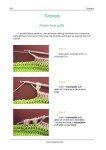
цветы без отрыва на полотне -Часть2
Это цитата сообщения Podarok-N Оригинальное сообщение
Прихватки «Английский сад».
Давно искала журнальчик «English Garden Pot Holders». Но никак он мне не попадался. Те, у кого он был, и кого я просила, под разными предлогами не хотели этим журнальчиком делиться. Огромное спасибо Наташеньке kisusha за то, что поделилась журнальчиком!
Я так обрадовалась, что на радостях связала все прихваточки из этого журнала!
 [показать]
Это цитата сообщения larchik_ua Оригинальное сообщение
Волны от Миссони. Простые схемы - сногсшибательный результат!
Вариант 2
А всего-то нужно - ИЗМЕНИТЬ ЦВЕТ НИТИ!
Это цитата сообщения Blistyulya Оригинальное сообщение
Ирландское кружево
Пример вывязывания мотива ирландского кружева Чтобы подробно осветить все приемы, используемые про вывязывании мотивов ирландского кружева, приведем пример вывязывания "листика" с плотными и ажурными "лепестками".
Вывязывать будем по следующей схеме:
[593x452]
Начинаем с "цепочки". Для этого с помощью "слепой" петли подхватываем середину пучка "ведущих" нитей:
Затем обвязываем "ведущий" пучок столбиками без накида в указанном на схеме количестве:
Ряды, где всередине прокладывается "ведущий" пучок указаны на схеме красной линией. Столбики провязываются с той стороны, как указано на схеме.
По схеме столбиками провязываем плотное заполнение. "Пучок" при этом остается свободно свисать там, где закончилась "цепочка":
5
[268x169]
6
[265x170]
Прокладывая всередине ведущий пучок вяжем ряд столбиков без накида. Следите за тем, чтобы не стягивать работу, иначе середина "лепестка" выгнется и будет похожа на "чашечку":
Обвязав таким образом первый "листочек", поворачиваем работу и провязываем новую "цепочку" для следующего листика, следуя схеме. Там, где пунктирной линией показано соединение с предыдущим рядом, подхватываем петли предыдущего ряда. Если таких пунктирных соединений нет, то просто обвязываем столбиками ведущий пучок нитей.
В нужном месте, следуя схеме, вывязывем "черенок" листика. Для этого сначала обвязываем ведущий пучок указанным кольчеством столбиков без накида:
10 [270x172]
А затем разворачиваем работу, и, соединяя с предыдцщим рядом, обвязываем пучок столбиками без накида в обратном направлении:
11 [272x172]
Для вывязывания ажурного листика начало вяжем так же из ряда столбиков без накида, обвязывая пучок нитей. Затем вяжем ажурное наполнение листка.
12 [271x178]
Подхватываем свободно свисающий пучок с помощью столбика без накида:
13 [237x173]
Поворачиваем работу и обвязываем последний ряд ажура вместе с ведущим пучком столбиками без накида. Следите, чтобы не стягивать работу:
16 [256x173]
Когда все листики готовы и мы дошли до значка окончания мотива, закрепите нить в последней петле и вытяните достаточно длинный конец. Вденьте его в иглу и закрепите ведущий пучок несколькими достаточно плотными стежками, чтобы он не выскальзывал из работы:
19 [265x173]
Наш мотив готов. Можно отпарить его утюгом с изнаночной стороны, чтобы он ровнее "улегся" в сетку.
Небольшой секрет: если нити в "ведущем пучке" оказались коротки для






Это цитата сообщения Дина312 Оригинальное сообщение
Жакет, жилет, пуловер
Красивые вещи, обязательно что то из этого свяжу.
[показать] [показать] [показать] [показать] [показать] [показать] [показать] [показать] [показать] [показать] [показать]
Это цитата сообщения sakura1608 Оригинальное сообщение
Пелерина
[показать] [показать]
 [показать]
 [показать]
 [показать]