• Авторизация


Рамки цветы 14-03-2010 12:08


Читать далее...
комментарии: 1 понравилось! вверх^ к полной версии
Рамки люди 14-03-2010 12:03


комментарии: 1 понравилось! вверх^ к полной версии

Урок: Рисование анимации лица 14-03-2010 11:43


Сообщество Магический Мир Рамок
УРОКИ ФОТОШОП...АНИМАЦИЯ

Урок: Рисование анимации лица
[250x80] [250x80]

Итак, вам нужно выбрать любую фотографию в анфас.



[показать]


Теперь выделяем область, как показано на рисунке ниже, создаем из нее слой и переименовываем его в №1:


[показать]


Затем слой №2:


[показать]


И последний слоем будет №3:


[показать]


В палитре слоев эти слои должны идти сверху вниз в таком порядке: 3,2,1:


[показать]


Теперь в новом слое рисуем наши контрольные точки, для определения направления всех слоев (этот слой вспомогательный, он не будет присутствовать в конечном изображении):


[показать]


Красная точка нужна для того, чтобы из нее рисовать воображаемую линию для направления движения слоев.


Теперь самое сложное. Сдвигаете слой №1 по направлению к любой зеленой точке примерно на 3 пикселя, слой №2 на 6-7 пикселей, слой №3 на 12-15 пикселей. Сохраните картинку в .jpg без вспомогательных точек с именем 1.jpg, предварительно создав для этого отдельную папку на вашем жестком диске.


После сохранения отмените все изменения (Ctrl+Z) и сдвиньте опять все слои, как мы делали раньше, только уже к другой точке, близлежащей. Вы можете сами выбрать направление движения - по часовой стрелке или против. Каждый раз сохраняйте изображения в файлы 2.jpg, 3.jpg и т.д. в папку, которую вы создали заранее. После прохождения всех точек создайте gif анимацию, как в этом уроке. Интервал между кадрами я поставил равным 0,05 секунд. Вот что получилось у меня:


[показать]


Конечно, результат далек от идеала, но смысл операций должен быть понятен =)


[250x80] [250x80]

Читать далее...
комментарии: 2 понравилось! вверх^ к полной версии
Рамки люди 14-03-2010 11:20


комментарии: 3 понравилось! вверх^ к полной версии
Рамки люди 14-03-2010 11:15


[показать]Сообщество Магический Мир Рамок


комментарии: 0 понравилось! вверх^ к полной версии
Рамки природа 14-03-2010 11:13


комментарии: 4 понравилось! вверх^ к полной версии
Рамки Пасхальные 14-03-2010 11:11


Читать далее...
комментарии: 3 понравилось! вверх^ к полной версии
Рамки Пасхальные 14-03-2010 10:34


[показать]Сообщество Магический Мир Рамок


Читать далее...
комментарии: 2 понравилось! вверх^ к полной версии
Рамки Пасхальные 14-03-2010 10:29


Сообщество Магический Мир Рамок
Молитва Деве Небесной.


[400x450]
[380x70]

Призываю чудо земное
раскрыться именем
Девы Божественной
и просьбы мои услышаны будут,
и я через силу великого
Женского Естества
прошу Господа влить
в мои органы дух Жизни
и дать силу борьбы
с проявлениями неблагими,
и семь золотых Лучей
от Короны Дивной
прикоснутся ко мне
и помогут избавиться
от недугов земных
и очистят меня от растущих
во мне наслоений неблагих,
ибо Женским Началом
Благо мировое рождено.
Аминь.

[380x70]


Читать далее...
комментарии: 5 понравилось! вверх^ к полной версии
Рамки Пасхальные 14-03-2010 10:24


Читать далее...
комментарии: 3 понравилось! вверх^ к полной версии
Рамки Пасхальные 14-03-2010 10:16


 (35x44, 1Kb)Сообщество Магический Мир Рамок (35x44, 1Kb)

[показать]
Библейская энциклопедия


[350x100]

"Библейская энциклопедия" призвана донести до читателя в популярной форме непонятные или малопонятные выражения, названия географических мест, событий и героев древней истории и, самое главное, основные положения Священного писания.

http://slovari.yandex.ru/dict/biblic

[350x100]


Читать далее...
комментарии: 5 понравилось! вверх^ к полной версии
Картинки к ПАСХЕ 14-03-2010 10:10


Читать далее...
комментарии: 15 понравилось! вверх^ к полной версии
Картинки разные 14-03-2010 08:20


[365x278]


[642x542]

[495x578]

[400x560]

[показать]

[699x361]

[450x340]

[333x285]
комментарии: 7 понравилось! вверх^ к полной версии
Рамки для текста 13-03-2010 14:05


комментарии: 8 понравилось! вверх^ к полной версии
Рамки любовь 13-03-2010 14:02


комментарии: 4 понравилось! вверх^ к полной версии
Рамки музыка 13-03-2010 14:00


[показать]Сообщество Магический Мир Рамок [показать]
МОЯ МУЗЫКА...


[показать]
[показать]
ВАШ ТЕКСТ
[показать]


комментарии: 2 понравилось! вверх^ к полной версии
Рамки люди 13-03-2010 13:59


комментарии: 3 понравилось! вверх^ к полной версии
Эффект объёмного изображения на фото 11-03-2010 20:07


Эффект объёмного изображения на фото

[600x400]


В этом уроке вы научитесь создавать в Photoshop эффект объемной картинки, который оживит Вашу фотографию.


[299x293]


Шаг 1. Откройте картину, с которой вы хотите работать.


[201x188]


Шаг 2. Создадим рамку, для этого создайте новый слой и с помощью Marquee tool (Прямоугольник), создадим квадрат, перекрывающий картину.  После этого инвертируем выделение Select - Inverse (Выделение  - Инверсия выделения) или Shft+Ctrl+I. После этого зальем полученную область цветом, который выбрали для рамки, в данном случае белым. Затем, переместим слой с картинкой, чтобы он находился перед слоем с полученной рамкой.
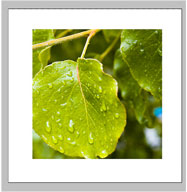


Шаг 3. Выберете слой с картинкой. Снова выделим нашу рамку, для этого идем в Select - Reselect (Выделение - Выделить снова),  и создадим маску слоя Layer - Layer mask - Hide Selection (Слой  - Слой-маска  - Скрыть выделенные области). Таким образом, мы спрячем часть рисунка, которая перекрывается рамкой.


Шаг 4. Выбираем маску слоя и мягкой небольшой кистью белого цвета начнем рисовать сверху тех областей рисунка,  которые мы хотим сделать объемными (на примере это края листика). Если вы хотите что-то исправить, то достаточно поменять цвет кисти на черный и стереть ненужную область. Это не очень легко, поэтому не торопитесь, и вы получите желаемый

Читать далее...
комментарии: 6 понравилось! вверх^ к полной версии
Повелитель огня 11-03-2010 20:03


Повелитель огня

[350x700]
[500x120]


В этом уроке мы будем создавать супергероя.

Немного фантазии, терпения и наличие определённых навыков позволят вам добиться подобного результата.

[350x235]


Важно. Приступая к выполнению данного урока необходимо усвоить одну вещь, все настройки указанные ниже являются точными при условии использования клипарта, указанного автором. Используя собственный клипарт, настройки будут варьироваться, в большей степени это касается фильтров и режимов наложения.


Шаг 1. Создаём новый документ (CTRL+N) 1920 пикс x 1200 пикс. Примените стиль слоя (разблокируйте слой, нажав на нём 2 раза ЛКМ)  Наложение градиента\ Gradient Overlay: режим (blending mode): нормальный (Normal), непрозрачность  (opacity) 100%, и стиль (style) радиальный (Radial), масштаб (scale) 150%, цвет (colour)  #040302 и #1b140b.


[350x276]


Шаг 2. Открываем изображение (автор использовал изображение с платного ресурса), с помощью инструмента «Перемещение» (Move Tool (V)) переносим на наш документ. Выбираем инструмент «Перо» (Pen tool (P)) и создаём контур, чтобы отделить объект от фона. Щелкаем правой кнопкой мыши и из контекстного меню выбираем  команду «Образовать выделенную область» (Make Selection).


[350x235]


Читать далее...
комментарии: 4 понравилось! вверх^ к полной версии
Зеленое свечение 11-03-2010 19:59


Зеленое свечение

[414x568]
[показать]


Откройте новый документ нужных вам размеров. Создайте новый слой и залейте его красивым изумрудным градиентом.


[380x419]


Двойной щелчок на слое для вызова окна со стилями слоя. Смотрим ниже и применяем стиль Перекрытие узора:


[380x355]


[380x403]


Размещаем на рабочий документ нашу модель.


[380x403]


Режим наложения меняем на свечение.


[380x374]


И снова двойной щелчок на слое для вызова окна со стилями слоя. Применяем стиль Внешнее свечение с настройками, как показано ниже:


[234x302]


стиль Перекрытие узора:


[380x352]


[373x387]


Дублируем слой Ctrl +J. Измените режим слоя на "Мягкий свет".


[373x387]


Нажмите Q для вызова быстрой маски. В меню фильтр выберите Рендеринг - Волокна (Render - Fibers), установите

Читать далее...
комментарии: 4 понравилось! вверх^ к полной версии