Это цитата сообщения Livven Оригинальное сообщение
Вот очень оригинальное решение как сделать усики к цветам. Секреты Мастеров!
Источник Советы для лепки из холодного фарфора
Мастер Класс с большой буквы!
Давно я ничего нового вам не показывала…То работы навалилось, то муж приехал с длительной командировки)))) Ничего не выдумывала, налепила еще кучу роз (потом как-то покажу)….И вот как то в процессе лепки маленьких хризантем для оформления этих розочек,надоело мне катать тонкие палочки и тут попался мне шприц…И я подумала : а вдруг? Засунула колбаску массы в шприц, и - о, чудо! - он легко выдавился, образовав длиииииииинную полоску. Когда палочка чуть подсохнет её можно изогнуть в разные формы, или накрутить на кисточку, сделав спиральку, через сутки она застынет и будет иметь стойкий вид(если не ломать специально). На фото с цветочком полоски беленькие лежат, но в реальности у меня они стоят в букете другом.(cерединка - пучек этих же коротких палочек)
Только надо выдавливать на расстоянии см от поверхности, а не вести как шприцом крема по торту.(тогда колбаска будет ровненькой).
Вот эти хризантемки. Если колбаска нужна потоньше, вставляем в отверстие (куда надевают иглу) маленький кусочек от ватной палочки (1 см).
А потом,через пару дней увидела в инете это чудо-цветок -страстоцвет (Пассифлора ) и сразу поняла – буду пробовать…"Не так страшен черт, как его малюют"))). Цветочек делается легко, трудность только в серединке, и в том что все надо делать в два этапа: сначала все лепить, и только после высыхания - все собирать … Итак, кому интересно, делаем со мной)))Показываю почти все в картинках думаю будет понятно.
Тычинки: верхний ярус – 3 штуки ,покрашиваем коричневой краской нижнюю часть, собираем в пучек с маленьким хвостиком.( я делала и пучком и вставляла потом по отдельности)
Нижний ярус 5 штук, с «зернышком» - верхушкой (окунаем в желтую манку).
Собираем пестик…На рис.1.а) - нижние тычинки, б) шарик, как бусинка, с широкой дырочкой, (при высыхании она уменьшиться), в) верхник тычинки (не собранные),г) колбаска - основа, в которую воткнута проволока (один конец будет вставлен в основание, на другой одет шарик). Этапы сборки на
Это цитата сообщения Livven Оригинальное сообщение
Бабочки из пластиковых бутылок (мастер-класс)
Эти удивительные бабочки...
Сегодня я решила представить на ваш суд своих рукотворных бабочек.
А сделаны они их обычных пластиковых бутылок.Идею я позаимствовала у
 [показать]Татьяны Комаровой, в одном из блогов она выставила этих удивительных бабочек из интернета. И до того меня это заинтересовало что я решила изготовить их самостоятельно. А как я это делала хочу поделиться с вами.
Для изготовления нам понадобиться:
Пустая пластиковая бутылка, витражные краски, ножницы, бусинки, проволока .
Это цитата сообщения Katra_I Оригинальное сообщение
Красим ткань акриловыми красками.
МК от http://www.hobby-arts.ru
При всем многообразии расцветок тканей, предлагаемых магазинами, часто бывает, что нужной ткани нет. Как покрасить ткань для создания игрушки – яблока акриловыми красками?
1. Возьмите белую бязь, хлопок. Отрежьте куски чуть больше выкройки яблока и листочка. Жидко разведите небольшое количество акриловой краски для ткани - желтой, красной, светло-зеленой и темно-зеленой.
Это цитата сообщения Rukodelkino Оригинальное сообщение
В доме иногда не хватает нам «тары» для детских игрушек, всякой мелочевки, или просто корзины для белья в ванную. Эта удивительная корзинка сделана из обычной газеты. Страницы новостей оказались «отличным» материалом для того, что бы пустить их по применению.

Это цитата сообщения Tatjana_Weiman Оригинальное сообщение
[742x175] [744x38]
 [742x119]
 [742x64]
 [742x169]
Это цитата сообщения Anela-Alena Оригинальное сообщение
Урок от NATALI:
 [показать]
 Это цитата сообщения Sweets_Cherry Оригинальное сообщение
Часто в личку приходит просьба подсказать, как скачать музыку или клип из YouTube, Rutube, Mail.Ru, VKontakte и т.д. А после поступает просьба о конвертации файл в mp3 формат, что бы прослушать. Подумала, пора бы всем рассказать:-)
Выбрала для вас самый простой способ.
Итак, сначала качаем файл, потом конвертируем его в mp3
Заходим на сайт http://videosaver.ru/ и делаем все так, как показано в скришоте.
Это цитата сообщения Rukodelkino Оригинальное сообщение
Для скачивания файлов с сайта не нужно никаких дополнительных программ, достаточно браузера. Заходите в файл (схему, журнал и т.д.), который вам понравился, и жмете ссылку “Cкачать”. Схемы, в основном, лежат в архивах (файлы форматов zip, rar и др.). Если вы скачали zip-архив (файл с расширением zip), то его можно открыть просто в Windows, например через “Мой компьютер” (дважды кликнув на файле архива вы зайдете внутрь данного архива, как в папку, и увидите файлы, которые лежат внутри него). Для открытия rar-архивов (файл с расширением rar) необходимо установить дополнительно архиватор, например WinRar (ссылка на программу ниже).
В архиве схемы могут лежать в графическом формате (jpg, gif и др.), а так же в электронном формате (расширение файла pat или xsd). Для открытия схем в электронном формате нужны специальные программы. Файлы с расширением pat открываются программой PCStitch (ссылка на программу ниже). Файлы с расширением xsd открываются программой Pattern Maker (ссылка на программу ниже). Так же встречаются схемы в формате pdf. Файлы pdf формата можно открыть например программой Adobe Reader(ссылка на программу ниже).
Некоторые большие файлы, как например журналы, залиты на Файлообменники (или файл хостинги, кому как нравится). Для таких файлов, при нажатии на нашем сайте ссылки “Скачать”, вы переходите на сайт Файлообменника, откуда и скачиваете понравившийся файл. Многие журналы идут в формате djvu, который можно открыть например программой WinDjView или DjVuReader.
Программы:
Архиватор WinRar можно скачать тут, там же в архиве лежит генератор ключей.
Программу Pattern Maker можно скачать на сайте производителя, здесь (инструкция по установке внутри архива) или здесь (инструкция по установке внутри архива).
Программу PCStitch можно скачать на сайте производителя или здесь(по второй ссылке лежит архив с программой PCStitch7 и кряком).
Программу Adobe Reader можно скачать тут.
Программу WinDjView можно скачать тут.
Программу DjVuReader можно скачать тут (DjVuReader не открывает файлы, в имени которых есть символ %, для открытия таких файлов DjVuReader'ом переименуйте их).
Это цитата сообщения morela4 Оригинальное сообщение
Что Такое Расширения Файлов И Как Их Увидеть
|
Это цитата сообщения Прекрасно-Премудрая Оригинальное сообщение
Защита компьютера включает в себя следующий комплекс:
- Наличие постоянно обновляемой антивирусной программы (лично я использую бесплатную Avira Antivir Personal, и очень ей довольна, хотя перепробовала и Касперского и Dr Web и Nod 32). Avira Antivir Personal хороша тем, что прекрасно вылавливает вирусы, нересурсоемка, бесплатна, совместима с другими антивирусами, то есть можно, в случае необходимости, поставить тот же Nod 32 или Dr Web, и они конфликтовать не будут. Avira Antivir скачать бесплатно можно на сайте разработчика - Avira Antivir.
Это цитата сообщения Arnusha Оригинальное сообщение

Серия сообщений "Уроки по Photoshop":
Часть 1 - Анимация с нуля.Урок первый.
Часть 2 - Анимация с нуля.Урок второй.Сохранение анимации.
...
Часть 15 - Урок от Кубаночки-"Коллаж"
Часть 16 - Самоучитель и Все Уроки по Photoshop.Незаменимый помощник для тех,кто им пользуется
Часть 17 - Здесь собраны уроки по Photoshop от многих мастеров.
Часть 18 - Всплывающие панели В Фотошоп
Часть 19 - Делаем анимацию и записываем экшен.Урок
...
Часть 26 - Урок по переносу цветовой палитры
Часть 27 - Уроки фотошоп.
Часть 28 - Фотошоп для детей. Обучающий видеокурс.
Это цитата сообщения Die_Gelassenheit Оригинальное сообщение
Основные сочетания клавиш:
• CTRL+C: копирование
• CTRL+X: вырезание
• CTRL+V: вставка
• CTRL+Z: отмена действия
• DELETE: удаление
• SHIFT+DELETE: удаление выбранного объекта без возможности восстановления, не помещая объект в корзину
• CTRL с перетаскиванием объекта: копирование выделенного объекта
• CTRL+SHIFT с перетаскиванием объекта: создание ярлыка для выбранного объекта
• Клавиша F2: переименование выбранного объекта
• CTRL+СТРЕЛКА ВПРАВО: перемещение точки ввода в начало следующего слова
• CTRL+СТРЕЛКА ВЛЕВО: перемещение точки ввода в начало предыдущего слова
• CTRL+СТРЕЛКА ВНИЗ: перемещение точки ввода в начало следующего абзаца
• CTRL+СТРЕЛКА ВВЕРХ: перемещение точки ввода в начало предыдущего абзаца
• CTRL+SHIFT + клавиши со стрелками: выделение блока текста
• SHIFT + клавиши со стрелками: выбор нескольких объектов в окне или на рабочем столе, а также выделение текста в документе
• CTRL+A: выделение всего документа
• Клавиша F3: поиск файла или папки
• ALT+ВВОД: просмотр свойств выбранного объекта
• ALT+F4: закрытие активного окна или завершение работы активной программы
• ALT+ВВОД: просмотр свойств выбранного объекта
• ALT+ПРОБЕЛ: вызов контекстного меню активного окна
• CTRL+F4: закрытие активного документа в приложениях, в которых одновременно можно открыть несколько документов
• ALT+ТАБУЛЯЦИЯ: переход между открытыми объектами
• ALT+ESC: просмотр объектов в том порядке, в котором они были открыты
• Клавиша F6: поочередный просмотр элементов интерфейса в окне или на рабочем столе
• Клавиша F4: отображение панели адресов в папке «Мой компьютер» или в обозревателе Windows Explorer
• SHIFT+F10: вызов контекстного меню для выделенного элемента
• ALT+ПРОБЕЛ: вызов системного меню для активного окна
• CTRL+ESC: вызов меню «Пуск»
• ALT+подчеркнутая буква в названии меню: вызов соответствующего меню
• Подчеркнутая буква в имени команды открытого меню: выполнение соответствующей команды
• Клавиша F10: активация строки меню в используемой программе
• СТРЕЛКА ВПРАВО: вызов следующего меню справа или подменю
• СТРЕЛКА ВЛЕВО: вызов следующего меню слева или закрытие подменю
• Клавиша F5: обновление активного окна
• Клавиша BACKSPACE: просмотр содержимого папки, расположенной выше на один уровень в каталоге «Мой компьютер» или обозревателе Windows Explorer
• Клавиша ESC: отмена выполняемого задания
• SHIFT при загрузке компакт-диска в привод для компакт-дисков: предотвращение автоматического воспроизведения компакт-диска
• CTRL+SHIFT+ESC: вызов диспетчера задач
Это цитата сообщения TUFELKA Оригинальное сообщение
Я восстановила 913 фото, которые считала бесследно исчезнувшими!!!
Я уже смирилась, что почти все фотографии из нашей с М. поездкой в Карелию пропали, о чем я уже писала здесь .
Но, оказывается была возможность восстановления утеряххны данных, о чем мне сообщила  Adja_Spanda
Я не особо надеялась, но решила попробовать, и в результате восстановила все 913 фотографии!!!
Я рада безумно! Огромное спасибо Adja_Spanda, я не думала, что такое возможно!
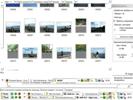
Вот, для всех желающих публикую инструкцию, о том, как восстановить утерянные данные!
Восстановление данных, удаленных файлов, фотографий с флэшки или жесткого диска своими руками.
Это цитата сообщения EFACHKA Оригинальное сообщение
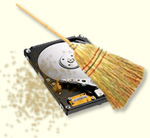
1. Удаление точек восстановления.
Служба Восстановления системы создает точки восстановления, которыми в случае сбоев системы мы можем воспользоваться.
Например, мы решили установить какую-либо важную программу. Прежде чем установка начнется, служба восстановления запоминает состояние системы и создает так называемую точку восстановления. Если со временем мы заметим, что после установки этой программы система начала работать нестабильно, то с помощью таких точек восстановления мы в любой момент можем «откатить» систему к состоянию до установки программы.
Получается что после такого «отката» мы вроде бы как ничего и не устанавливали.
Попасть в службу восстановления можно так: Пуск – Все программы – Стандартные – Служебные – Восстановление системы. Либо нажать клавишу F1 и выбрать соответствующий пункт:

Это цитата сообщения EFACHKA Оригинальное сообщение
В этом уроке речь пойдет не только о том как скачивать музыку, но также и о том как скачивать видеоролики с самых популярных медиа-сайтов, а в первую очередь с сайта ВКонтакте, который содержит множество медиа-файлов (музыка и видео).
Использовать для скачивания таких файлов мы будем программу VKMusic 4.17.1, которую можно скачать  здесь. Единственное условие для нормального пользования данной программой это регистрация на сайте ВКонтакте.
Хочу отметить, что программа VKMusic может находить и скачивать медиа-файлы не только с сайта ВКонтакте но и с других известных сайтов (таких как RuTube, YouTube, Mail.ru, DepositFiles, RapidShare, Uploading.Com, Vimio, video.google.com, smotri.com, 1tv.ru, a1tv.ru, video.bigmir.net и др.) Поэтому если вам надоело искать нужные музыкальные файлы или видеоролики на всевозможных сайтах (которые очень часто забиты непристойной рекламой), тогда данная программа для вас, т.к. она скачивает файлы, вообще не заходя на сайты!!!
Пользоваться этой программой очень просто, и я думаю, что разобраться с ней вам не составит особого труда. Итак…
1. Скачиваем и устанавливаем программу.
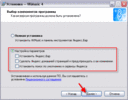
Во время установки, в одном из диалоговых окон необходимо снять все лишние галочки:
Это цитата сообщения ЯблочкоНаливное Оригинальное сообщение
[показать] [показать]------------------------------------------------------------------
О PAINT есть очень подробно - http://www.liveinternet.ru/users/3092960/post113030796/ - это написано у меня в теге - "уроки"
------------------------------------------------------------------
Перенесла сюда
Еще маленький совет по этой теме...
Воскресенье, 01 Ноября 2009 г. 09:56ссылка автор - ley_ley
Если у Вас открыто несколько окон, а Вам нужно сделать фотографию только активного окна (без всех остальных, неактивных) - тогда нажмите на сочетание клавиш ALT - PrtSc. Таким образом в буфер загрузится изображение только активного окна, его таким же образом можно вставить в любую программу (Paint, Word, Excell). Программа Paint вызывается таким образом:
Пуск - Выполнить... - (далее набираете по английски) mspaint, далее жмете кнопку ОК.
Всем удачи!
Это цитата сообщения Валентина_Гребенюк Оригинальное сообщение
[показать]"Что делать, если завис компьютер?"
У Вас, Валентина, наверное, бывали ситуации, когда компьютер переставал реагировать на любые Ваши действия или реагировал чрезвычайно медленно?
Уверен, что бывали, также как и у всех, кто иногда проводит своё время за компьютером.
Такие неприятные ситуации с "зависаниями" зачастую решаются с помощью кнопки RESET на системном блоке. Однако такое грубое действие, я бы рекомендовал делать только в крайнем случае. Почему?