Это цитата сообщения EgoEl Оригинальное сообщение
Вот мой результат, который получился по уроку приведенному ниже:
 [700x525]
Это цитата сообщения ЭМИЛЛИ Оригинальное сообщение
Автор урока Hitter :)
ТЕПЕРЬ ВЫ МОЖЕТЕ МЕНЯТЬ ФОН,ХОТЬ КАЖДЫЙ ЧАС,
МЫ РАССМОТРИМ ПРОСТОЙ УРОК,
КАК СДЕЛАТЬ БЕСШОВНЫЙ ФОН,СВОИМИ РУКАМИ.
Я ВЗЯЛА ДЛЯ НАГЛЯДНОСТИ КРАСИВУЮ КАРТИНКУ С РОЗОЙ
[700x525]Читать далее
Это цитата сообщения ЭМИЛЛИ Оригинальное сообщение
Автор урока Hitter :)
Ну чтож,сегодня рассмотрим такой урок,
как сделать простой коллаж в программе КОРЕЛ.
Вот конечный результат.
[618x418]Читать далее
Это цитата сообщения ЭМИЛЛИ Оригинальное сообщение
В этом уроке, я скажу, как из небольшого видеоролика сделать gif анимацию.
Открываем image ready
Шаг 1
Выберем малометражное видео из своего запаса
Шаг 2
качаем конвертер или, если он у вас есть и конвектируем ролик в .mov файл
Скачать конвертер ConvertMovie 4.3 (15.3 Mb)
Шаг 3
Открываем файл .mov, с такими параметрами
[показать]
Получаем много слоев кадров, чем дольше ролик тем их больше
Шаг 4
Теперь открываем window->animation, и вставляем поочередно кадры, устанавливая время задержки как на рисунке
[показать]
Шаг 5
Уменьшаем размеры слоев до нужного размера в layers pallet
Шаг 6
Сохраняем файл optimized
Все, полученную анимацию можно использовать
[показать]
Автор: John Lamphere
Перевел: Vasik
Это цитата сообщения FlashStudio Оригинальное сообщение
Создание редактируемого текстового слоя
- Сначала активизируйте инструмент Туре (Текст), который вызывается нажатием клавиши Т;
- Чтобы определить начальную точку для текста в режиме построчного ввода, щелкните в окне. Для ввода текстового блока нарисуйте пунктирный контур, тем самым определив границы текста, в которых будут применяться атрибуты абзаца. Лучше располагать отдельные слова или даже символы в отдельных слоях, что позволит перемещать их независимо друг от друга;
- На панели опций выполните следующие действия:
- щелкните по кнопоке Туре, чтобы поменять ориентацию теста (по горизонтали/по вертикали);
- выберите семейство шрифтов, стиль и кегль шрифта;
- также укажите в поле Anti-aliased (Сглаживание) один из методов сглаживания границ литер: Sharp (Резкое), Crisp (Жесткое), Strong (Сильное) или Smooth (Гладкое). Это позволит сгладить границы текста как с маленьким, так и со средним кеглем, добавляя полупрозрачные точки вдоль границ.
- Наберите текст в окне изображения;
- Для того чтобы создать новый текстовый слой, нажмите клавишу Enter. Если же в этом нет необходимости, то нажмите клавишу Esc.
[показать]
Рис. 1. Текстовый слой
Это цитата сообщения ЭМИЛЛИ Оригинальное сообщение
В этом уроке мы узнаем, как сделать эффект выстрела сквозь стекло, даже если его то там и небыло..
[600x402]
Это цитата сообщения FlashStudio Оригинальное сообщение
В этом уроке мы рассмотрим способ уменьшения размера файла и оптимизацию изображений для интернет страниц в формате Jpeg, при помощи диалогового окна «Save For Web».
Открываем фотографию (Ctrl+O), я для примера открыл размером 4048х2687 px с разрешением 300dpi и 1,3 MB. Из свойств фотографии понятно, что для интернет страниц она никак не подходит, по всем параметрам. Начнем сохранять и уменьшать фотографию, File >> Save For Web & Devices (Save For Web в ранних версиях Adobe Photoshop).
Это цитата сообщения BraveDefender Оригинальное сообщение
В предыдущем посте "Создание карты (map) для ссылок в Photoshop" я сделал заготовку для размещения на определенных ее участках ссылок на разные web-страницы. Если кликнуть на фигуры с надписями, то откроются соответствующие им странички: профиль, дневник или все посты из раздела "Уроки Photoshop"
[640x367] Это цитата сообщения BraveDefender Оригинальное сообщение
Сделать в Photoshop элементарную рамочку для фото очень легко. Очень! :)
На рисунке внизу рамочка, которую я сделал за минуту (вру, меньше). Она, конечно, очень простая, но для тренировки - лучше и не надо :)
[показать]
Это цитата сообщения BraveDefender Оригинальное сообщение
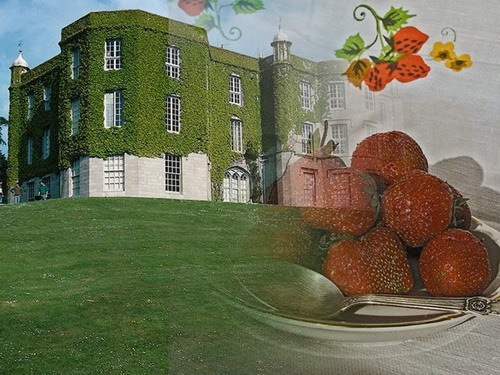
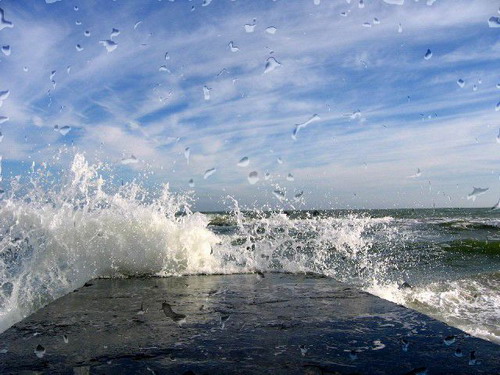
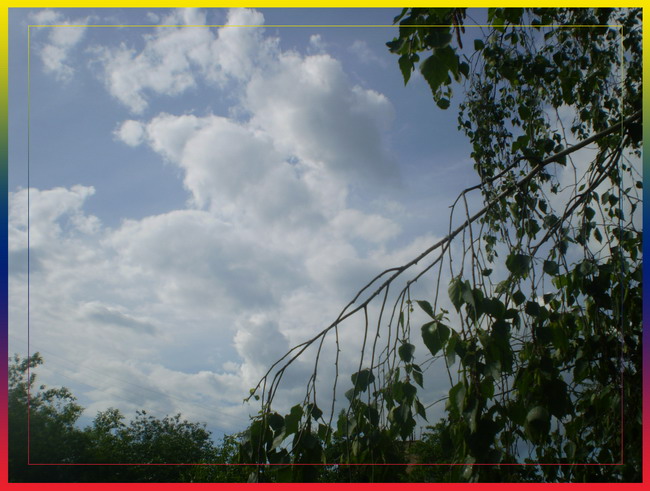
В дневнике полтора десятка уроков Photoshop, объединил для удобства
И переход по превьюшке…

 [показать]


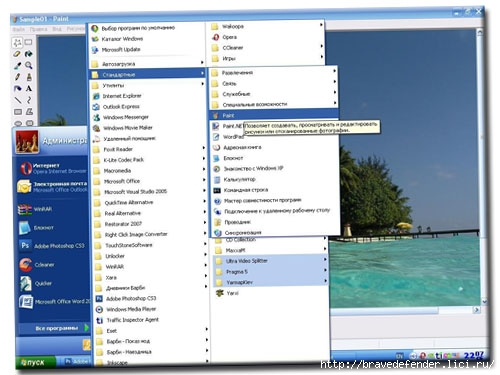

 [показать] [показать]
Это цитата сообщения BraveDefender Оригинальное сообщение
Спасибо  _LexIncorp_
Псевдокитайская живопись в Photoshop
[601x521]
Это цитата сообщения BraveDefender Оригинальное сообщение
Для начала советую прочитать мой урок «Два в одном» (о действия[ в Photoshop).
Не все уроки можно превратить в action – такие операции как стирание ластиком или вырезание участка, например, обычно строго индивидуальны для каждого изображения.
Поэтому, для примера возьму свой урок «Эффект акварели в Photoshop», в котором все операции производятся по настройкам цветов и оттенков.
Это цитата сообщения BraveDefender Оригинальное сообщение
Один из способов старения фотографии в Photoshop: вы можете воспользоваться запрограммированным Действием (Action) или шаг за шагом самим изменить изображение.
[показать]
Это цитата сообщения BraveDefender Оригинальное сообщение
Этот рассказ ну для самых начинающих [показать]
Это цитата сообщения BraveDefender Оригинальное сообщение
Задача: узнать цвет, например, фона сайта, открытого в браузере.
Первый (традиционный и неудобный) вариант:
Сделать скриншот (например, стандартная клавиша PrtScr и вставка из буфера в новый документ Photoshop).
Использовать инструмент "Пипетка" (Eyedropper Tool - клавиша I).
-------
Это цитата сообщения BraveDefender Оригинальное сообщение
Изучая Photoshop и делясь полученными знаниями в виде "уроков", постоянно повторяю, где находится тот или иной инструмент, палитра или меню. Но программа только на первый взгляд может представляться огромным и страшным приложением.
Это цитата сообщения BraveDefender Оригинальное сообщение
Второй шаг в Photoshop
Инструменты Photoshop (панели Photoshop)
сверху вниз
[90x696]
1) Move Tool – предназначен для выбора слоев и манипуляций с ними, например, с помощью него мы перетаскиваем слои по документу.
2) Rectangular Marquee Tool – предназначен для выделения области документа (у этого инструмента есть несколько разновидностей выделения: прямоугольником, овалом, колонкой или строкой. Для выбора необходимо удерживать нажатой пиктограмму инструмента некоторое время).
3) Lasso Tool – он, в свою очередь, нужен для выделения более сложной формы. У этого инструмента, также есть несколько разновидностей: лассо – выделение будет следовать за траекторией курсора; полигональное лассо – выделение осуществляется с помощью указания вершин; магнитное лассо – оно само будет пытаться определить границу объекта, которое выделяется.
4) Magic Wand Tool – эта магическая палочка выделяет область одного цвета (чувствительность может задаваться). Другой вариант инструмента - Quick Selection Tool.
5) Crop Tool – кадрирование области документа.
6) Slice (Selection) Tool - для разделения цельной картинки на отдельные фрагменты с последующим их сохранением как отдельные файлы (очень полезно web-дизайнерам).
7) Spot Healing Brush Tool, а также, Healing Brush Tool, Patch Tool и Red Eye Tool - предназначены для реставрации изображений.
8) Pencil Tool – карандаш, название говорит само за себя, для рисования. Также есть другие разновидности: кисть и инструмент перемещения цвета.
9) Clone Stamp Tool – клонирование области. Очень полезный инструмент для ретуширования фотографии ( в "комплекте" - Pattern Stamp Tool)
10) History Brush Tool – оригинальный инструмент для взаимодействия с историей изменения документа. Проявляет в определённой области то что было раньше, например, до наложения фильтра резкости (разновидность - Art History Brush Tool).
11) Eraser Tool – иными словами "ластик" (последние версии Photoshop оснащены также - Background Eraser Tool и Magic Erase Tool).
12) Gradient Tool – градиентная заливка. Вторая разновидность инструмента – заливка однородным цветом - Paint Bucket Tool (инструмент применяется к выделенной области).
13) Blur Tool – размытие кистью. Другие разновидности этого инструмента: наведение резкости и вытягивание кистью - Sharpen Tool и Smudge Tool.
14) Dodge Tool – осветление области. Другие разновидности инструмента: Burn и Sponge Tool.
15) Pen Tool – перо. Предназначено для построения и редактирования пути (также - Freeform Pen Tool, Add/Delete Anchor Point Tool, Convert Point Tool).
16) Horizontal Type Tool – инструмент для создания/редактирования текста. Набирать текст можно, как горизонтальный, так и вертикальный (в последствии текст можно и изгибать и так далее).
15) Path Selection Tool – тоже самое что и Move Tool, только предназначен для путей. Есть разновидность инструмента для выделения отдельных точек пути - Direct Selection Tool).
16) Ellipse Tool – создание геометрических фигур (прямоугольников, эллипсов и многих других).
17) Notes Tool – создание заметок в документе и аудиоаннотаций.
18) Eyeper Tool – измерение цвета точки (в комплекте с этим инструментом - много других полезных "штучек").
19) Hand Tool – "лапка" для перемещения по документу.
20) Zoom Tool – инструмент масштабирования документа.
22) Set Foreground Color / Set Background Color – устанавливает изначальные цвета для фона и переднего планов.
23) Edit in Quick Mask Mode – включает/выключает режим быстрой маски.
24) Change Screen Mode - изменяет отображение окна программы.
Практически для всех инструментов установлены горячие клавиши, например, для кисти - B, для пера - P и так далее (при наведении курсора на инструмент горячие клавиши указаны во всплывающей подсказке)
Это цитата сообщения BraveDefender Оригинальное сообщение
Не могу найти свой пост с более-менее полным словарем. Пока этот.
A
| Accented Edges | Акценты на краях |
| Actions | Действия |
| Add Anchor Point | Добавить якорную точку |
| Add Noise | Добавить шум |
| Adjustment Layer | Слой настройки |
| Adobe PDF Presets | Настройки Adobe PDF |
| Airbrush | Аэрограф |
| Angled Strokes | Наклонные штрихи |
| Animation | Анимация |
| Annotations | Аннотации |
| Art History Brush | Художественная историческая кисть |
| Artistic | Художественный |
| Average | Усреднение |