Это цитата сообщения Смолька Оригинальное сообщение
Вдохновилась я идеями задекупажить батарею, перерыла интернет. Но информации об этом очень мало, нашла две-три работы и решила пополнить это направление. Надеюсь кому-нибудь пригодится.
Это цитата сообщения Шрек_Лесной Оригинальное сообщение
|
|
|
|
|
|
|
|
|
|
 [120x] [120x] |
[120x] |
[120x] |
[120x] |
[120x] |
|
|
|
|
|
Это цитата сообщения Надежда-Эсперанса Оригинальное сообщение
Из блога Ирины Цыбун
[показать]Это цитата сообщения Жанна_Лях Оригинальное сообщение
На этот раз центром моего внимания стал сорняк! Вьюнок тоже " человек" и красив по-своему.
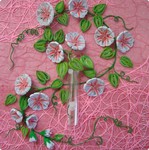
Это цитата сообщения santa3 Оригинальное сообщение
1.
 [показать]
2.
 [показать]
8.
 [показать]
16.
 [показать]
Это цитата сообщения Москвичка_Татьяна Оригинальное сообщение
Размеры детской одежды
12 февраля 2011
При покупке детской одежды без примерки, важно правильно подобрать размер.
Многие производители, как иностранные, так и отечественные, часто вместо размера пишут рост ребенка. Такая система применима для детей до 4 лет и при условии, что ребенок - стандартной комплекции. Для детей постарше необходимо знать рост и вес, а также некоторые другие параметры.
Снимаем мерки
Для того, чтобы как можно точнее подобрать размер одежды, необходимо измерить с помощью сантиметровой ленты следующие параметры:
- рост;
- обхват груди;
- обхват талии;
- обхват бедер;
- длину руки до запястья;
- длина ноги от пояса до пола.
Это цитата сообщения galina_bichuk Оригинальное сообщение
Ингредиенты для "Шампиньоны по-корейски"
- Шампиньoны (свежие) — 300 г
- Кориандр (молотый) — 1/4 ч. л.
- Чеснок — 3 зуб.
- Кунжут — 10 г
- Соевый соус — 1 ст. л.
- Масло растительное — 1/4 стак.
- Уксус (яблочный) — 3 ст. л.
- Лавровый лист — 2 шт
- Тмин — 1/2 ст. л.
- Перец красный жгучий — 1 шт
- Зелень (укроп, петрушка) — 1 пуч.
- Соль (по вкусу)
- Перец черный (по вкусу)
Это цитата сообщения EgoEl Оригинальное сообщение
1) Старость - это время, когда свечи на именинном пироге обходятся дороже самого пирога, а половина мочи идет на анализы.
2) Четвертый раз смотрю этот фильм и должна вам сказать, что сегодня актеры играли как никогда.
3) Я жила со многими театрами, но так и не получила удовольствия.
4) Получаю письма: "Помогите стать актером". Отвечаю: "Бог поможет!"
5) Здоровье - это когда у вас каждый день болит в другом месте.
6) Старость - это когда беспокоят не плохие сны, а плохая действительность.
7) Чтобы мы видели, сколько мы переедаем, наш живот расположен на той же стороне, что и глаза.
8) Настоящий мужчина - это мужчина, который точно помнит день рождения женщины и никогда не знает, сколько ей лет. Мужчина, который никогда не помнит дня рождения женщины, но точно знает, сколько ей лет - это ее муж.
9) Успех - единственный непростительный грех по отношению к своему близкому.
10) Мне всегда было непонятно - люди стыдятся бедности и не стыдятся богатства.
11) На вопрос: "Вы заболели, Фаина Георгиевна?" - она привычно отвечала: "Нет, я просто так выгляжу".
12) "Всю свою жизнь я проплавала в унитазе стилем баттерфляй"
13) Жизнь моя...Прожила около, все не удавалось. Как рыжий у ковра.
14) Спутник славы - одиночество.
15) Он умрет от расширения фантазии.
16) Критикессы - амазонки в климаксе.
17) Сказка - это когда женился на лягушке, а она оказалась царевной. А
быль - это когда наоборот.
18) Я говорила долго и неубедительно, как будто говорила о дружбе народов.
19) Я себя чувствую, но плохо.
20) Склероз нельзя вылечить, но о нем можно забыть.
21) Если больной очень хочет жить, врачи бессильны.
22) Семья заменяет все. Поэтому, прежде чем ее завести, стоит подумать,
что тебе важнее: все или семья.
23) Пусть это будет маленькая сплетня, которая должна исчезнуть между нами.
24) Мне попадаются не лица, а личное оскорбление.
25) Жить надо так, чтобы тебя помнили и сволочи.
Это цитата сообщения EgoEl Оригинальное сообщение
Как восстановить кнопку «Свернуть все окна»
Вероятно, все без исключения пользователи Windows знают о существовании на рабочем столе Windows архиполезной кнопки «Свернуть все окна», дублирующей действие комбинации клавиш «Win+M» или «Win+D».
В различных версиях Windows до Windows 7 была возможность свернуть все окна, которую обычно представляла иконка в панели быстрого запуска на панели задач. Функционально данная возможность была подобна переключателю, нажатие на который один раз приводило к минимизации всех открытых окон в системе. В свою очередь нажатие второй раз приводило к возврату в предыдущее состояние – все ранее открытые окна возвращались в свое прежнее состояние.
В Windows 7, сворачивание всех окон заменено возможностью просмотра рабочего стола (Preview Desktop). Вместо использования иконки в панели задач, просмотр стола включается наведением указателя мыши на новую «стеклянную» прямоугольную зону, которая находится в нижнем правом углу экрана, правее системных часов.
В предыдущих версиях Windows XP, Vista кнопка «показать рабочий стол» (Show Desktop) (свернуть все окна) находился справа от кнопки «Пуск» (Start). Кстати, при выключенной панели быстрого запуска она была не видна.
В Windows XP «Свернуть все окна» – это команда Проводника Windows (Windows Explorer Command), для которой создан своеобразный ярлык – файл Свернуть все окна.scf (расширение SCF означает Shell Command File). Этот файл (79 байт) расположен в папке \Documents and Settings\Имя_пользователя\Application Data\Microsoft\Internet Explorer\Quick Launch.
В Windows Vista «Свернуть все окна» присутствует – по традиции Windows – на Панели быстрого запуска, но недостаток XP не исправлен: этот файл (его дисковый адрес – \Users\Имя_пользователя\AppData\Roaming\Microsoft\Internet Explorer\Quick Launch; размер 258 байт) можно так же легко удалить безвозвратно, как и в Windows XP.
Как создать кнопку «Свернуть все окна»
1. Скачайте и разархивируйте файл QuickLaunch.zip
2. Поместите файл «Свернуть все окна»
- в папку \Documents and Settings\Имя_пользователя\Application Data\Microsoft\Internet Explorer\Quick Launch (для Windows XP)
- в папку \Users\Имя_пользователя\AppData\Roaming\Microsoft\Internet Explorer\Quick Launch (для Windows Vista),
3. Ярлык поместите на Рабочий Стол – на Панель быстрого запуска.
Это цитата сообщения EgoEl Оригинальное сообщение
[400x260]Методика восстановления засохших картриджей струйных принтеров пригодится тем, кто вовремя не заправил картридж, и он засох. Картриджи нужно особым способом размочить. Для этого мы применяем спецсостав для размачивания. Существует три вида составов. Кислотный, нейтральный и щелочной. Все составы подлежат фильтрации.
Кислотный (color HP): 10% эссенции уксусной кислоты, 10% спирта, 80% дисцилированной воды.
Нейтральный (весь спектр принтеров): 10% глицерина, 10% спирта, 80% дисцилировки.
Щелочной (Epson, Canon): 10 % аммиака, 10% спирта,10% глицерина, 70% дисцилировки.
Это цитата сообщения EgoEl Оригинальное сообщение
Серия сообщений "Кошки":
Часть 1 - Аватары "Кошечки"
Часть 2 - Вот такой Кис-Кин у нас теперь живет
...
Часть 16 - Домашние обязанности кота
Часть 17 - Аватары #182 - Котятки
Часть 18 - Позитивная флешка: Пощекочем котят!
Часть 19 - Мило
Часть 20 - Котоматрица
...
Часть 24 - C понедельничком
Часть 25 - Он шел по улице и тихо плакал...
Часть 26 - Без кота жизнь не та)
Это цитата сообщения Designs_by_Tati Оригинальное сообщение
Урок нашла в интернете и мне показался он таким простым и ясным.Так что решила выложить возможно кому-то понадобится.
Для начала возьмём картинку из которой будем делать бесшовный фон .К примеру у меня вот такая яркая сочная картинка

Это цитата сообщения Sexy_Lady Оригинальное сообщение
Продолжаем серию уроков на данную тему. Сегодня поговорим об эффектах зума. Существует Zoom In (приближение, увеличение ) и Zoom Out (отдаление, уменьшение). Вы часто наверняка часто пользуетесь этими опциями в навигаторах различных программ, чтобы увеличить изображение. Существует множество программ, автоматически создающих подобные анимации. Я покажу вам несколько примеров для фотошопа.
Это цитата сообщения Sexy_Lady Оригинальное сообщение
Будем учиться вот такое делать:
[290x290]Это цитата сообщения EgoEl Оригинальное сообщение
Слой
[показать]
2. Создаем дубликат этого слоя (обзываем...как хотите)> Теперь применяем к этому слою - Фильтр - Pендеринг - БЛИК > выбраем параметр - ТИП ОБЪЕКТИВА - Начало ролика, Яркость - 125%(можно эксперементировать). Размещаем блик там, где хотим.
Это цитата сообщения Inmira Оригинальное сообщение
Оригинальные маски.
Примерно такие маски потребуются к уроку "Использование оригинальных масок в создании рамок"
 [показать]
 [показать]
Все картинки увеличиваются (кликом по превью), размер - 1024-450 пкс.
Дальше > > >
Это цитата сообщения DJILIYA Оригинальное сообщение
Урок изначально задумывался для новичков, которые пока не умеют пользоваться инструментами. Но в процессе работы над уроком я подумала, что наверняка многие полезные функции инструментов не используются только потому, что зачастую мы просто не знаем, что именно это полезное действие можно сделать гораздо проще. Может, кто-то из далеко не новичков найдет здесь что-то интересное для себя.
Как сделать выделение? Каким инструментом нужно двигать? Чем вырезать объект? – это самые повторяющиеся вопросы. Здесь на них и кучу всяких других вопросов вы и найдете ответы.
Урок сделан в англоязычной версии Photoshop CS 2, простые слова я попыталась перевести. Если не найдете такого же слова у себя – подбирайте похожее по смыслу, потому что не у всех стоит одинаковый русификатор, слова и понятия могут отличаться. Ну, начнем.