Как сделать брови густыми в домашних условиях: все секреты, рекомендации, советы по уходу
Это цитата сообщения Владимир_Шильников Оригинальное сообщение
Кракозябры вместо русских букв в Windows 10 применяем 3 метода исправления ситуации.
Windows 10 русские буквы кракозябры, как можно исправить? По большей части другие символы, вместе кириллицы в ОС могут появиться после того, как вы переустановили ОС Виндовс 10, или иную программу на ПК. В основном сбой происходит из-за неправильных параметров или когда происходит некорректная работа страницы кодов. Итак, мы с вами рассмотрим 3 способа, позволяющих заменить кракозябры русскими буквами.
Исправляем кракозябры вместо русских букв в Windows 10


Это цитата сообщения Владимир_Шильников Оригинальное сообщение
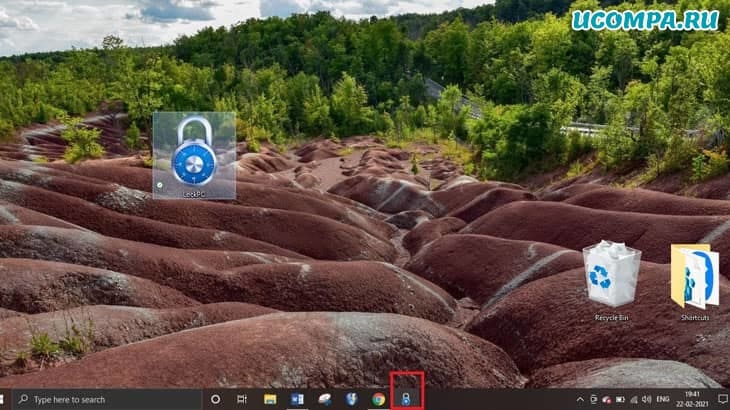
Как добавить опцию блокировки на панель задач в Windows 10.
В Windows 10 параметр блокировки используется для блокировки компьютера, чтобы защитить ваши личные данные.
Блокировка компьютера сохраняет ваши файлы в безопасности, пока вы находитесь вдали от компьютера.
Блокировка компьютера — это всегда хорошая привычка.
Это цитата сообщения Владимир_Шильников Оригинальное сообщение
Неизвестное устройство в диспетчере устройств Windows 10 как узнать, что это?
Неизвестное устройство в диспетчере устройств Windows 10. Оповещение «Неизвестное устройство» может появится тогда, если одно из устройств вашего компьютера (это может быть шина с контроллером, USB вход и прочее) не функционирует в связи с тем, что драйвера этого устройства компьютер обнаружить не может. Данный сбой решается элементарным образом, а точнее: нужно убрать старый драйвер и установить новый. Также, сбой может дать софт, переводящий язык Виндовс в более понятный для этого прибора.
Из-за каких причин возникает оповещение «Неизвестное устройство»?

Это цитата сообщения Майя_Пешкова Оригинальное сообщение
Полезные интересные ссылки для досуга,работы и творчества

Разные и интересные
Отличная коллекция ссылок на все случаи жизни
Логотипы со всего мира
Фотошоп online
Форумы, сообщества, блоги
Блог о фотографии
Блог о техдизайне
Форум по компьютерной графике
Форум для полиграфистов
Ресурсы по веб-дизайну
О фотографии
Уроки
Как делать клевые иконки
Эффективная обработка фотографий
Эффекты
Обучение Photoshop - можно найти полезное
Это цитата сообщения Быкова_Любаша Оригинальное сообщение
Владимир Высоцкий - 100 лучших песен - 4,5 часа - включи и слушай!

Это цитата сообщения Владимир_Шильников Оригинальное сообщение
Эксель онлайн: ТОП лучших сервисов для работы бесплатно.
Excel Online — такие сервисы довольно востребованы среди пользователей, в интернете их есть не мало самых разнообразных и интересных.
Обладают они обычно примерно одинаковым функционалом, но все равно довольно сильно отличаются. Чтобы не тратить время на выбор лучше, просто ознакомьтесь с этим материалом.

Это цитата сообщения Владимир_Шильников Оригинальное сообщение
AdwCleaner удалит рекламные, нежелательные программы, панели инструментов, руткины (шпионы) и hijacker-утилиты.
Простая, как 3 копейки, бесплатная и быстрая компьютерная программа Malwarebytes AdwCleaner, всего за несколько секунд, отыщет и удалит из компьютера все потенциально нежелательные программы (PUP), панели инструментов, руткины (программы-шпионы) и hijacker-утилиты.
Кстати, вышла новая версия этой программы, которой просканирован многострадальный компьютер и было большое удивление… но обо всём по порядку.
Как AdwCleaner удаляет нежелательные программы
Это цитата сообщения Владимир_Шильников Оригинальное сообщение
Как скачивать видео с любого сайта без программ.
Это цитата сообщения Владимир_Шильников Оригинальное сообщение
6 ненужных программ в Windows 10, которые следует удалить.
Сколько программ вы используете регулярно? Хотите знать, какие приложения для Windows 10 можно безопасно удалить? Вот список таких программ.

Это цитата сообщения Владимир_Шильников Оригинальное сообщение
Заблокируйте на своем Android все вирусы и рекламу.
Это цитата сообщения Владимир_Шильников Оригинальное сообщение
Диск загружен на 100 процентов в Windows 10.
Одна из проблем, встречающаяся в Windows 10, похоже, чаще, чем в предыдущих версиях ОС — загрузка диска на 100% в диспетчере задач и, как следствие, заметные тормоза системы. Чаще всего это просто ошибки работы системы или драйверов, а не работа чего-либо вредоносного, но возможны и иные варианты. В этой инструкции подробно о том, почему жесткий диск (HDD или SSD) в Windows 10 может быть загружен на 100 процентов и что делать в этом случае, чтобы исправить проблему.
Примечание: потенциально некоторые из предложенных способов (в частности, способ с редактором реестра), могут привести к проблемам с запуском системы при невнимательности или просто стечении обстоятельств, учитывайте это и беритесь, если готовы к такому результату.

Это цитата сообщения Владимир_Шильников Оригинальное сообщение
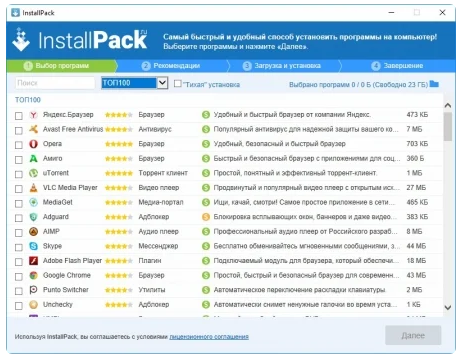
Как установить все нужные программы на ПК за несколько минут.
InstallPack- это замечательная программа с помощью которой, Вы за несколько минут быстро и просто установите все программы которыми Вы пользуетесь.
Особенно это полезно после переустановки Windows.

Это цитата сообщения Владимир_Шильников Оригинальное сообщение
8 советов, как пользоваться Гуглом с умом.
Чего только мы не ищем при помощи Google, ведь, как известно, он знает все! При этом до сих пор мало кто знает, как сэкономить свое время в поисках нужной информации, не вводя большое количество запросов, надеясь, что какой-нибудь из них приведет к нужному результату.
Представленные советы помогут вам быстро найти общий язык с самым могучим интернет-поисковиком.

Это цитата сообщения Владимир_Шильников Оригинальное сообщение
Как очистить весь КЭШ (мусор) Windows 10? Освободи память диска C!
Это цитата сообщения Владимир_Шильников Оригинальное сообщение
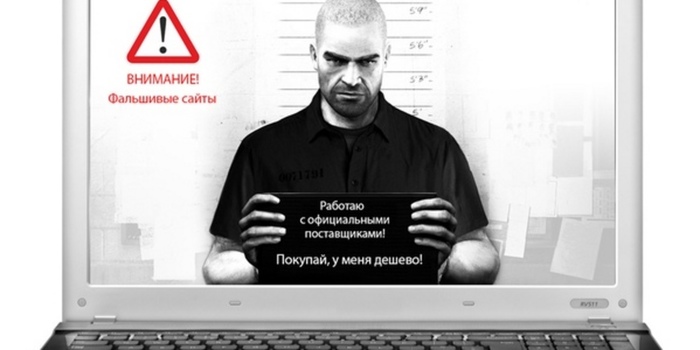
Как отличить поддельный сайт?
Как отличить официальный сайт банка, страховой или другой финансовой компании от мошеннического?
Это цитата сообщения Быкова_Любаша Оригинальное сообщение
Учимся делать кликабельную кнопку для постов "Понравилось"
|


Это цитата сообщения Владимир_Шильников Оригинальное сообщение
Как определить программу, которая тормозит работу компьютера.
Проблему, которая проявляется очевидным (заметным даже невооруженным взглядом) замедлением в работе компьютера, многие пользователи привыкли решать с помощью автоматических оптимизаторов/бустеров или радикально — полной переустановкой системы. Впрочем, как говорилось не раз, бездумное использование всяких оптимизаторов все равно сводит дело к переустановке операционки. А ведь можно все сделать, не прибегая к таким суровым средствам.
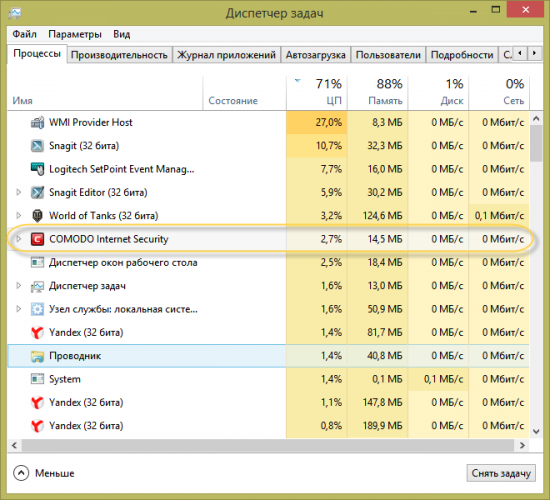
Чтобы выявить процесс, который замедляет работу компьютера, необходимо проделать следующее.
1. Анализируем загрузку процессора
Первым действием запускаем «Диспетчер задач» и сортируем процессы по степени использования ресурсов процессора.
Это цитата сообщения РОССИЙСКАЯ_СЕМЬЯ Оригинальное сообщение
Сталин: посвящение волхва/Меняйлов Алексей. Аудиокнига
Аудиокнига. Сталин: посвящение волхва/Меняйлов Алексей. Даже не важно плох Сталин или хорош — главное, Сталин своей жизнью показал действенность древней северной (гиперборейской) традиции инициатического пути становления всякого гения, который Сталин прошёл почти полностью:
• посвящение в кузнице,
• овладение тайным знанием через стихию земли,
• посвящение смертью,
• посвящение жизнью изгоя в священных Белых горах,
• постижение тайны Великой Цели (СЛТ),
• посвящение камской любовью.
Путь к истинному счастью только один — через познание себя, а полнота познания себя даётся только через череду из двенадцати поступков-подвигов, порядок которых известен издревле. Этому волховскому Пути был обучен и Сталин — отсюда и его невероятная работоспособность, и его гениальность, и непобедимость.
Сталин Иосиф Виссарионович. Биография Сталина.