Это цитата сообщения Ledy_OlgA Оригинальное сообщение
Урок 32. Как совместить форматы GIF и JPG
Урок о том как блестящую картинку или надпись в формате GIF -
наложить на простую картинку или надпись в формате JPEG!
Мы уже знаем -
блестящие, мигающие, анимированные картинки и надписи - это GIF
не блестящие, не анимированные, не мигающие - простые картинки - это JPEG
 [показать]
а сюда я запихнула аж 5 анимашек)))))))))))
[показать]
Это цитата сообщения Владимир_Шильников Оригинальное сообщение
Печенье с предсказаниями.
 [500x330]
Автор: Вредина
Ингредиенты:
60г. муки, 50г. сах. пудры,
1,5 ч. ложки крахмала,
2 белка, пакетик ванилина,
щепотка соли,
3 ст. ложки растительного масла.
Приготовление:
Для начала нужно напечатать пожелания и нарезать их полосочками длинной 7-8 см. и шириной 1 см.
Белки взбить с маслом, сахарной пудрой и ванилином, до легкой пены.
Это цитата сообщения Владимир_Шильников Оригинальное сообщение
Огурцы маринованные
 [447x344]Автор: alexzel60
Ингредиенты:
Огурцы(лучше мелкие)
100 гр. уксус 5%
Чеснок 4-5 зубчиков
Укроп(хорошо бы и листик хрена)
Соль 2 ст.ложки
Сахар 1 ст.ложка
Перец и специи по вкусу
Приготовление:
Итак моем огурцы и обрезаем кончики.На дно банки (2 литра) помещаем зелень.
Затем укладываем огурцы.
Это цитата сообщения Владимир_Шильников Оригинальное сообщение
*Кавказская пленница* Наталья Варлей
 [500x250]Циркачка, актриса, поэтесса и просто красавица! К тому же необыкновенно талантливая, с богатым внутренним миром и умеющая отличать подлинные ценности от фальшивых. Наталья Варлей прославилась на весь мир ролью Нины в фильме «Кавказская пленница» и многим из нас запомнилась именно в этом образе. Почему после такого успеха не было выпущено в прокат много-много мега-популярных фильмов с Натальей Варлей в главной роли? На самом деле Наташа снялась в 33 фильмах и все они достойные, но может быть не такие гениальные, как «Кавказская пленница»…
Это цитата сообщения Владимир_Шильников Оригинальное сообщение
Почему не сбываются мечты?
 [500x250]Сегодня мы поговорим о том, почему же наши мечты не сбываются? Что им мешает? И как это исправить.
1. Одна из причин - наше неверие в возможность их воплощёния. А все в мире даётся по вере. Поэтому для начала нужно просто поверить, что Вселенная всегда готова откликнуться на наши просьбы и мечты. Необходимо осознать себя частичкой Вселенной и понять, что вы имеете право попросить у нее все, что вы хотите. Эти просьбы и есть созидающая визуализация. А Вселенная может все. И не надо думать, что вы чего-то не заслуживаете. Но нельзя диктовать условия. Когда вам дать то, что вы просите, решает Вселенная. И ее решение, поверьте, будет для вас наилучшим. Желание может исполниться через неделю, полгода, год-два, в зависимости от сложности проблемы.
Это цитата сообщения Владимир_Шильников Оригинальное сообщение
*ФИРМЕННАЯ РЫБКА* ГОРЯЧЕГО КОПЧЕНИЯ
 [600x425]Автор: Анжелика
Время приготовления: 15 мин.
Ингредиенты:
1 кг. рыбы (любой: горбуша, скумбрия, семга, форель);
Пакетик приправы для рыбы;
Соль мелкая - 2 жмени с горкой (на 1 кг рыбы);
Вода холодная;
Лавровый лист - 3 шт;
Жидкий дым - 3 ст. ложки;
Для украшения - что придумаете сами, но лимон советую обязательно (когда сок стекает на рыбу она становится вкусней)!
Приготовление:
Рыбу очистить (которую надо чистить, скумбрию - внутри очистить от черненькой пленочки обязательно, чтоб не горчила). Положить в кастрюлю хребтом вверх. Залить холодной водой по верхнюю часть хребта. Добавить соль жидкий дым приправу лавровый лист.
Большое спасибо за ссылку - ТОЕ ЗАРЕГИСТРИРОВАЛАСЬ и получила кучу полезных вещей - и кистей, и уроков ФШ, и фильтров, и т.д. - что успела за час!
Беру себе в сундучок!!!! Как что сделаю - похвастаюсь!!!! СПА-СИ-БО!!!
Привет! Нет, этот детеныш не мой, это - Люся, компьютерное дитя моей подруги. А клава - ее любимое место отдыха... А мое - другое... Моя - собачка... Только мне тут сказали, что он грустный на фотке получился и испуганный. Но у него сейчас часто вот такой грустный взгляд. Так что - еще раз - спасибо - за ссылку!!!
ПЭСЭ. Все время читаю Ваш дневник и говорю СПАСИБО!!! И была бы очень рада видеть Вас в Друзьях!!!
А вот это - наше чудо - Чокки.
ПЭСЭ. А нашу котоматрицу - не стали публиковать!!!
 Так что - смотрите тут!
 [480x640]
За рецепт - СПАСИБО! А остальное - ЧЕМ ЭТО МОЖНО ЗАМЕНИТЬ????? И куантро, и маскарпоне ... У нас, в Украине, например, я с такими продуктами даже в супермаркетах не сталкивалась... Не говоря об обычных магазинах...
Это цитата сообщения Владимир_Шильников Оригинальное сообщение
ТВОРОЖНОЕ СУФЛЕ
 [500x320]
Автор: alizka
Время приготовления: 30 мин.
Ингредиенты:
400 г творог
0,5 стак. сливки (или свежее молоко)
100 г белого (или черного)шоколада
10 г желатина
0,5 банки сгущеного молока
250 мл сметаны
Приготовление:
-Замочить желатин в трех ст.л. холодной воды. Нагреть до полного растворения и оставить остывать.
-Творог и сметану подогретьв микро (для лучшего взбивания) и взбить в блендере до кремообразного состояния.
Это цитата сообщения elena_110 Оригинальное сообщение
Быстрые маринованные баклажаны
[показать]Это цитата сообщения Natalism Оригинальное сообщение
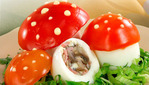
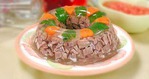
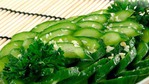
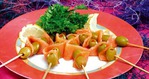
Холодные закуски


Спасибо за ссылку - вот, пошли и сделали свою картинку!!!
 [700x473]
http://www.vramke.com/uploadb.php - хорошая программка он-лайн! Делаются очень простые и интересные рамки для фотографий!!
Например, вот такие:

Урок Фотошоп.
Делаем простые красивые стильные рамки.
Урок от Инны.
Вот. созрела по просьбам трудящихся. Решила выложить свой урок по созданию несложных рамок. Подобные уроки есть. Но мне кажется, что этот способ легче. Только картинок много в этом уроке - чтобы легче было разобраться, как это делать. А В принципе - это - САМАЯ БЫСТРАЯ РАМКА!!! - Так как делается она ЗА 5 МИНУТ!!!!!!! ПРОВЕРЯЙТЕ!!! Я засекала по часам!
Итак - ДЕЛАЕМ БЫСТРУЮ СТИЛЬНУЮ РАМКУ!!!
Шаг 1. Выбираем фото. (Рис.1) Открываем его в ФШ несколькими способами на выбор: или, выбрав картинку, перетаскиваем ее мышкой из нужной папки на страницу Фотошопа, или открываем картинку по правилам: File-Open_выбираем диск, папку, рисунок.
 [340x255] Рис. 1.Открываем рисунок.
Шаг 2. Смотрим на вкладку Слои (Layers). (окошко справа) Здесь у нас уже создан первый слой Background - наше изображение. (Рис.1) Cоздаем новый слой (Layer 1) - на нижней части панели слоев видим много значков. Выбираем пятый значок, кликаем на него и получаем Новый слой - Слой 1 (Layer 1). (Рис.2)
 [340x255] Рис. 2. создаем новый слой (Layer 1).
Активируем новый слой - для этого перемещаем мышку на этот слой - он должен стать синим.
Шаг 3. Идем На панель инструментов (вертикальная) , здесь находим значок - ФИГУРА, кликаем на нее - одновременно вверху, на панели горизонтальной появляется соответствующее окошко (Рис.3). Кликаем на него - выпадает окошко значков-символов (Рис.4).
 [350x191] Рис. 3.Находим значок ФИГУРА.
 [350x189] Рис.4.Выбираем нужный символ.
Выбираем понравившуюся фигуру и кликаем на нее, после чего перемещаем мышку на изображение, проверив, что мы находимся на новом слое (Layer 2). Получается вот такое изображение: (Рис. 5)
 [350x263] Рис.5.Создаем и получаем вот такое изображение из фигуры.
Шаг 4. Выбираем на панели инструментов волшебную палочку (Magic Wand), кликаем на нашу выделенную фигуру в любом месте в центре - получаем вот такое выделение: (Рис. 6).
 [350x312] Рис. 6.Делае внутреннее выделение в фигуре.
После чего на верхней панели находим Select - Inversе (выделение - инвертирование).
Далее нажимаем Edit - Copy Merged (редактирование - копировать все выделенные слои).
Шаг 5. На панели слоев создаем новый слой (Layer 2), перемещаем мышку на этот новый слой, активируя его.. Далее - нажимаем Edit - Paste (Редактирование - вставить). Видим, что у нас появился на новом слое 2 (Layer 2) узор с пустой серединой. (Рис. 7)
 [250x225]
Рис. 7. Узор с пустой серединой на новом слое.
Шаг 6. Пока отключаем глазик слева от Layer 1 (слой 1) .
Шаг 7. Снова перемещаем мышку на Layer 2 (Слой 2), делаем слой активным (синего (темного) цвета).
Шаг 8. И возвращаемся на нашу картинку, помня, что мы находимся на Слое 2 (Layer 2).
Шаг 9. Кликаем дважды по нашему
Это цитата сообщения -Driada- Оригинальное сообщение
Подборка часто задаваемых вопросов по анимации
КАк делать анимацию
КАк сделать аватар из видео + как уменьшить вес сделанной анимации
Эффект скрытой камеры(шумы как на видео записи)
Переливающийся текст(рисование блика)
Плавное изменение цвета
шум в телефизоре(добавление анимированных зон с шумом на фотографию,те самые вожделенные точечки)
Снегопад
переливающийся(искрящийся) текст
Печатающийся текст
Анимирование водной поверхности
Радужный текст
свет,струящийся из буковок-светящийся текст
РИсуем часы
Плавный переход кадра(изменение прозрачности)
Анимация блика на объекте
Эффект старого кино
Пишем текст от руки
Искорки в глазах(на одежде,где угодно)
Сверкающая картинка
Глиттеры(как нарисовать такие вот блестящие картинки)
размытый текст
молния
Листопад
анимация из видео
светящийся текст
Надпись пером
Эффект OLD Movie как в jasc animation shop(как нарисовать такие вот полосочки)
Еще один урок по созданию анимашки из видео
Пальцем по стеклу
Прыгающий текст
Анимация имитирующая струйный принтер
Горящая свеча
Радар
Кардиограма
Мигающий аватар
Переворачивающиеся буковки
Бегущая рамочка эффект бегущих мурачьев по краю изображения
Смена кадров(как сделать чтобы при смне кадров один появлялся из другого в нужной форме например черепа)
падающие буквы
Это цитата сообщения Tanja_Boitcova Оригинальное сообщение
Уроки фотошоп. Раскрываем секреты коллажа. Выход в новый мир.
Попробуем составить вот такой коллаж
Это цитата сообщения Sexy_Lady Оригинальное сообщение
Запотевший бокал
Не слишком полезный урок, на мой взгляд, но иногда может пригодится.
Открываем картинку. Для начала дублируем слой. Затем любым способом выделяем бокал, стакан или что там взяли. В общем, область, которая станет влажной. Я пользуюсь быстрой маской.
[302x327]Создаем новый слой, заливаем черным цветом. Идем в меню Filter -> Texture -> Grain:
[259x154]Дальше в меню Filter -> Artistic -> Smudge Stick:
[258x164]Далее Filter -> Blur -> Gaussian Blur с радиусом 1 пиксель. Берем волшебную палочку, тыкаем в черный цвет, жмем правую кнопку мыши и выбираем Similar. У нас выделился весь черный цвет:
[265x307]Делаем этот слой невидимым и переходим на слой ниже. Применяем к выделению Filter -> Blur -> Gaussian Blur с размытием 3 пикселя.
[362x600]При желании можно добавить капелек. Возвращаемся на верхний слой. Тыкаем в черный цвет, жмем правую кнопку мыши, выбираем Similar, чтобы выделить всю черную область. Создаем новый слой и заливаем на нем выделение черным цветом. Идем в меню Filter -> Convert for Smart Filters. Это делается для того, чтобы в любой момент изменить параметры применяемых фильтров. Идем в меню Filter -> Render -> Fibers. С этого момента все параметры индивидуальны. Благодаря смарту вы сможете с легкостью изменить параметры любого фильтра. Мои приблизительные настройки:
[292x403]Далее Filter -> Texture -> Stained Glass.
[553x233]Теперь Filter -> Sketch -> Plaster:
[518x244]В панели слоев у нас умные фильтры:
[253x236]Если все настройки отрегулированы, нужно растеризировать слой, чтобы продолжить работу. Нажимаем на слое в панели слоев правой кнопкой и выбираем Rasterize Layer. Берем волшебную палочку, тыкаем в черные цвет и жмем на клавиатуре кнопку Delete. Меняем режим смешивания на Overlay, а прозрачность на 75%.
[362x600]