Это цитата сообщения almiria_kh Оригинальное сообщение
Вот пример:из такой картиночки...делаем картиночку с надписью.  [750x502] [750x502]Для этого заходим в Paint. Проверяем, отключен ли непрозрачный фон - РИСУНОК/НЕПРОЗРАЧНЫЙ ФОН (галочки не должно стоять): [339x251]Жмем ПРАВКА/ВСТАВИТЬ ИЗ ФАЙЛА и ищем нашу картинку, жмем ОТКРЫТЬ - появляется картинка!!! Выбираем в наборе инструментов НАДПИСЬ(буковка А)и кликаем по картинке в том месте, где примерно будет текст - появилось окошко для текста. Настраиваем шрифт, кликнув в окошке правой кнопкой мыши и выбрав ПАНЕЛЬ АТРИБУТОВ ТЕКСТА: [239x193]Цвет выбираем в палитре!!!! Пишем нужный текст (или вставляем скопированный), его можно будет потом переместить или изменить рамочку: [показать]Сохраняем рисунок. Для этого нажимаем ФАЙЛ и СОХРАНИТЬ КАК! Вот что у меня получилось: [699x495] [700x502]ЖЕЛАЮ УСПЕХОВ! |
Взяла у
 РЕТРОкалейдоскоп,
|
Это цитата сообщения gzhelka11 Оригинальное сообщение
|
Это цитата сообщения Smelena Оригинальное сообщение
|


Это цитата сообщения VIVIEN-VIVIEN Оригинальное сообщение
Нежность
|

Это цитата сообщения -NEZNAKOMKA- Оригинальное сообщение
Власти грез отдана...
|
Это цитата сообщения Элеонора_Дремина Оригинальное сообщение
|
Это цитата сообщения gzhelka11 Оригинальное сообщение
|
Это цитата сообщения BowHunter Оригинальное сообщение
Музеи. Живопись. Ремёсла. Коллекции
Домашний Электронный Музей (3.000 картин на вашем компьютере)
«Жизнь и творчество великих художников» (20 альбомов)>>>
Биографии художников, репродукции картин
Взяла у
Мадина Прекрасная,
|

|


| Может кто-то поможет? Цитата сообщения DJILIYA, Программа Fanta Morph с инструкцией Это цитата сообщения sweet_women
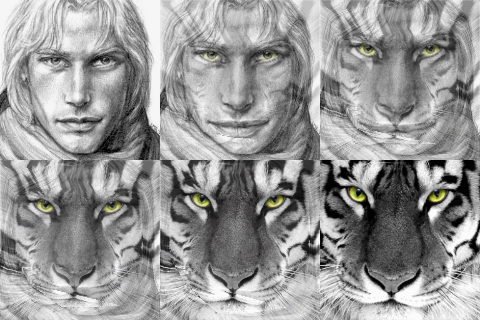 FantaMorph - это программа,которая помогает сделать эффектный переход между кадрами из серии ДЛЯ ЛЕНИВЫХ. Конечно все это можно сделать и путем длительного мучения фотошопа, но зачем если есть такой вот софт. И так в основный прелестях программы: переход между кадрами,создание динамики на неподвижном одном кадре и прочее в этом духе. FantaMorph - это программа,которая помогает сделать эффектный переход между кадрами из серии ДЛЯ ЛЕНИВЫХ. Конечно все это можно сделать и путем длительного мучения фотошопа, но зачем если есть такой вот софт. И так в основный прелестях программы: переход между кадрами,создание динамики на неподвижном одном кадре и прочее в этом духе.Можно сделать эффект ветра в волосах или комическую улыбку,и все это сохранить в видео файл,gif,flash анимацию и многое другое. Все примеры работы можно посмотреть в меню File - Open samples Для того,чтобы сменить язык на русский просто перенесите файл Russian.lng в папку language программы и в меню tools в пункте выбор языка выберите русский. Инструкцию пишу для английского и русского перевода писать не буду,уж простите,но скринов будет достаточно,причем английский там интуитивно понятен.Скачать Зеркало У меня есть два изображения я обрезала их в фотошопе так,что у них одинаковый размер и приблизительно одинаковая композиция снимка. И так запустили зарегистрировали,и нас на входе встречает мастер проектов. Прим. мастер проектов также можно вызвать при помощи горячих клавиш Ctrl-N и меню file. [470x356]выбираем создание нового проекта как на скрине,открытие проекта нужно только если неоконченный был сохранен в формате программы,это аналог вызова файла PSD в фотошопе. Жмем Next [470x356]Morph - переход между двумя изображениями.Warp - создание движения на одном изображении Multiple Morph - создание движения между несколькими изображениями. Я напоминаю тем,кто хочет делать gif -данная операция мало подходит для этого формата оттого что вес и качество будут убивать все сделанные преобразования так что смысла в нем с точки зрения gif нет вообще. Next Далее нас ждет диалог выбора пути картинок,надеюсь это все умеют?;) Next [470x356]настройки они пробиваются методом тупого осла,тоесть тыков и экспериментами,лично мне они не нужны так как я всегда готовлю кадры к работе в фотошопе. next [470x356]Выбор размера картинки и количества кадров,но это можно сделать и после создания основных точек,так что сейчас на это тоже можно задвинуть. Next опять же настройки типа подложки масок и прочего,что так же можно узнать тупым ослом. И так у нас две картинки,теперь надо расставить точки деформации,см скрин по добавлению и редактированию точек. [662x314]жмем + и отмечаем главный точки трансформации на первом кадре,они соответственно появятся и на |
Это цитата сообщения RISETTA Оригинальное сообщение
Чайный гриб
|
Это цитата сообщения Незнакомка77 Оригинальное сообщение
МЫ...
|