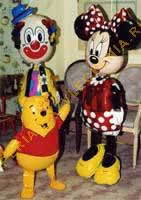
Всем родителям хочется, чтобы день рождения, или какой-либо другой праздник для ребёнка прошёл на все 100%! но самостаятельно сделать действительно оригинальный и красивый праздник под силу не каждому...а не легче ли отдать это в руки профессионалам своего дела? конечно на много лучше! Компания "Империя развлечений" занимается проведением праздников уже 9 лет!! и за последние два года проведено 1000 детских праздников! не правда ли, отлично! так что рекомендую!!
Расскажу вам как сделать реалистичный эффект сгоревшей бумаги в фотошопе..
 [показать]
1)задний план.
1.Начните с создания нового документа..Неплохой эффект для заднего плана можно получить так: залейте слой цветом #572513 и примените пару фильтров...Например ети:
Filter > Noise > Add Noise
[показать]
Filter > Brush Strokes > Sprayed Strokes
[показать]
Filter > Artistic > Underpainting
[показать]
и получилось..
[показать]
2)лист бумаги.
1.Нарисуйте лист бумаги белого цвета (квадратный, прямоугольный, треугольный, вобщем любой...), но так чтобы он не занимал весь документ, нарисуйте его посередине.
[показать]
2.Примените Outer Glow к стилю слоя.
[показать]
3.С помощью Lasso Tool (L), сделайте выделение какой-нить корявой формы, типа такого..
[показать]
нажмите Delete, чтобы удалить эту часть листа (она сгорела..)
3)сам еффект.
1.Прежде всего вам надо выделить слой с листом (Зажав Ctrl нажмите на уменьшенное изображение слоя в панели Layers)
[показать]
2.Новый слой. Взяв Brush Tool, среднего размера, с Hardnes=0, нарисуйте пару мягких точек светло-желтого цвета (#d99e37) там где мы удалили часть листа. (если вам мешает выделение, нажмите Ctrl+H, чтобы спрятать его, только, не забудте его снова включить (Ctrl+H), когда завершите рисование кистью..)
[показать]
3.Опять создаем новый слой и с помощью Brush Tool, так же само рисуем пару точек, но теперь черного цвета, можете снизить Opacity слоя (где-то до 70%)
[показать]
4.Новый слой, так же сами рисуем черные пятна, но большего размера
[показать]
5.Поменяйте Layer Blending Mode для этого слоя на Overlay.
[показать]
6.В последний раз создайте новый слой и проведите этой же кистью небольшого размера по самому краю листа (выжженному краю), кисть черного цвета, с Opacity=100%
[показать]
7.Поменяйте Layer Blending Mode для этого слоя на Overlay.
8.Склейте все слой в один. Дублируйте слой (Cntrl+J), примените Filter>Blur>Gausian Blur (Radius=2-3), поменяйте Layer Blending Mode на Overlay, снизьте Оpacity до 75% (или ниже).
[показать]
4)текст.
1.С помощью Horizontal Type Tool, нарисуйте квадрат посредине листа, и напишите любой текст, в параметрах выберите подчеркивание текста. Подходящий шрифт можно загрузить здесь.
[показать]
Эффект сделан!!
А это мой вариант:
[показать]
Потихоньку приближается зима.. согласитесь со мной, ведь хочется выглядеть всю зиму так, как будто только что вернулась с пляжа.. Я зашла на студию загара - Zagar.ru, и очень удивилась разнообразию разных услуг: здесь можно узнать о всех видах загара, специальных средствах для загара, и о многом другом! А какой дизайн сайта!! заходите, узнаете обо всём!так же, в студии загара на вопросы, часто задаваемые посетителями, отвечает администратор студии
загара..очень интересно почитать. Заходите, не пожалеете


Перед Новым годом сразу возникают вопросы: как провести новый год??? а самое главное, очень хочется удивить гостей:) в наше время это сделать очень легко...но от разнообразия разных мыслей голова кружится))) Хочется спокойно, не выходя из дома выбрать всё что нужно, и заодно получить новые идеи! Я пользуюсь сайтом очень хорошего магазина www.novogodnij.ru. Здесь действительно есть ВСЁ необходимое для проведения любого праздничного мероприятия,начиная от одноразовой посуды и барных аксессуаров и заканчивая карнавальными костюмами и гримом.....+)В продажу перед новым годом поступили гирлянды, бенгальские огни и бенгальские свечи,хлопушки, серпантин, украшение новогодних елок и конфетти, елочные игрушки, сувениры к новому году быка и многое другое...а ребёнку на праздник - детский карнавальный костюм! это просто огромнейшее разнообразие...советую всем!
Настроение сейчас - :):):)
Как и обещал, выкладываю урок по анимации лица. Может у меня получилось не так хорошо, как мне этого хотелось, но смысл урока, я думаю, будет понятен всем. Итак...
[показать]
Итак, вам нужно выбрать любую фотографию в анфас. Теперь выделяем область, как показано на рисунке ниже, создаем из нее слой и переименовываем его в №1:
[показать]Затем слой №2:
[показать]И последний слоем будет №3:
[показать]В палитре слоев эти слои должны идти сверху вниз в таком порядке: 3,2,1:
[показать]Теперь в новом слое рисуем наши контрольные точки, для определения направления всех слоев (этот слой вспомогательный, он не будет присутствовать в конечном изображении):
[показать]Красная точка нужна для того, чтобы из нее рисовать воображаемую линию для направления движения слоев.
Теперь самое сложное. Сдвигаете слой №1 по направлению к любой зеленой точке примерно на 3 пикселя, слой №2 на 6-7 пикселей, слой №3 на 12-15 пикселей. Сохраните картинку в .jpg без вспомогательных точек с именем 1.jpg, предварительно создав для этого отдельную папку на вашем жестком диске.
После сохранения отмените все изменения (Ctrl+Z) и сдвиньте опять все слои, как мы делали раньше, только уже к другой точке, близлежащей. Вы можете сами выбрать направление движения - по часовой стрелке или против. Каждый раз сохраняйте изображения в файлы 2.jpg, 3.jpg и т.д. в папку, которую вы создали заранее. После прохождения всех точек создайте gif анимацию, как в
этом уроке. Интервал между кадрами я поставил равным 0,05 секунд. Вот что получилось у меня:
[показать]Конечно, результат далек от идеала, но смысл операций должен быть понятен =)
[482x365]Любителям роскоши... хочу оповестить всех о том, что на автомобильном блоге Autocarbon.ru есть заметка об автомобиле BMW 3 серии...неотменный стиль, качество и комфорт всегда...то что нужно..
Замучил остеохондроз? Не тормози и иди лечиться:) прекрасный мануальный терапевт Дмитрий Авдеев избавит Вас от этой мучительной боли в спине+)
Настроение сейчас - ^_^
[189x262]Где найти рецепты детской кухни???)) заманчивый вопрос....рецепты то есть повсюду, но нужны то действительно качественные! Для будущих мам рекомендую чисто от себя http://roditeli-online.ru., потому что он удобен тем, что здесь можно не только узнать об особенностях детского питания, но и получить бесплатную (!) консультацию врачей..http://roditeli-online.ru/index/0-6.
по-моему, очень удобно...ведь каждая мама заботится о здоровье своего малыша, а оно то зависит от рационального питания, тем более в первые годы жизни
Конечно у многих, кому предпочтительней скачать музыку, фильмы или игры в интернете, чем купить их в магазине, часто задают себе вопрос - где бесплатно и удобнее всего можно всё это скачать?? Такой вопрос в своё время возникал и у меня, пока мне не посоветовали этот сайт:) теперь я без проблем беспланто (!) скачиваю игры, фильмы и музыку:) Это мне намного облегчило поиск своих любимых увлечений, причём совершенно бесплатно!
Настроение сейчас - ^_^
Здравствуйте, уважаемые читатели. В этом уроке я опишу метод создания рамки для фотографии. Для начала выберите изображение, которые вы будете помещать в рамку, я выбрал иллюстрацию девушки в лесу.
После того, как Вы подберете изображение, зайдите в палитру Channels и создайте новый Alpha канал. Активировав инструмент Marquee Tool (M), создайте белую обводку, как показано на рисунке. Это и будет нашей рамкой:
Закончили с обводкой? Применим к ней Filter → Disort → Twirl:
Ну, вот мы и подошли к самому интересному моменту во всем уроке. Для придания рамке зрелищности мы применим к ней Filter → Pixelate → Color Halftone, но учтите, тут я бы Вам посоветовал поэкспериментировать с настройками, для каждого случая можно применять разные настройки, а если желаете, можете остановиться на моих:
Теперь, удерживая клавишу CTRL и щелкнув на нашем Alpha канале, загрузим выделение и зальем его любым желаемым цветом. Вот и все, результат нашей работы:
Фантазируйте.
[175x248]Скорее всего каждому хочется сделать своему ребёнку в День Рождения такой детский праздник, чтобы запомнился надолго...а может молодоженам нужноорганизовать свадьбу ?? или хорошо и стильно провести выпускной вечер...или справить Новый год...? да...выбора в наше время предостаточно:) И обсолютно всем хотелось бы провести праздник красиво, оригинально, и с долгими радостными воспоминаниями....Да, можно заняться проведением самостоятельно, но намного же лучше будет отдать это в руки действительно лучшим профессионалом своего дела, которые проведут вашу вечеринку на всее 100%. Согласитесь со мной, а ещё лучше попробуйте и никогда не пожалеете, я же не пожалела;)
Настроение сейчас - :):):)
На сегодняшний день кальян считается в большой моде. Кальяны курит и молодежь, и зрелые мужчины и женщины, хотя традиционно курение кальяна считалось мужским занятием. Но сейчас не всегда можно найти действительно качественный кальянный табак..для этого приходится много эксперементировать, "выкидывать деньги на ветер", ища "свое":) Но это делать далеко не обязательно..можно зайти в магазин табака для кальяна и найти там всё то, что Вам нужно, отличного качества. Для разнообразия можно приобрести и сигариллы оптом, по-моему, довольно удобно и выгодно!
Настроение сейчас - ^_^
Eсли Вы мечтаете увидеть себя в образе Весны и (или) Снежной королевы, то этот урок специально для Вас!
Создаваемый нами коллаж имеет вытянутую по вертикали форму и напоминает карту из колоды. Cмотрится впечатляюще, не так ли?
1) Создайте новый слой со следующими параметрами: Ширина 479, Высота 1024, Разрешение 72 пикс/дюйм, Цветовой режим RGB 8 бит, Содержимое фона Белый или Прозрачный (но потом обязательно выполните заливку белым цветом).
2) Откройте фото с желаемым изображением, которое мы впоследствии превратим в Весну и Зиму.
3) Вырежьте его любым удобным для Вас способом. Лично я всегда использую инструмент Перо.
Просто выделяю нужную мне область и выполняю команду Образовать выделенную область (Make Selection), где все оставляю без изменений.
4) Скопируйте изображение на новый слой, поочередно нажав комбинации Ctrl+C, Ctrl+V
5) Чтобы подкорректировать размер фото и грамотно разместить его на нашем фоне достаточно нажать комбинацию Ctrl+T. Далее примените Трансформирование, чтобы настройки вступили в силу.
6) Перейдите в Изображение - Повернуть холст - Отразить холст по вертикали (Image - Rotate canvas - Flip vertical)
7) Нажмите используемые ранее нами комбинации Ctrl+C, Ctrl+V
8) Перед Вами появилось второе изображение, только в перевернутом виде. Вновь нажмите комбинацию Ctrl+T и подкорректируйте размер, разместив новое изображение вверху коллажа.
9) Если граница между изображениями небольшая, совместите ее, используя инструмент Размытие  . Если между изображениями толстая белая полоса - используйте вначале инструмент Штамп
  , затем инструмент Размытие . Теперь изображение будто отражается в воде.
10) Превратим нашу девушку (которая размещена наверху) в Весну! Временно отключите глазик напротив ее зеркального отражения.
Дублируйте слой (Ctrl + J)
Примените к верхнему слою режим наложения Линейный осветлитель (Linear dodge).
Перейдите в меню Изображение - Коррекция - Яркость/контрастность (Image - Adjustment - Brightnes/ Contrast)
Установите режим Яркости и Контрастности на -10.
Слейте два верхних слоя с Весной (Ctrl + E)
11) Выберите какой-нибудь подходящий задний фон для нашей Весны. Это могут быть цветущие деревья, цветы, зелень, и т.п. Все то, что у Вас ассоциируется с весной.
Измените режим наложения слоя с задним фоном (природой) на Разница (Difference).
12) Создайте новый слой. Проявите фантазию; используя какие-нибудь кисти подходящей тематики, оформите уголки.
Выберите цвет кисти по желанию.
Лично я использовала синюю #0043BF.
К кисти примените следующие параметры: Тень, Внешнее свечение, Внутреннее свечение - без изменений, Внутренняя тень - белый цвет.
Наша Весна готова!
13) Включите глазик напротив вертикального отражения (то есть будущей Зимы).
Переверните изображение, применив команду Изображение - Повернуть холст - Отразить по вертикали (Image - Rotate canvas - Flip vertical).
Теперь для Зимы подбираем хороший задний фон. Только пусть он будет состоять не из одних сугробов, потому что падающий снег мы добавим сами.
14) Поменяйте слою с зимним фоном режим наложения на Растворение (Dissolve). Непрозрачность = 70-92%
В зависимости от того, что
Обнаружила интересный сайт, с которого можно бесплатно скачать фильмы о Владимире Высоцкоми фильмы с его участием:) скачала...теперь наслаждаюсь)
Настроение сейчас - ^_^
Известно, что после дождя дороги принимают зеркальный вид, краски становятся ярче, воздух чище.
В этом Фотошоп уроке мы и займемся с Вами созданием эффекта "как после дождя". Превращаем сухую дорогу в мокрую, освежаем краски.
Вот фотография оригинал:
Это результат, к которому мы будем стремиться:
Шаг 1
Откройте фото с пыльной улицей, дублируйте фоновый слой 2 раза.
Шаг 2
Верхний слой отразите по вертикали.
Для этого переходим в меню Редактирование - Трансформация - Отразить по вертикали (Edit - Transform - Flip Vertical)
Шаг 3
Закройте глазик рядом с верхним (перевернутым) слоем, то есть спрячьте его.
Шаг 4
Теперь Вам нужно выделить дорогу. Воспользуйтесь любым Вам известным способом.
Можете посмотреть этот урок, если Вам в голову не пришел ни один способ выделения.
Шаг 5
Инвертируйте выделение,
для этого можно просто нажать Shift + Ctrl + I
Откройте глазик у верхнего слоя.
Шаг 6
Стоя на верхнем слое и при активном выделении нажмите Delete.
Шаг 7
Измените режим смешивания верхнему слою на Мягкий свет (soft light)
Шаг 8
Установите режим смешивания СРЕДНЕМУ слою на Перекрытие (overlay)
Для настоящих ценителей лучшего!!на автомобильном блоге Autocarbon.ru появилась заметка об автомобиле audi a8 образца 2009 года:) не правда ли, прелесть?
[470x276]
Этот урок состоит из двух частей: 1) Создание текстуры, 2) Колдовство над машиной.
ЧАСТЬ 1
Шаг 1. Начнём с того, что откроем в Фотошопе изображение, которое будем видоизменять (в нашем случае это автомобиль) и текстуру, которую будем накладывать. Автор использовал фото зебры.
Фото автомобиля большего размера вы можете взять здесь.
Фото зебры лежит здесь.


Шаг 2. При создании текстуры, автор советует использовать фото с высоким разрешением, так как в процессе работы вам неоднократно придётся трансформировать (деформировать) изображение, а это влияет на качество.
Шаг 3. Теперь давайте вычислим какой «участок» зебры нам подойдёт. Это должны быть примерно одинаковые по величине повторяющиеся детали. Используя инструмент «Прямоугольник» (Rectangle), выделите этот участок и скопируйте на новый слой.
Шаг 4. Оставьте видимым только активный слой. Возьмите инструмент Лассо  и выделите часть текстуры, избегая ненужных деталей ( в уроке автора это ноги зебры) Скопируйте на новый слой (Ctrl + J).
Снова оставьте видимым только активный слой, используя инструментсвободная трансформация (Ctrl + T) трансформируйте слой как показано ниже.
Шаг 5. Используя инструмент «Crop», кадрируйте документ так, чтобы текстура приобрела форму прямоугольника.
Шаг 6. На этом же этапе вы можете применить коррекцию слоя, а так же фильтр Sharp - Unsharp Mask. Когда вы будете удовлетворены результатом, то сохраните документ с текстурой, чтобы пользоваться ей при необходимости.
2 часть.
Теперь мы можем приступить ко второй, творческой, части урока.
Шаг 7. Создаём новый документ, назовём Авто-Зебра, и открываем в нём наше изображение (автомобиль). Обязательно продублируйте слой с изначальным изображением (возьмите себе это за правило). Перетащите слой с текстурой в новый документ и поместите его поверх слоя с Авто.
Шаг 8. Если вам необходимо пропорционально увеличить текстуру, либо её участок, используйте инструмент «Stamp».
Шаг 9. Следующий важный шаг: если вы стремитесь создать реалистичную картину, используйте инструменты выделения «Полигональное лассо  », «Волшебная палочка
  » чтобы добиться точности при выделении отдельных частей автомобиля. Этот этап работы будет очень кропотливым, поскольку при выделении вам придётся исключить многие мелкие детали, например, ручки автомобиля.
Используя , пробуйте разные варианты допуска. Чаще сохраняйте выделенные области, это вам поможет при дальнейшей работе.
Шаг 10. В итоге у вас должно получиться несколько сохранённых выделенных объектов.
После того, как вы выделили все требуемые участки АВТО, пора использовать наложение текстуры посредством инструмента «Stamp»
ЗДесь представлена информация о курсах Киева и Украины. Здесь Вы можете найти подходящие для Вас курсы английского, немецкого, испанского, французского, итальянского, японского, китайского языка, а так же ряд других языковых курсов и курсов повышения квалификации, бухгалтерских курсов и т.п.