Мой первый урок!
08-11-2007 10:29
к комментариям - к полной версии
- понравилось!
Хммм...это мой первый урок, так что строго не судите! Я знаю, что многих интересует вопрос, как делаются аватары с закруглёнными углами. Я долго над этим вопросом думала...и вдруг меня осенило! Вот и решила сказать это всем! Извините, что без картинок...но я попробую объяснить максимально просто!
И так начнём! 1. Открываем нужную вам картинку. Я взяла эту...
 [375x500]
2. Выделяем (жмём на клвишу М - это горячие клавиши...так легче). Чтобы получился квадрат - удерживаем Shift (чтобы ровно было)
3. Далее Image. Выбираем Crop. Картинка обрезалась так как нам было нужно и жмём на картинку чтоб убрать выделение
4. На панели инструментов выбираем Rounded Rectangle Tool и обводим почти по контуру нашей квадратной картинки этим инструментом тоже удерживая Sift
5. Внутри этого квадрата с закруглёнными краями нажимаем правой кнопкой мыши и там появится маленькое меню. Там мы выбираем Make Selection и появляется выделение
6. Нажимаем Ctrl+J
7. Знаю, что не у всех это открыто, так что идём в Window и там выбираем Layers.
8. Там у нас оказывается 2 слоя (это так называется). Слой Background мы удаляем (нажимаем на него и внизу этого окна справа есть мусорка жмём на неё). Слой удалён.
9. Вот у нас остался картинка с закруглёнными краями, но это ещё не всё...лучше всего сделать обводку нашего рисунка. Edit там мы выбираем Stroke. Выбираем цвет и жмём Ok. Мы обвели наш рисунок.
10. Теперь приведём наш нашу картинку к нужным размерам, чтобы получился аватар. Для этого Image, там выбираем Image Size в этом окне внизу есть Scale Styles и Constrain Proportions убираем оттуда галочки и наверху есть Width - там пишем 150 и в Height тоже 150. Вот мы подогнали нашу картинку к размерам аватара.
11. Сохраняем картинку File-Save As и выбираете куда вам надо сохранить
12. И вот что получилось у меня..правда тут белое по бокам, но если это поставить как аватар, то там будет прозрачное! Но я сюда добавила кисти и мигание...
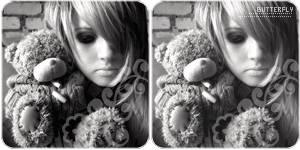
P.S. К такому аватару можно ещё конечно же добавить кисти и т.д. но только конечно если ты не новичок)
вверх^
к полной версии
понравилось!
в evernote
Хммм...это мой первый урок, так что строго не судите! Я знаю, что многих интересует вопрос, как делаются аватары с закруглёнными углами. Я долго над этим вопросом думала...и вдруг меня осенило! Вот и решила сказать это всем! Извините, что без картинок...но я попробую объяснить максимально просто!
И так начнём! 1. Открываем нужную вам картинку. Я взяла эту...
[375x500]2. Выделяем (жмём на клвишу М - это горячие клавиши...так легче). Чтобы получился квадрат - удерживаем Shift (чтобы ровно было)
3. Далее Image. Выбираем Crop. Картинка обрезалась так как нам было нужно и жмём на картинку чтоб убрать выделение
4. На панели инструментов выбираем Rounded Rectangle Tool и обводим почти по контуру нашей квадратной картинки этим инструментом тоже удерживая Sift
5. Внутри этого квадрата с закруглёнными краями нажимаем правой кнопкой мыши и там появится маленькое меню. Там мы выбираем Make Selection и появляется выделение
6. Нажимаем Ctrl+J
7. Знаю, что не у всех это открыто, так что идём в Window и там выбираем Layers.
8. Там у нас оказывается 2 слоя (это так называется). Слой Background мы удаляем (нажимаем на него и внизу этого окна справа есть мусорка жмём на неё). Слой удалён.
9. Вот у нас остался картинка с закруглёнными краями, но это ещё не всё...лучше всего сделать обводку нашего рисунка. Edit там мы выбираем Stroke. Выбираем цвет и жмём Ok. Мы обвели наш рисунок.
10. Теперь приведём наш нашу картинку к нужным размерам, чтобы получился аватар. Для этого Image, там выбираем Image Size в этом окне внизу есть Scale Styles и Constrain Proportions убираем оттуда галочки и наверху есть Width - там пишем 150 и в Height тоже 150. Вот мы подогнали нашу картинку к размерам аватара.
11. Сохраняем картинку File-Save As и выбираете куда вам надо сохранить
12. И вот что получилось у меня..правда тут белое по бокам, но если это поставить как аватар, то там будет прозрачное! Но я сюда добавила кисти и мигание...
P.S. К такому аватару можно ещё конечно же добавить кисти и т.д. но только конечно если ты не новичок)
Комментарии (9):
вперёд»
_27_внутри
08-11-2007-11:25
удалить
на днях попробую ) спасибо, за урок. очень доступно )
-PozitiFF_naya-
08-11-2007-11:34
удалить
у меня почему то этот квадрат с закругленными краями заливается цветом. и я не могу этот цвет убрать((( и получается просто белый квадрат с закругленными краями(( Не знаешь в чем проблема?
Cherry__pie
08-11-2007-11:53
удалить
урок реал оч понятный, но у ми нет в меню Make Selection! серьёзно! я делала всё правильно, а там нет такого...
Lost_-_control
08-11-2007-12:00
удалить
когда нажимаешь Make Selection появляется окошечко . там написано Rendering
feather Radius и т.д.. и что дальше делать
хороший урок для тех кто недавно начал в фотошопе работать!)
прикольно получилось))
у меня тоже самое!я выбираю Rounded Rectangle Tool ,обвожу картинку,а она белой краской заливается((((
сахарная_Маргарита
08-11-2007-15:16
удалить
Спасибо! олучилось очень понятно! Ми даже переводить много не пришлось[у меня ФШ на русском]несмотря на то что не було картинок!
Вот моя работа)

сахарная_Маргарита
08-11-2007-15:22
удалить
сахарная_Маргарита
08-11-2007-15:27
удалить
-PozitiFF_naya-
08-11-2007-15:29
удалить
I_like_CHOCOLATE, спасибо, все получилось!)
сахарная_Маргарита
08-11-2007-15:32
удалить
-PozitiFF_naya-, Да незаФто)
black_white_rainbow
08-11-2007-15:39
удалить
урок  ток у меня там один слой ,называется Background
 ток у меня там один слой ,называется Background
_Маленькая_Зая_
08-11-2007-17:23
удалить
А не можешь подсказать как сделать эффект мигания?
Lost_-_control
08-11-2007-18:02
удалить
_Маленькая_Зая_, это надо делать в Adobe ImageReady ...
1)помещаешь фоты из которых хочешь сделать анимацию в отдельную папку
2)File - Import- Folder as Frames
3) там у тебя появится линейка и под каждой фоточкой такая стрелочка (там ты можешь установить время , сколько буит каждый кадр длиться)
4) СОХРАНЕНИЕ: File- Save Optimized as...
ну вообщем-то и всё
повязка_на_сиськи
08-11-2007-20:46
удалить
привет всем)
простите я не член сообщества, поэтому нормальный пост написать не моу, но ответ нужен мне как можно более срочно, поэтому хотелось бы задать вопрос хотя бы в комментариях))
так вот:
вы не знаете, как совмещать несколько фоток на фотографии? например, как на картинке внизу?
пожалуйста, помогите x)))
ну, или наподобии)) чтобы три фотки, например))
и ещё 0 как сгладить края?)
[300x226]
[300x226]
Glossy_Girl
08-11-2007-21:04
удалить
ДРынДА, создаёшь лист (ну примерно под размер 3 фотоГ) открываешь 3 фотки и чё-то типо свёртываешь их уменьшаешь чтоб картинка была не на весь экран жмёшь V и перетаскиваешь фотки на этот листик а что бы двигать картинки выбираешь слой с той или инной картинкой и двигаешь =) а как сглаживать края написанно в этом уроке
повязка_на_сиськи
08-11-2007-21:08
удалить
Glossy_Girl, не особо поняла, но попробую выполнить x)))
в любом случае большое тебе спасибо)))
I_like_CHOCOLATE, пасиб,щя попробую)
Чертовски_Милая
08-11-2007-21:31
удалить
пожалуйста можешь написать тоже самое но для русского фотошопа))))а то у мну русский и них не понятно...плиз)))
+1
В колонках играет: 01 Серебра
LI 5.09.15
_Маленькая_Зая_
08-11-2007-23:28
удалить
Girl0chKa, спасибо,да вот только никакой линеечки нету((
Glossy_Girl
09-11-2007-10:37
удалить
Чертовски_Милая, нет к сожаленью не смогу у меня английский!! А нахрена ты руссификатор установила? жила бы с английским и всё! так же проще....
Glossy_Girl
09-11-2007-10:39
удалить
I_like_CHOCOLATE, а как ты эти картинки делала из фотошопа??
P.S забыла как он называются....
сахарная_Маргарита
09-11-2007-11:28
удалить
Glossy_Girl, какие? на которых показано что делать?
Вы сейчас не можете прокомментировать это сообщение.
Дневник Мой первый урок! | Photoshopinka - Photoshopinka: первые шаги |
Лента друзей Photoshopinka
/ Полная версия
Добавить в друзья
Страницы:
раньше»