Без заголовка
23-01-2006 03:48
к комментариям - к полной версии
- понравилось!
Этот урок научит вас делать рисунки подобные тем что используются в комиксах, журналах из фотографии.
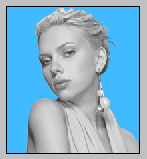
Откройте изображение в photoshop'е. Продублируйте слой "Background". (Нажмите и потяните слой "Background" на иконку Duplicate Layer или просто нажмите Ctrl+J). Переименуйте новый слой "dots" или "точки". (Для того чтобы переименовать кликните 2 раза на названии слоя). Создайте новый слой и залейте его ярким синим цветом используя Paint Bucket tool:
 [363x299]Расположите этот слой между слоями "dots" и "Background". Переименуйте его "blue" (синий). Теперь палитра слоев должна выглядеть так:
[414x231]Далее на слое "dots" мы должны убрать фон оставив только лицо (или фигуру) человека. Для этого используем режим быстрой маски. Нажмите на Q и кисточкой твердыми краями закрасьте то, что необходимо оставить. Еще раз нажмите Q, затем Delete и снимите выделение Ctrl+D.
2) Создание точечной основы
Обесцвечиваем слой "dots"(Ctrl+Shft+U).
Теперь делаем рисунок черно-белым Image > Adjustments > Threshold Для данной фотографии использованны параметры которые изображены ниже, но для вашей вы можете установить другие подходящие.
[431x160]После использования Threshold края изображения выглядят слишком неровными. Чтобы их сделать гладкими идём в Filter > Blur>> Gaussian Blur (параметры ставим около 2-3).
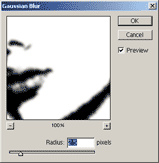 Дублируем слой "dots" нажав правую кнопку мыши и выбрав Duplicate Layer (Именно этим способом дублируем слой!)
[260x154]В окне Document выбираем New. Теперь у вас должно быть открыто 2 изображения в photoshop'е.
[322x139]В новом изображении меням Mode на Grayscale Image > Mode > Grаyscale. В диалоговом окне на вопрос "Discard color information?" Жмём OK. Теперь меняем Mode на Bitmap. Image > Mode > Bitmap. В диалоговом окне на вопрос "Flatten layers?" Жмём OK. В этом же окне меням Use на Halftone Screen.
[253x164]И устанавливаем Frequency:
[287x120]После этих манипуляций изображение должно стать таким:
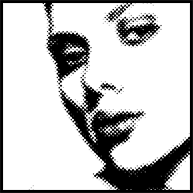 3)Подготовка к окраске
В этом же новом документе меняем Mode обратно на Grаyscale. Убедитесь что размер ratio равен 1 и жмите OK. Теперь меняем Mode на RGB. Дублируем слой таким же длинным способом как перед этим. В окне Document выбираем первоначальный документ (он должен быть на самом верху).
[322x139]На данный момент палитра слоев должна выглядеть так:
[187x212]Последний этап в этой части - это создание группирования между скопированным слоем и слоем "dots". Зажав кнопку ALT передвинте мышку между двумя слоями. Затем кликните мышкой когда появится значок как на картинке ниже (можно просто нажать Ctrl+G).
[374x157]
Теперь линкуем слои "dots" и "Background copy" (Клик на слое "Background copy" на маленькое окошко возле "глаза". Сливаем слои (Ctrl+E).
[324x187]
Ваша фотография должна быть примерно такой же как на рисунке ниже:
[315x344]Часть 2. Раскрашивание.
1) Создание Цветовых слоев (Fill Layers)
Продублируйте слой "dots". Переименуйте новый слой "white" (белый) и переместите его под слоем "dots". Далее идем в Image > Adjustments > Brightness/Contrast. Используем параметры:
Brightness +100,
Contrast -100
Теперь слой "white" стал белым. На данный момент ваша палитра слоев должна выглядеть как на картинке:
[237x173]Измените Измените blending mode слоя "dots" на Multiply.
[243x104]Кликните на иконку и выберите опцию Solid Colour.
[279x155]Выберите цвет в диалоговом окне выбора цвета. Жмите OK. (Автор начал с создания губ, поэтому выбрал темно-красный цвет)
[248x174]
Новый Цветовой слой появился в палитре слоев. Переименуйте его "lips" (губы) и переместите его под слоем "dots".
[357x206] Сгруппируйте слои "lips" и "white" (Ctrl+G)
[231x57]Поменяйте foreground color на черный. С помощью Paint Bucket tool залейте слой "lips" черным. Теперь начинаем раскрашивать. Поменяйте foreground colour на белый. Используя жесткую кисть раскрасьте губы. (Убедитесь что opacity равно 100%). Результат на картинке ниже получился очень хорошим.
[354x131]2)Остальные Цветовые слои
Повторите шаг по созданию Цветовых слоев для каждого участка фотографии (кожи, глаз, одежды и т.д.). Так выглядела палитра слоев Автора на данный момент:
[244x408]Значки группированния (стрелочки) должны быть на всех Цветовых слоях.
[308x77]Если вы недовольны цветом какого либо Цветового слоя, кликните два раза на цветном значке слоя (смотрите выше) и выберите другой цвет.
[560x414]
вверх^
к полной версии
понравилось!
в evernote
Этот урок научит вас делать рисунки подобные тем что используются в комиксах, журналах из фотографии.
Откройте изображение в photoshop'е. Продублируйте слой "Background". (Нажмите и потяните слой "Background" на иконку Duplicate Layer или просто нажмите Ctrl+J). Переименуйте новый слой "dots" или "точки". (Для того чтобы переименовать кликните 2 раза на названии слоя). Создайте новый слой и залейте его ярким синим цветом используя Paint Bucket tool:
[363x299]Расположите этот слой между слоями "dots" и "Background". Переименуйте его "blue" (синий). Теперь палитра слоев должна выглядеть так: [414x231]Далее на слое "dots" мы должны убрать фон оставив только лицо (или фигуру) человека. Для этого используем режим быстрой маски. Нажмите на Q и кисточкой твердыми краями закрасьте то, что необходимо оставить. Еще раз нажмите Q, затем Delete и снимите выделение Ctrl+D.2) Создание точечной основы
Обесцвечиваем слой "dots"(Ctrl+Shft+U).
Теперь делаем рисунок черно-белым Image > Adjustments > Threshold Для данной фотографии использованны параметры которые изображены ниже, но для вашей вы можете установить другие подходящие.
[431x160]После использования Threshold края изображения выглядят слишком неровными. Чтобы их сделать гладкими идём в Filter > Blur>> Gaussian Blur (параметры ставим около 2-3).Дублируем слой "dots" нажав правую кнопку мыши и выбрав Duplicate Layer (Именно этим способом дублируем слой!) [260x154]В окне Document выбираем New. Теперь у вас должно быть открыто 2 изображения в photoshop'е. [322x139]В новом изображении меням Mode на Grayscale Image > Mode > Grаyscale. В диалоговом окне на вопрос "Discard color information?" Жмём OK. Теперь меняем Mode на Bitmap. Image > Mode > Bitmap. В диалоговом окне на вопрос "Flatten layers?" Жмём OK. В этом же окне меням Use на Halftone Screen. [253x164]И устанавливаем Frequency: [287x120]После этих манипуляций изображение должно стать таким: 3)Подготовка к окраске В этом же новом документе меняем Mode обратно на Grаyscale. Убедитесь что размер ratio равен 1 и жмите OK. Теперь меняем Mode на RGB. Дублируем слой таким же длинным способом как перед этим. В окне Document выбираем первоначальный документ (он должен быть на самом верху).
[322x139]На данный момент палитра слоев должна выглядеть так: [187x212]Последний этап в этой части - это создание группирования между скопированным слоем и слоем "dots". Зажав кнопку ALT передвинте мышку между двумя слоями. Затем кликните мышкой когда появится значок как на картинке ниже (можно просто нажать Ctrl+G). [374x157]Теперь линкуем слои "dots" и "Background copy" (Клик на слое "Background copy" на маленькое окошко возле "глаза". Сливаем слои (Ctrl+E).
[324x187]Ваша фотография должна быть примерно такой же как на рисунке ниже:
[315x344]Часть 2. Раскрашивание. 1) Создание Цветовых слоев (Fill Layers)
Продублируйте слой "dots". Переименуйте новый слой "white" (белый) и переместите его под слоем "dots". Далее идем в Image > Adjustments > Brightness/Contrast. Используем параметры:
Brightness +100,
Contrast -100
Теперь слой "white" стал белым. На данный момент ваша палитра слоев должна выглядеть как на картинке:
[237x173]Измените Измените blending mode слоя "dots" на Multiply. [243x104]Кликните на иконкуи выберите опцию Solid Colour. [279x155]Выберите цвет в диалоговом окне выбора цвета. Жмите OK. (Автор начал с создания губ, поэтому выбрал темно-красный цвет) [248x174]Новый Цветовой слой появился в палитре слоев. Переименуйте его "lips" (губы) и переместите его под слоем "dots".
[357x206] Сгруппируйте слои "lips" и "white" (Ctrl+G) [231x57]Поменяйте foreground color на черный. С помощью Paint Bucket tool залейте слой "lips" черным. Теперь начинаем раскрашивать. Поменяйте foreground colour на белый. Используя жесткую кисть раскрасьте губы. (Убедитесь что opacity равно 100%). Результат на картинке ниже получился очень хорошим. [354x131]2)Остальные Цветовые слои Повторите шаг по созданию Цветовых слоев для каждого участка фотографии (кожи, глаз, одежды и т.д.). Так выглядела палитра слоев Автора на данный момент:
[244x408]Значки группированния (стрелочки) должны быть на всех Цветовых слоях. [308x77]Если вы недовольны цветом какого либо Цветового слоя, кликните два раза на цветном значке слоя (смотрите выше) и выберите другой цвет. [560x414]
Комментарии (14):
Ваша_Гадость
23-01-2006-09:10
удалить
Je_volerai
23-01-2006-18:54
удалить
угумс.. .побежали делать ;)
ты где такие комиксы видел?:) но эффект оригинальный.
у меня почему то это не получается=(

buraf4ik, А это можно сделать так - фильтр - пихселейт колор что-то там (первый в списке) Размер - 4.
Киноварь, у нас кажется разные версии))
вообще я делала как там сказано, но так не получилось=(
вообще я делала как там сказано, но так не получилось=(
buraf4ik, Да я знаю, как там написанно. Сама уже мучаюсь недели две (см. топик ниже этого)) Но как там сказано у меня не получилось. Про фильтр пиксилейт подсказали на форуме, просто. Попробуй - так получится.
Киноварь, хорошо, я попробую, спасибо=)
buraf4ik, Ой, да незачто... Как продвинешься к раскрашиванию - скажешь мне как это делать?
блин! губы нормально раскрасила, а дальше чё-т не получаеца совсем!((
НЕ рисует ничё у меня
НЕ рисует ничё у меня
со_вкусом_шоколада
23-12-2007-20:29
удалить
нихрена не получилось после слоя губ, ну да ладно)
Комментарии (14):
вверх^
Вы сейчас не можете прокомментировать это сообщение.
Дневник Без заголовка | Photoshopinka - Photoshopinka: первые шаги |
Лента друзей Photoshopinka
/ Полная версия
Добавить в друзья
Страницы:
раньше»