Без заголовка
05-01-2006 15:33
к комментариям - к полной версии
- понравилось!
Здраствужте товариши!
Вот я вроде все тут пролистала,но такого вопроса не находила,вернее ответа на него. Если-же он уже был, то простите за невнимательность. Меня интереснует,как можно улучшить качество фотографии (отсканированож и не отсканированож) и возможно ли вообше это сделать в фотошопе?
вверх^
к полной версии
понравилось!
в evernote
Здраствужте товариши!
Вот я вроде все тут пролистала,но такого вопроса не находила,вернее ответа на него. Если-же он уже был, то простите за невнимательность. Меня интереснует,как можно улучшить качество фотографии (отсканированож и не отсканированож) и возможно ли вообше это сделать в фотошопе?
Комментарии (3):
возможно......вот мне понравился урок как увеличить четкость=))) http://psd.ru/article/022/
05-01-2006-16:43
удалить
spasibo bolshoe:) sei4as bydy v etom razberatsya:)
05-01-2006-17:08
удалить
я сделала все как сказанно а особых измененй не видо:(
Victorias_Sicrets, сканируй с большей четкостью, т.е. разрешением, например 300 или 500 пикселей на дюйм
а если ты про сканирование в фотошопе говорила, можно ли это сделать, можно, нажимаешь: "файл -> импортировать" и там откроется меню, в котором выбераешь свой сканер, дальше выбираешь параметры скана, и сканируешь...
а если ты про сканирование в фотошопе говорила, можно ли это сделать, можно, нажимаешь: "файл -> импортировать" и там откроется меню, в котором выбераешь свой сканер, дальше выбираешь параметры скана, и сканируешь...
Ариара_Грейв
05-01-2006-21:15
удалить
в ФШ можно все!лично я изображение улучшаю 2 способами.
1.гистограмма.Гистограмма это график цветов. Окно/гистограмма и откроется график картинки.а улучшить его можно так.рисунок-настройка-уровни.откроется табличка - гистограмма а под ней полоса с с 2 язычками по краям.надо двигать эти язычки пока гистограмма не станет плавной и ровной,без резких подъемов.при этом сама картинка будет меняться при передвижении язычков.как нужное подберешь просто нажмешь ок. другой способ более муторный - осветление и затемнение участков.выбираешь кисть,ее размер,режим осветление цвета (лучше белый),затемнение цвета (лучше черный)и непрозрачность не 100 а 20-30% (я обычно столько использую)
1.гистограмма.Гистограмма это график цветов. Окно/гистограмма и откроется график картинки.а улучшить его можно так.рисунок-настройка-уровни.откроется табличка - гистограмма а под ней полоса с с 2 язычками по краям.надо двигать эти язычки пока гистограмма не станет плавной и ровной,без резких подъемов.при этом сама картинка будет меняться при передвижении язычков.как нужное подберешь просто нажмешь ок. другой способ более муторный - осветление и затемнение участков.выбираешь кисть,ее размер,режим осветление цвета (лучше белый),затемнение цвета (лучше черный)и непрозрачность не 100 а 20-30% (я обычно столько использую)
08-01-2006-15:24
удалить
Спасибо тебе за помошь. Но у меня фото шоп на английском. и я если чесно, не понила где находится эта гистограмма. как мне ее найдти?
Ариара_Грейв
08-01-2006-18:25
удалить
я в аннглийской версии программы не сильна, но гистограмма в англ версии программы включается так:открываешь программу и там вверху надпись window (окно),жмешь на него и появится список команд,там должна быть команда histogramma или как то так.вот жмешь на надпись гистограмма.теперь про редактирование картинки по гистограмме.дальше нажимаешь меню image (рисунок), откроется список команд,там выбирешь настройки, сорри не знаю как по англ выглядит возможно settings короче в моей программе в меня image это вторая команда, наводишь на нее курсор мыши и открывается еще один список команд и в нем ты выбираешьLevels (уровни),жмешь на уровни и откроется табло редактирования картинки с теми язычками о которых я прежде писала.но и язычки не обязательно двигать.в открытом тобой только что табло чуть правее нарисованы 3 пипетки.ты можешь нажать на первую пипетку и не закрывая табло затем выбрать по твоему мнению самый темный участок картинки и щелкнуть мышкой по нему.картинки может потемнеть но не пугайся.в табло нажимаешь дальше на самую крайнюю правую пипетку и выбираешь самый по твоему светлый участок картинки и щелкаешь по нему.закрываешь табло.смотришь на гистограмму, ту что мы через меню windows включали.график должен стать более плавным и ровным. цвета картинки должны стать более привлекательными и сочными.хотя то что я написала не всегда срабатывает.все зависит от качества твоей каринки.бывают и такие которые никакому редактированию не поддаются,настолько некачественно изображение бывает.
Unique_Raider
08-01-2007-16:36
удалить
гистограмма в любой версии ctrl+L ;)
Rainbow_Demon
11-01-2007-12:57
удалить
Вы пишете о меню LEVELS. Это сильный инструмент цветокоррекции, который я обычно использую в своей работе. Вытягиваю даже самые откровенно тухлые картинки. Для начинающих и неискушенных есть кнопочка AUTO, с помощью которой фотожоп автоматически корректирует и улучшает каналы.
Основа LEVELS - работа с цветовыми каналами.
>> Конечно, вы уже прочитали во введении на этом блоге, что есть несколько цветовых моделей (ХАХА!) >>
Для коррекции в LAB и RGB автоматическая кнопка срабатывает на 100 процентов. А вот коррекция в CMYK уже требует определенного опыта. Канал C - Cyan, голубой, M - Magenta, пурпурный, Y - Yellow, желтый, K - контур, черный. Переходя от канала к каналу можно корректировать содержание каждой составляющей в изображении.
Есть еще SELECTIVE COLORS - там можно работать с отдельными группами цветов, близкими по колористике. Например, если у вас слишком фиолетовое небо, то, выбрав цвет BLUE, надо уменьшить составляющую MAGENTA, и небо сразу станет ярко-синим :)
В общем, писать о цветокоррекции можно долго и упорно...
Увеличить резкость можно с помощью SHARPEN.
И основное - всегда пытайтесь работать с изображением с разрешением 300 dpi и, достигнув потом желаемого результата, сохраняйте его в формате TIFF. Это будет ваш оригинал. И уже потом можете менять разрешение под интернет применения и сохранять в JPEG. Аксиома - в сжатом формате (а это и есть JPEG) всегда происходит потеря информации, заложенной в файле.
Основа LEVELS - работа с цветовыми каналами.
>> Конечно, вы уже прочитали во введении на этом блоге, что есть несколько цветовых моделей (ХАХА!) >>
Для коррекции в LAB и RGB автоматическая кнопка срабатывает на 100 процентов. А вот коррекция в CMYK уже требует определенного опыта. Канал C - Cyan, голубой, M - Magenta, пурпурный, Y - Yellow, желтый, K - контур, черный. Переходя от канала к каналу можно корректировать содержание каждой составляющей в изображении.
Есть еще SELECTIVE COLORS - там можно работать с отдельными группами цветов, близкими по колористике. Например, если у вас слишком фиолетовое небо, то, выбрав цвет BLUE, надо уменьшить составляющую MAGENTA, и небо сразу станет ярко-синим :)
В общем, писать о цветокоррекции можно долго и упорно...
Увеличить резкость можно с помощью SHARPEN.
И основное - всегда пытайтесь работать с изображением с разрешением 300 dpi и, достигнув потом желаемого результата, сохраняйте его в формате TIFF. Это будет ваш оригинал. И уже потом можете менять разрешение под интернет применения и сохранять в JPEG. Аксиома - в сжатом формате (а это и есть JPEG) всегда происходит потеря информации, заложенной в файле.
21-03-2007-14:28
удалить
Rainbow_Demon,
с помощбю шарпинга ты четкость не повысиш,а скорее добавиш шума.
Для повышения четкости делаем следующее:
открываем изображение(Ctrl+O)
дублируем слой(Ctrl+J)
Дубликат делаем чорно-белым,есть много способов,лично я пользуюсь вот таким:Image-Adjustments-Gradient Map и ставлю чорно-белый переход.
Дальше к дубликату применяем:Filter-Other-High Pass
И последний шаг меняем тип слоя с Normal на Overlay
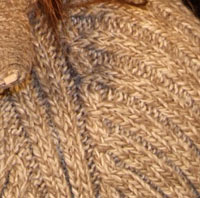
с помощбю шарпинга ты четкость не повысиш,а скорее добавиш шума.
Для повышения четкости делаем следующее:
открываем изображение(Ctrl+O)
дублируем слой(Ctrl+J)
Дубликат делаем чорно-белым,есть много способов,лично я пользуюсь вот таким:Image-Adjustments-Gradient Map и ставлю чорно-белый переход.
Дальше к дубликату применяем:Filter-Other-High Pass
И последний шаг меняем тип слоя с Normal на Overlay
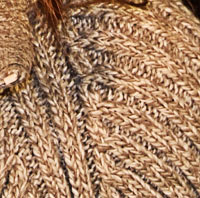
KeY_of_HearT_aKa_NaG
01-04-2007-11:36
удалить
Исходное сообщение Kengyry
я в аннглийской версии программы не сильна, но гистограмма в англ версии программы включается так:открываешь программу и там вверху надпись window (окно),жмешь на него и появится список команд,там должна быть команда histogramma или как то так.вот жмешь на надпись гистограмма.теперь про редактирование картинки по гистограмме.дальше нажимаешь меню image (рисунок), откроется список команд,там выбирешь настройки, сорри не знаю как по англ выглядит возможно settings короче в моей программе в меня image это вторая команда, наводишь на нее курсор мыши и открывается еще один список команд и в нем ты выбираешьLevels (уровни),жмешь на уровни и откроется табло редактирования картинки с теми язычками о которых я прежде писала.но и язычки не обязательно двигать.в открытом тобой только что табло чуть правее нарисованы 3 пипетки.ты можешь нажать на первую пипетку и не закрывая табло затем выбрать по твоему мнению самый темный участок картинки и щелкнуть мышкой по нему.картинки может потемнеть но не пугайся.в табло нажимаешь дальше на самую крайнюю правую пипетку и выбираешь самый по твоему светлый участок картинки и щелкаешь по нему.закрываешь табло.смотришь на гистограмму, ту что мы через меню windows включали.график должен стать более плавным и ровным. цвета картинки должны стать более привлекательными и сочными.хотя то что я написала не всегда срабатывает.все зависит от качества твоей каринки.бывают и такие которые никакому редактированию не поддаются,настолько некачественно изображение бывает.
11-05-2007-18:31
удалить
изображение мутное как было, так и осталось...........(((
оверлэй - это в русской версии что?
Hellen84, а почему у меня ничего так не получается?Вроде всё делаю как надо...но вот последний шаг я не понимаю и у меня изображение так и остаётся чёрно-белым(
У меня русский фотошоп.Объясни где находится"тип слоя с Normal на Overlay"
У меня русский фотошоп.Объясни где находится"тип слоя с Normal на Overlay"
О...вот теперь классно получилась фотка. вариант Hellen84 лучше.хотя всегда пользовалась нажатием клавиш Ctrl+ L
--Dolly-Girl--
12-01-2008-10:10
удалить
Варечк-а, ну по идее,как я понимаю,это перекрытие,но когда,я ставлю этот режим получается нехорошо....я лично режим подбираю...
__рААмаШка__
20-02-2008-16:27
удалить
Kengyry, ой спасибочки)все оч клевенько получилось)правда цвет оч насышенный но ничего мне так тож нравится)
12-10-2008-13:36
удалить
а можете вариант Hellen84 нписать к русскому фотошопу? плз
Rainbow_Demon, с помощбю шарпинга ты четкость не повысиш,а скорее добавиш шума.
Комментарии (3):
вверх^
Вы сейчас не можете прокомментировать это сообщение.
Дневник Без заголовка | Photoshopinka - Photoshopinka: первые шаги |
Лента друзей Photoshopinka
/ Полная версия
Добавить в друзья
Страницы:
раньше»