Два способа переустановить Ford VCM2
02-03-2020 10:06
к комментариям - к полной версии
- понравилось!


 .
.




 вверх^
к полной версии
понравилось!
в evernote
вверх^
к полной версии
понравилось!
в evernote
Что-то не так с вашим Ford VCM II, когда вы его используете? Устройство не может быть идентифицировано на ПК? Вынуть SD-карту тоже не получается? Здесь поделитесь решением путем обновления сканера VCM II.
Два способа обновить сканер Ford VCM II
Способ 1: обновление с помощью USB-кабеля
Снимите резиновый рукав VCM II
Подключите USB-кабель к устройству VCM II, нажмите и удерживайте кнопку сброса ниже
Подключите USB-кабель к ПК, на котором установлен IDS V86, пока не услышите звук «dee», затем отпустите кнопку сброса
Запустите «Bosch \ VCI Software (Ford-VCM-II) \ VCI Manager (Ford-VCM-II)».
Когда появляется следующий рисунок, это означает, что режим восстановления был введен
Нажмите кнопку «Восстановить», чтобы переключиться на интерфейс обновления VCM II.
Нажмите «Начать обновление», чтобы обновить прошивку.
Нажмите «ОК» и начните обновление
После завершения процесса обновления появится следующий интерфейс запроса, и сканер Ford VCM II перезапустится, когда прозвучит звук «ди», что означает, что процесс перезапуска завершен. Нажмите «ОК» для выхода.
Запустите IDS, когда в правом нижнем углу появится значок VCM II, это указывает на то, что обновление VCM завершено, можно использовать в обычном режиме.
Если обновление VCM II не удалось с помощью USB-кабеля, выберите второй способ, чтобы попробовать!
Процедура:
Нажмите кнопку сброса с отсоединенным кабелем
Подключите устройство VCM II к автомобилю
Когда все световые индикаторы начнут мигать, отпустите кнопку сброса
.
Подключите VCM II к ПК
Проверьте состояние соединения VCM II (подключите к кузову автомобиля)
Перейдите в «Мой компьютер» -> «Управление компьютером» -> «Диспетчер устройств» -> «Устройство ETAS VCI USB RNDIS»
Откройте IDS, когда в системе появится интерфейс «VCM II Software Update», нажмите «галочку» для продолжения
Подтвердите информацию об автомобиле и нажмите «галочку»
Установите обновление программного обеспечения на VCM II
Включается свет VCM II
Выберите «Удалить (удалить сеанс)»
Нажмите на значок в левом верхнем углу, чтобы показать последнюю версию
Выберите значок транспортного средства-> «Начать новый сеанс» -> «Все другие» и нажмите «галочка»
Подтвердите спецификацию автомобиля и нажмите «ДА»
Подтвердите VIN и нажмите «галочку»
Полное VIN-шоу в спецификации автомобиля
Нажмите значок закрытия, чтобы выйти
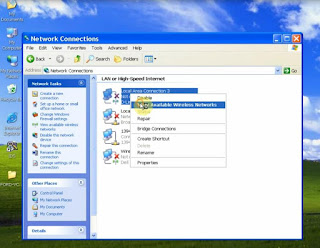
Подключите Wi-Fi
Введите правильный сетевой ключ для подключения Wi-Fi
Обратите внимание на выбор устройства и выход
Вы сейчас не можете прокомментировать это сообщение.
Дневник Два способа переустановить Ford VCM2 | utihakou - Дневник utihakou |
Лента друзей utihakou
/ Полная версия
Добавить в друзья
Страницы:
раньше»