Без заголовка
03-07-2022 15:00
к комментариям - к полной версии
- понравилось!
Это цитата сообщения Mademoiselle_Viv Оригинальное сообщение
Рамочки с помощью фильтра Фрагмент
В этом фотошоп уроке я покажу как очень просто можно сделать рамку, используя быструю маску и фильтры фотошопа. Вот пример того, что я сделал при помощи быстрой маски и фильтра Фрагмент
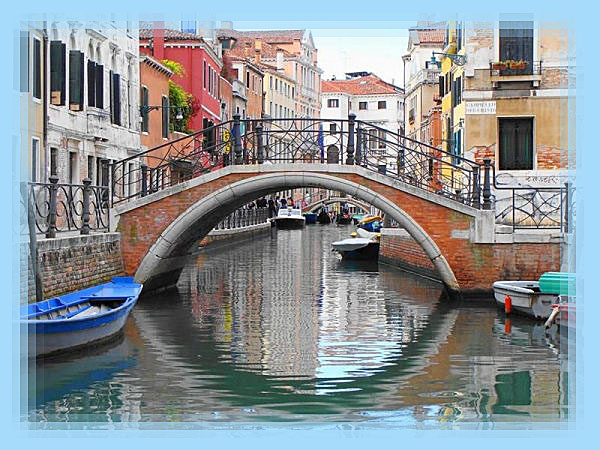
Ну что же, начнем!
Шаг 1
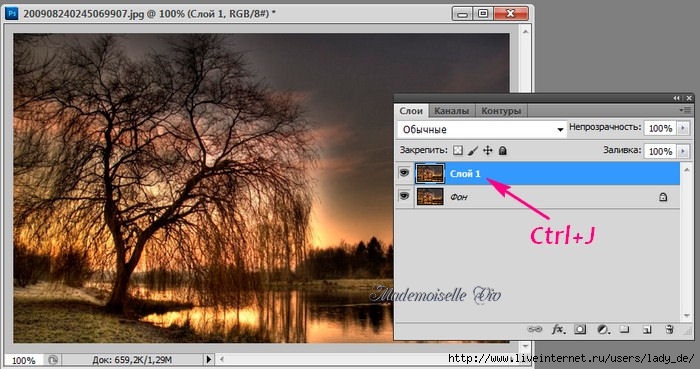
Откройте вашу фотографию и дублируйте фоновый слой. Применяем для этого сочетание клавиш Ctrl+J.
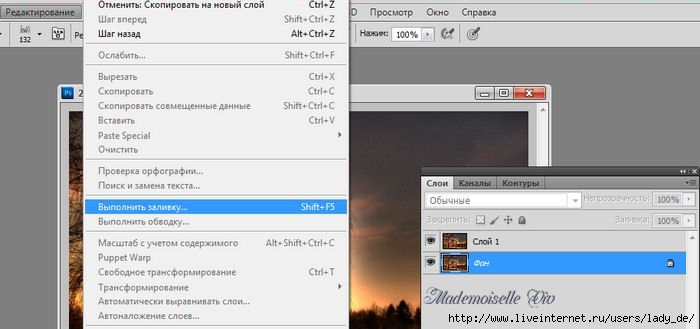
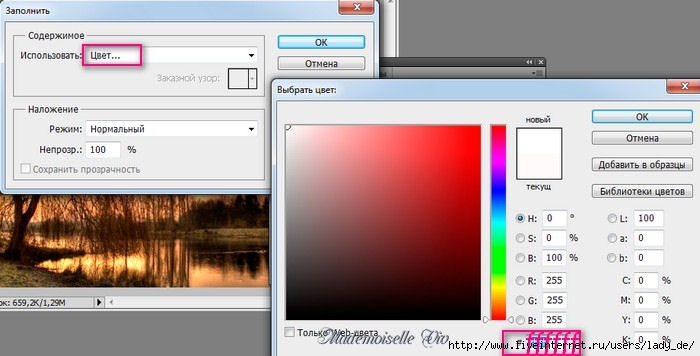
Выберите ваш фоновый слой и залейте его любым цветом, которым вы хотели бы видеть вашу рамку (Редактирование / Выполнить заливку / Цвет). Моя рамка будет белой.
Шаг 2
Теперь сделайте прямоугольное выделение, так же как будто вы хотите обрезать лишние края. Та часть, которая будет находиться за выделением и есть наша будущая рамка.
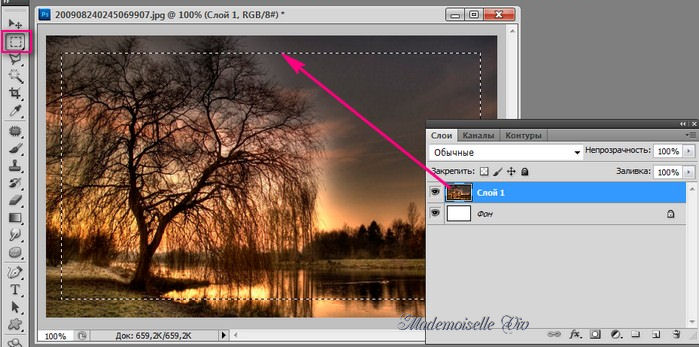
Шаг 3
Инвертируйте ваше выделение Выделение - Инверсия(ctrl+shift+i).
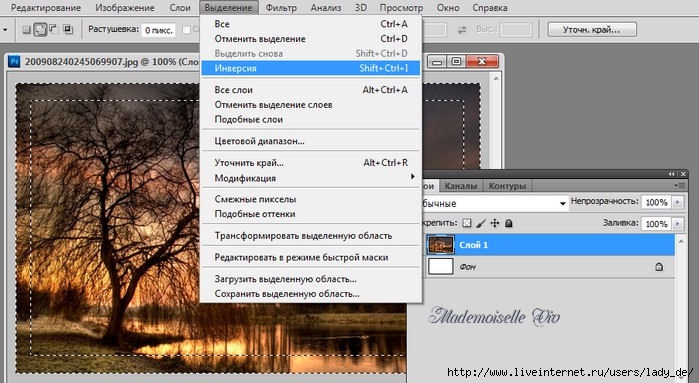
После инвертирования не снимаем выделение и снова идем Выделение – Редактировать в режиме быстрой маски или можно нажать клавишу Q. Проверяем, что находимся на слое с картинкой.
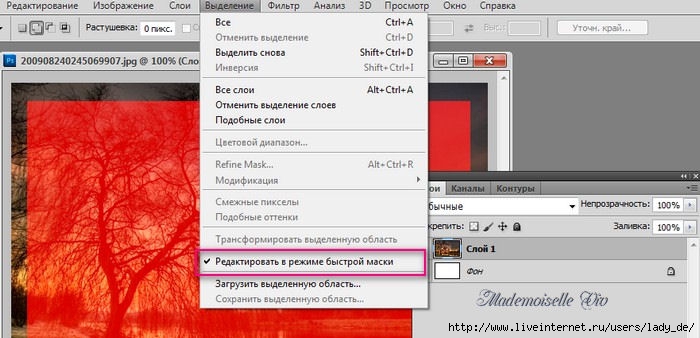
Шаг 4
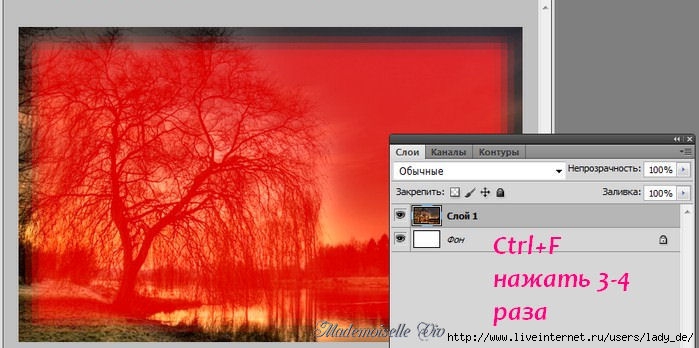
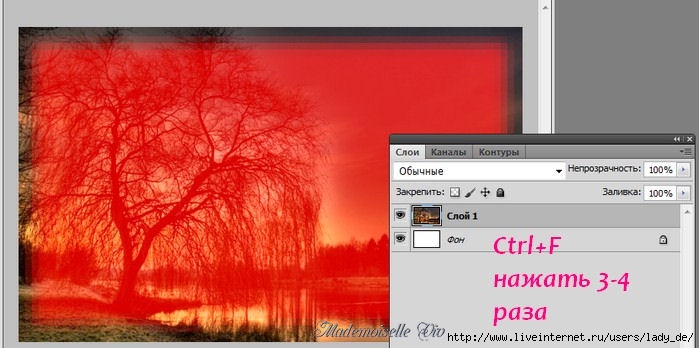
Теперь пришло то самое время, когда можно поэкспериментировать с фильтрами. Я использовал в качестве фильтра для рамки Фрагмент . Чтобы применить этот фильтр, зайдите в Фильтры → Оформление → Фрагмент ,
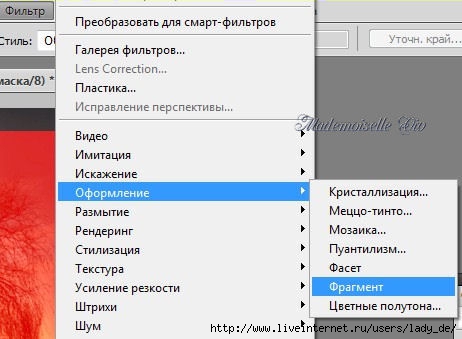
и примените его еще три-четыре раза (можно просто нажать 3-4 раза сочетание клавиш Ctrl+F.
Шаг 5
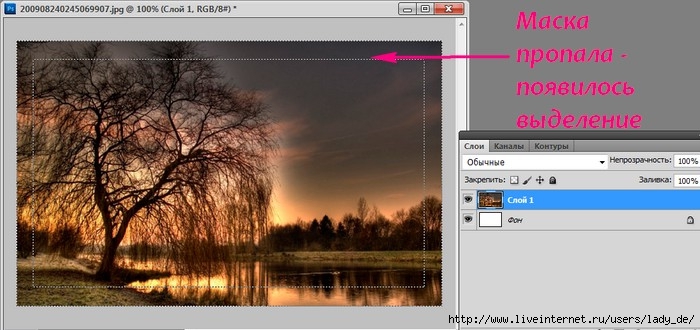
После того, как закончили с фильтром, нужно выйти из режима быстрой маски. Идем на вкладку Выделение – Редактировать в режиме быстрой маски или можно еще раз нажать клавишу Q.
Маска пропала, появилось выделение, его пока не снимаем, а нажимаем клавишу Delete. Вот только теперь можно снять выделение, нажав Ctrl+D.
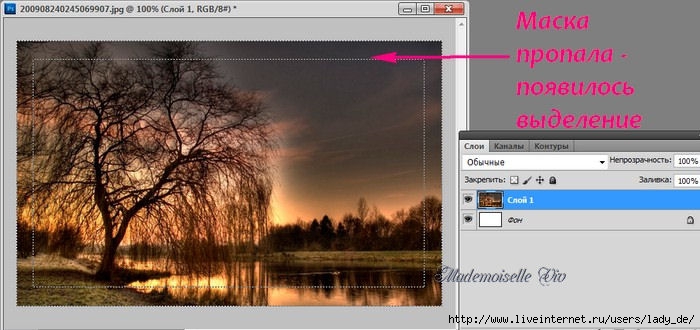
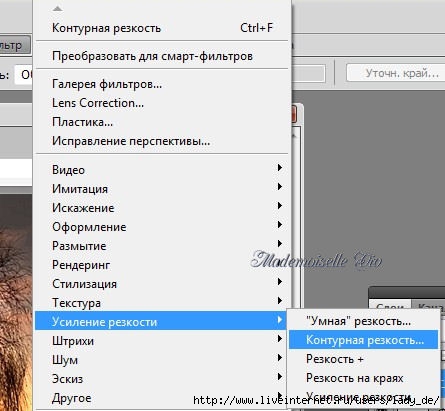
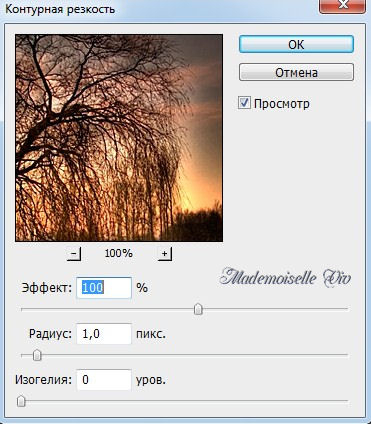
Для усиления эффекта можно добавить резкости Фильтры-Усиление резкости - Контурная резкость
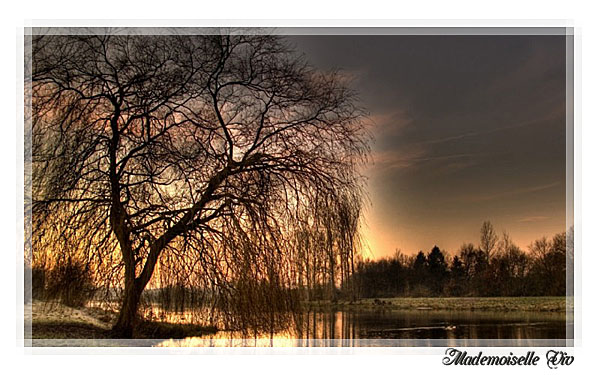
Теперь у вас должно получиться что-то вроде этого:
Вы можете поэкспериментировать с различными фильтрами и цветами, чтобы добиться разных эффектов.
вверх^
к полной версии
понравилось!
в evernote
Это цитата сообщения Mademoiselle_Viv Оригинальное сообщение
Рамочки с помощью фильтра Фрагмент
Ну что же, начнем!
Шаг 1
Откройте вашу фотографию и дублируйте фоновый слой. Применяем для этого сочетание клавиш Ctrl+J.
Выберите ваш фоновый слой и залейте его любым цветом, которым вы хотели бы видеть вашу рамку (Редактирование / Выполнить заливку / Цвет). Моя рамка будет белой.
Шаг 2
Теперь сделайте прямоугольное выделение, так же как будто вы хотите обрезать лишние края. Та часть, которая будет находиться за выделением и есть наша будущая рамка.
Шаг 3
Инвертируйте ваше выделение Выделение - Инверсия(ctrl+shift+i).
После инвертирования не снимаем выделение и снова идем Выделение – Редактировать в режиме быстрой маски или можно нажать клавишу Q. Проверяем, что находимся на слое с картинкой.
Шаг 4
Теперь пришло то самое время, когда можно поэкспериментировать с фильтрами. Я использовал в качестве фильтра для рамки Фрагмент . Чтобы применить этот фильтр, зайдите в Фильтры → Оформление → Фрагмент ,
и примените его еще три-четыре раза (можно просто нажать 3-4 раза сочетание клавиш Ctrl+F.
Шаг 5
После того, как закончили с фильтром, нужно выйти из режима быстрой маски. Идем на вкладку Выделение – Редактировать в режиме быстрой маски или можно еще раз нажать клавишу Q.
Маска пропала, появилось выделение, его пока не снимаем, а нажимаем клавишу Delete. Вот только теперь можно снять выделение, нажав Ctrl+D.
Для усиления эффекта можно добавить резкости Фильтры-Усиление резкости - Контурная резкость
Теперь у вас должно получиться что-то вроде этого:
Вы можете поэкспериментировать с различными фильтрами и цветами, чтобы добиться разных эффектов.
Серия сообщений "функции фильтров":
Часть 1 - Xenofex 2.0
Часть 2 - Анимация воды с помощью плагина Flood.
Часть 3 - СНЕГ С ПОМОЩЬЮ ПЛАГИНА VDL Adrenaline Snowflakes
Часть 4 - Плагин для фотошопа Flaming Pear - Создание водной поверхности .
Часть 5 - Рамочки с помощью фильтра Фрагмент
Часть 6 - МЕРЦАЮШИЕ ЗВЕЗДОЧКИ.
Часть 7 - Полоски
...
Часть 46 - Фон с помощью плагина Forge 3
Часть 47 - Фильтры фотошопа создающие зиму(ознакомиться+скачать)
Часть 48 - Как сделать круглую рамку в Muras Meisters.
Вы сейчас не можете прокомментировать это сообщение.
Дневник Без заголовка | Варлет - Дневник Варлет |
Лента друзей Варлет
/ Полная версия
Добавить в друзья
Страницы:
раньше»