ВАЖНО: Эта статья очерчивает все шаги необходимые для того, чтобы включить поддержку
виртуализации на своем компьютере в BIOS и улучшить производительность
Технология виртуализации позволяет BlueStacks 3 работать плавнее и гораздо быстрее.
1. Как я могу узнать, поддерживает ли мой ПК виртуализацию?
Скачайте и запустите бесплатную утилиту с сайта производителя процессора CPU.
a) Если ваш процессор от Intel, вам поможет программа Intel Processor Identification Utility,
которая определит, поддерживает ли ваш ПК виртуализацию (VT-x технологию). Посмотрите b)
для процессоров AMD (AMD-V технология).
Скачайте утилиту для обнаружения поддержки виртуализации по этой -> ссылке ...
Выберите msi файл, соответствующий вашему языку и скачайте его.
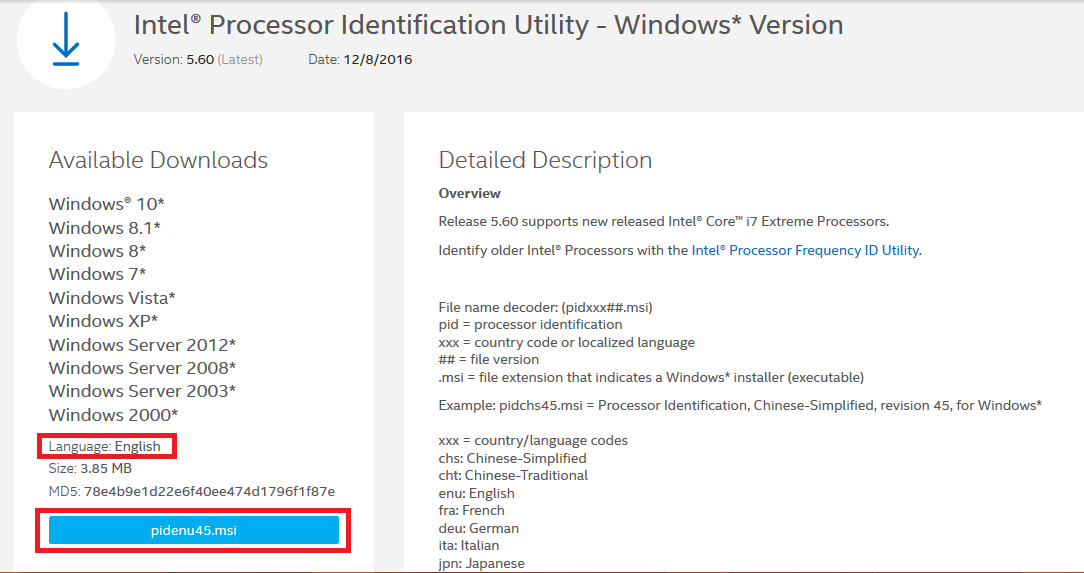
Как только утилита будет установлена, вы сможете запустить ее, чтобы опередилить статус процессора как показано ниже.
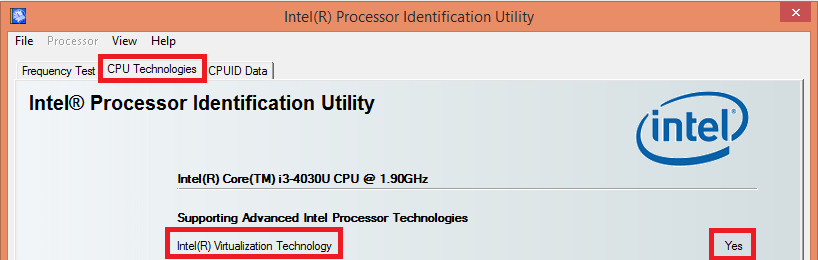
Если в отчете вы увидите Intel(R) virtualization technology, значит это доступно для вашего ПК.
b) Чтобы проверить статус AMD-V, пользователи AMD могут скачать AMD V detection Utility утилиту

2. Как я могу включить виртуализацию, если она доступна у меня на ПК?
2.1) Зайдите в BIOS для Windows 10, 8.1, 8 (UEFI BIOS)
2.1.1) Windows 10
1.) Кликните на кнопку Старт и выберите Настройки.
2.) Выберите Update and Security.
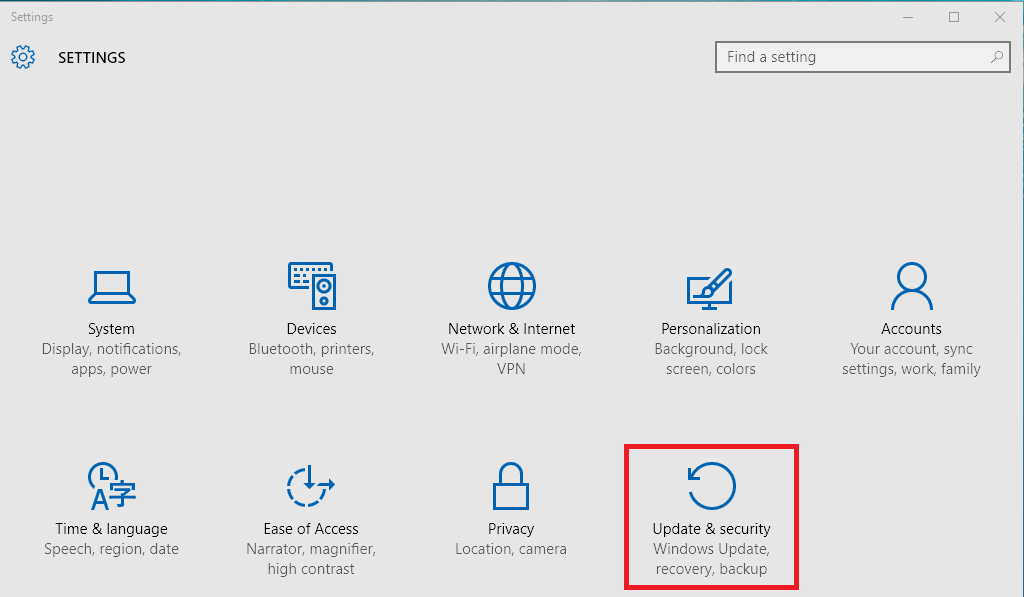
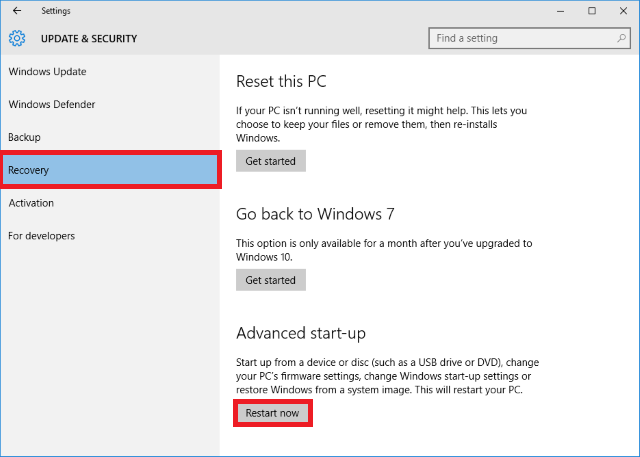
3.) Щелкните на Recovery в левой части меню
4.) под Advanced start-up, щелкните Restart Now.
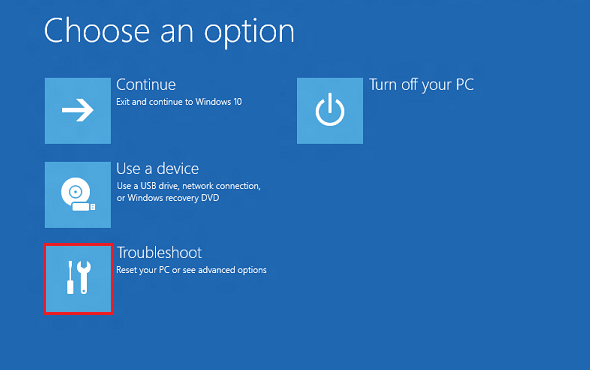
5) Выберите Troubleshoot
6) Выберите Advanced Options
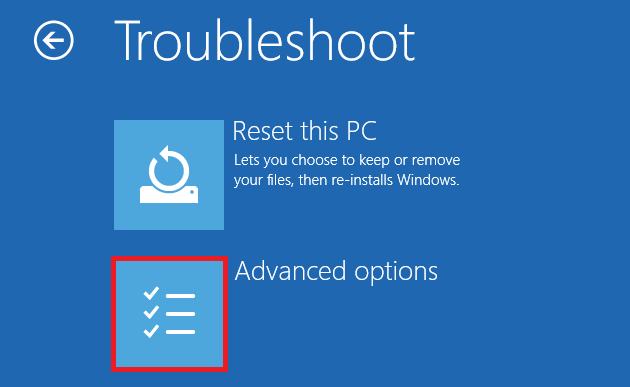
7) Выберите UEFI Firmware Settings.
8) Кликните Restart чтобы перезагрузить систему и зайти в UEFI (BIOS).
2.1.2) Windows 8.1, 8 (UEFI-совместимый BIOS)
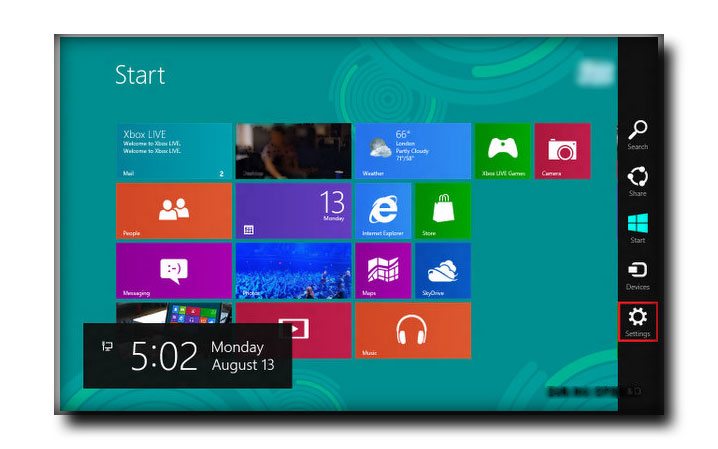
1) Вам нужен центр оповещений. Короткий путь: Wmd+"C". Тачскрин: Проведите пальцем и
верхнего правого угла в центр. Мышь: Проведите зажатой мышью с правого верхнего угла
вниз. Кликните на "Настройки"
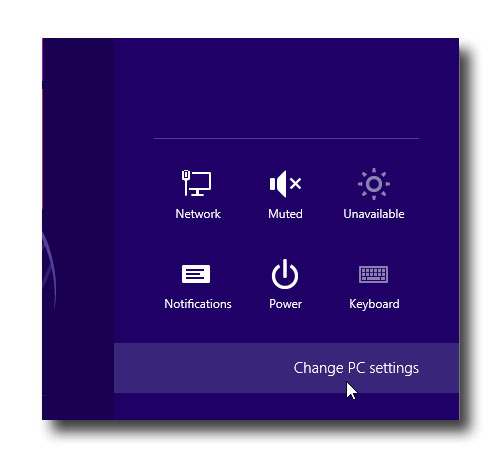
2. Нажмите на "Изменить настройки ПК"
Короткий путь: Windows Key  [показать] + "I"
3) Выберите "Основные" в левой части панели. Выберите "Перезагрузить сейчас" под
"Продвинутый запуск" секцией в правой части панели. Система перезагрузится и запустит
меню продвинутого запуска.
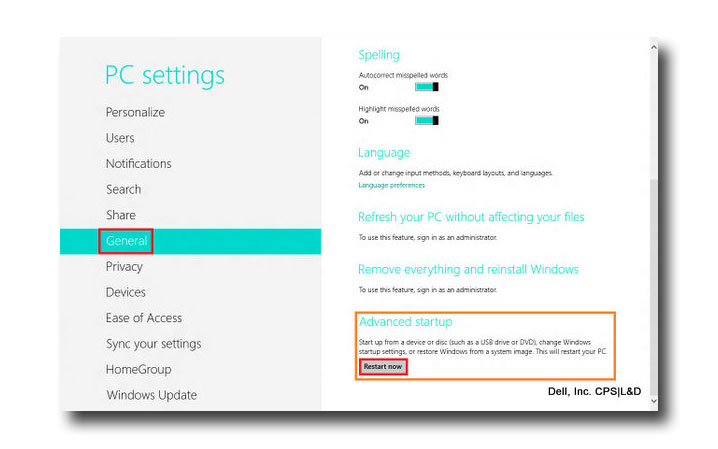
4) Выберите "Устранение проблем"
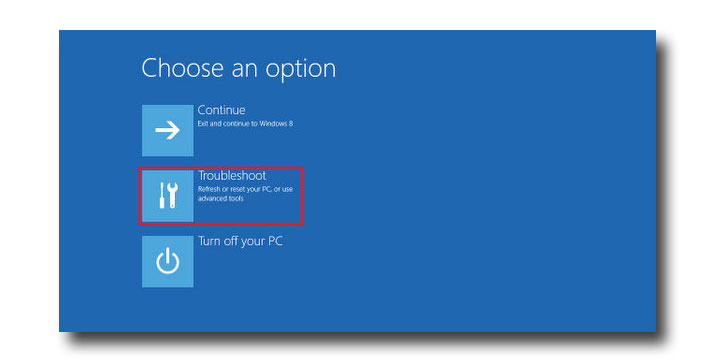
5) Выберите "Продвинутые настройки"
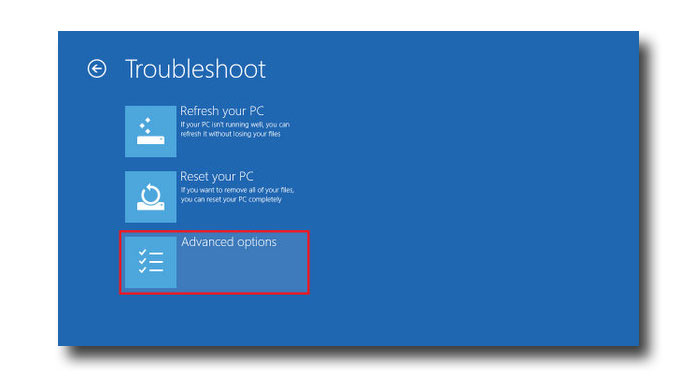
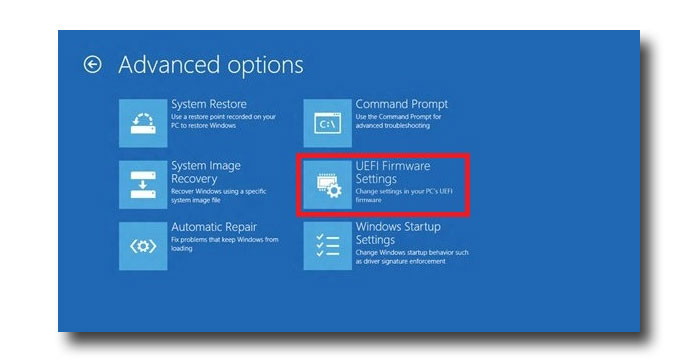
6) Выберите "UEFI настройки" и выберите "Перезагрузить" в следующем окне. Windows
запустит BIOS.
2.2) Войдите в BIOS
Включите или перезагрузите ваш компьютер
ВАЖНО: Некоторые из шагов в инструкции могут различаться, в зависимости от вашей
материнской платы, типа процессора, чипсета и бренда. Для того, чтобы вы точно не ошиблись
в правильной навигации по BIOS, обратитесь к документации комплектуюших вашего
компьютера.
HP - пример
В то время, пока ваш ПК перезагружается, переодически нажимайте на Esc, чтобы войти в BIOS
Нажмите F10 для перехода в BIOS (следуйте инструкциям на экране)
Нажмите правую стрелку для выбора вкладки System Configuration. Выберите Virtualization
Technology, и нажмите Enter.
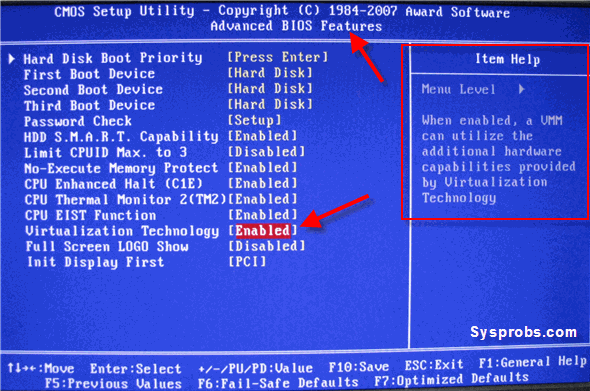
Выберите Enabled и нажмите Enter.
Нажмите F10 и выберите Yes, и нажмите Enter, чтобы сохранить изменения и перезагрузиться.
Пожалуйста проследуйте по подходящей ссылке, чтобы включить "Virtualization Technology" на
соответствующих системах.
Dell
Нажмите F2 при запуске компьютера для перехода в BIOS
Нажмите правую стрелку для перехода в Advanced настройки. Выберите Virtualization и
нажмите Enter.
Выберите Enabled и нажмите Enter.
Нажмите F10 и выберите Yes, и нажмите Enter чтобы сохранить настройки и запустить
Windows.
Asus
Нажмите F2 при запуске компьютера для перехода в BIOS
Нажмите правую стрелку для перехода в Advanced настройки. Выберите Virtualization и
нажмите Enter.
Выберите Enabled и нажмите Enter.
Нажмите F10 и выберите Yes, и нажмите Enter чтобы сохранить настройки и запустить
Windows.
Acer
Нажмите F2 при запуске компьютера для перехода в BIOS
Нажмите правую стрелку, выберите System Configuration вкладку, нажмите Virtualization
Technology, и нажмите Enter.
Выберите Enabled и нажмите Enter.
Нажмите F10 и выберите Yes, затем нажмите Enter, чтобы сохранить настройки и перейти в
Windows.
[показать]