Анимация картинок без фотошопа
21-12-2017 21:08
к комментариям - к полной версии
- понравилось!
Это цитата сообщения Шадрина_Галина Оригинальное сообщение

Анимируем любую картинку или фотографию с помощью прозрачных фонов легко и быстро.
 [700x525]
теперь обо всем немного подробнее.
Заходим на сайт ФОТОШОП ОНЛАЙН ЭДИТОР
 [320x60]
Видим в самом верху кнопки загрузки картинок по их расположению.
1-я кнопочка - upload -загрузка картинки со своего копьютера.
2-я кнопочка - From URL - загрузка картинки из интернета, по URL адресу
 [615x437]
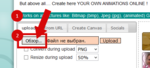
Если грузим из компа, то выбираем вкладку upload, затем жмем кнопку ОБЗОР, и выбираем и картинку, или фотографию, которую хотим анимировать.
 [474x215]
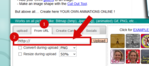
Если вставляем картинку или фото из интернета, то то выбираем вкладку From URL, затем вставляем адрес этой картинки в открывшееся окно.
 [604x268]
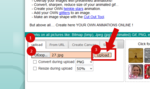
Теперь жмем кнопочку upload, то есть ЗАГРУЗИТЬ фото.
 [587x349]
Фото загрузилось. Если оно у вас загрузилось очень большим, то лучше сначала уменьшить его, иначе картинка будет слишком много "весить", никуда ее не загрузишь.
Для этого жмем кнопочку Resize - размер картинки.
При этом вы должны работать на на вкладке - Basics в верхнем меню.
 [684x474]
Я уменьшаю картинку до 700 пикселей по ширине. (Стандартная на ЛиРу) Поставив ширину, щелкните мышкой по пустому месту, и высоту проставит программа, соблюдая пропорции фото.
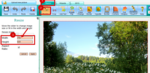 [700x341]
Картинка уменьшилась. Сохраняем полученный результат. Жмем кнопку Apply - применить действие.
 [700x412]
Картинка уменьшилась в размерах, теперь начинаем ее анимировать. Для этого идем на вкладку Wizards в верхнем меню.
 [606x360]
Перейдяна эту вкладку, появляются новые кнопки для редактирования. Выбираем кнопочку Overlay imade(с сердечком) -добавить объект, и жмем на нее.
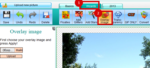 [675x307]
И видим как в левой колоночке появилась снова кнопка ОБЗОР.
Внимание, - добавлять объекты здесь, можно только ИЗ КОМПА, из своих папок. Поэтому, все эффекты, которые вы хотите применить заранее сохраните в свою папочку.
Жмем кнопку ОБЗОР, и выбираем ПРОЗРАЧНЫЙ ФОН, который хотим применить на своем фото. Я выбрала ЛЕТЯЩИЕ РОМАШКИ.
Что бы картинка (прозрачный фон) появилась жмем кнопочку upload -загрузка картинки со своего копьютера.
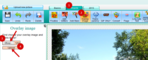 [700x283]
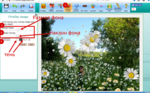
Теперь подгоняем загруженный фон по картинке шкалой редактирования.
1- шкала - уменьшает и увеличивает загруженный фон.
2- шкала - поворачивает его в нужное положение.
Если поставить галочку у кнопки Shadow , то появится тень от летящих объектов.
Передвигать фон можно мышкой. Просто встать на него, зажать левую кнопку мыши, и двигать фон в нужном направлении.
 [700x434]
Если фон не понравился, то просто не сохраняйте его, а выберите новый, этими же кнопками.
вкладка Wizards
затем кнопка ОБЗОР, и выбираем другой фон.
Или можно ненужный фон убрать кнопкой Canzel - отмена действия
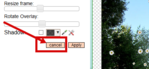 [430x199]
Если же вас все устроило то СОХРАНЯЕМ наложенный фон кнопочкой Apply - применить действие
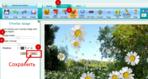 [700x373]
Нам остается только сохранить полученную, анимированную фотографию.
Для этого можно просто встать мышкой на полученную картинку, нажать ПРАВУЮ кнопку мыши и выбрать СОХРАНИТЬ КАК.
Или кнопкой Save (c нарисованной дискеточкой). Нажмите эту кнопку, и выберите папочку, куда сохранить картинку.
 [391x213]
Вот и все. Мы получим красивое, анимированное фото.
 [700x525]
КТО НЕ ЗНАЕТ ГДЕ ВЗЯТЬ АНИМИРОВАННЫЙ ПРОЗРАЧНЫЙ ФОН, можете его взять в моих альбомах на ЯНДЕКС ФОТО. ЭТО ЗДЕСЬ
Можно добавлять к фото не только фон, но и анимированные картинки.
Удачи в вашем творчестве.
вверх^
к полной версии
понравилось!
в evernote
Это цитата сообщения Шадрина_Галина Оригинальное сообщение
[700x525]теперь обо всем немного подробнее.
Заходим на сайт ФОТОШОП ОНЛАЙН ЭДИТОР
[320x60]Видим в самом верху кнопки загрузки картинок по их расположению.
1-я кнопочка - upload -загрузка картинки со своего копьютера.
2-я кнопочка - From URL - загрузка картинки из интернета, по URL адресу
[615x437]Если грузим из компа, то выбираем вкладку upload, затем жмем кнопку ОБЗОР, и выбираем и картинку, или фотографию, которую хотим анимировать.
[474x215]Если вставляем картинку или фото из интернета, то то выбираем вкладку From URL, затем вставляем адрес этой картинки в открывшееся окно.
[604x268]Теперь жмем кнопочку upload, то есть ЗАГРУЗИТЬ фото.
[587x349]Фото загрузилось. Если оно у вас загрузилось очень большим, то лучше сначала уменьшить его, иначе картинка будет слишком много "весить", никуда ее не загрузишь.
Для этого жмем кнопочку Resize - размер картинки.
При этом вы должны работать на на вкладке - Basics в верхнем меню.
[684x474]Я уменьшаю картинку до 700 пикселей по ширине. (Стандартная на ЛиРу) Поставив ширину, щелкните мышкой по пустому месту, и высоту проставит программа, соблюдая пропорции фото.
[700x341]Картинка уменьшилась. Сохраняем полученный результат. Жмем кнопку Apply - применить действие.
[700x412]Картинка уменьшилась в размерах, теперь начинаем ее анимировать. Для этого идем на вкладку Wizards в верхнем меню.
[606x360]Перейдяна эту вкладку, появляются новые кнопки для редактирования. Выбираем кнопочку Overlay imade(с сердечком) -добавить объект, и жмем на нее.
[675x307]И видим как в левой колоночке появилась снова кнопка ОБЗОР.
Внимание, - добавлять объекты здесь, можно только ИЗ КОМПА, из своих папок. Поэтому, все эффекты, которые вы хотите применить заранее сохраните в свою папочку.
Жмем кнопку ОБЗОР, и выбираем ПРОЗРАЧНЫЙ ФОН, который хотим применить на своем фото. Я выбрала ЛЕТЯЩИЕ РОМАШКИ.
Что бы картинка (прозрачный фон) появилась жмем кнопочку upload -загрузка картинки со своего копьютера.
[700x283]Теперь подгоняем загруженный фон по картинке шкалой редактирования.
1- шкала - уменьшает и увеличивает загруженный фон.
2- шкала - поворачивает его в нужное положение.
Если поставить галочку у кнопки Shadow , то появится тень от летящих объектов.
Передвигать фон можно мышкой. Просто встать на него, зажать левую кнопку мыши, и двигать фон в нужном направлении.
[700x434]Если фон не понравился, то просто не сохраняйте его, а выберите новый, этими же кнопками.
вкладка Wizards
затем кнопка ОБЗОР, и выбираем другой фон.
Или можно ненужный фон убрать кнопкой Canzel - отмена действия
[430x199]Если же вас все устроило то СОХРАНЯЕМ наложенный фон кнопочкой Apply - применить действие
[700x373]Нам остается только сохранить полученную, анимированную фотографию.
Для этого можно просто встать мышкой на полученную картинку, нажать ПРАВУЮ кнопку мыши и выбрать СОХРАНИТЬ КАК.
Или кнопкой Save (c нарисованной дискеточкой). Нажмите эту кнопку, и выберите папочку, куда сохранить картинку.
[391x213]Вот и все. Мы получим красивое, анимированное фото.
[700x525]КТО НЕ ЗНАЕТ ГДЕ ВЗЯТЬ АНИМИРОВАННЫЙ ПРОЗРАЧНЫЙ ФОН, можете его взять в моих альбомах на ЯНДЕКС ФОТО. ЭТО ЗДЕСЬ
Можно добавлять к фото не только фон, но и анимированные картинки.
Как легко и быстро анимировать любую картинку в фотошопе онлайн -editor. СМОТРИМ ЗДЕСЬ
Как украсить праздничные надписи и фотографии анимированными картинками, - без фотошопа легко и быстро СМОТРИМ ЗДЕСЬ
Как с помощью фотошопа- онлайн ЭДИТОР быстро оживить картинку СМОТРИМ ЗДЕСЬ
Как легко и быстро сделать свой, оригинальный разделитель в программе ЭДИТОР СМОТРИМ ЗДЕСЬ
Как красиво надписать ленточку с поздравлением, не владея фотошом. СМОТРИМ ЗДЕСЬ
Как украсить праздничные надписи и фотографии анимированными картинками, - без фотошопа легко и быстро СМОТРИМ ЗДЕСЬ
Как с помощью фотошопа- онлайн ЭДИТОР быстро оживить картинку СМОТРИМ ЗДЕСЬ
Как легко и быстро сделать свой, оригинальный разделитель в программе ЭДИТОР СМОТРИМ ЗДЕСЬ
Как красиво надписать ленточку с поздравлением, не владея фотошом. СМОТРИМ ЗДЕСЬ
Удачи в вашем творчестве.
Серия сообщений "Фотошоп онлайн/ЭДИТОР":
Часть 1 - Убираем ненужные объекты на фотографиях.
Часть 2 - Как сделать коллаж с фотографией в рамке ОКНО, в Эдиторе Pixlr.com
...
Часть 16 - Пишем текст на прозрачном фоне в программе ЭДИТОР
Часть 17 - Как сделать коллаж с фото в своей рамке , в Эдиторе Pixlr.com
Часть 18 - Анимация картинок без фотошопа
Вы сейчас не можете прокомментировать это сообщение.
Дневник Анимация картинок без фотошопа | virina6688 - Дневник virina6688 |
Лента друзей virina6688
/ Полная версия
Добавить в друзья
Страницы:
раньше»