
 Сделала вот такие шпаргалочки по заполнению шаблонов в Word, может кому пригодится (я сама работаю в Corel Draw)
Небольшой мастер-класс по заполнению портфолио в Word на примере детских фонов №14
1. В новом документе полностью убираем (вкладка "макет" - поля - настраиваемые - все 0 - пропустить) или задаем поля, в зависимости от вашего принтера.
2. Перетаскиваем страницу. Вкладка "Формат"- "обтекание текстом" - за текстом.
3. 📝 Чтобы вставить текст в нужное место - используем "вставка" - "текстовое поле" - "простая надпись" .
4. После вставки и редактирования текста редактируем фон и рамку у прямоугольника.
5. Перетаскиваем фото из подготовленной папки. Вкладка "Формат"- "обтекание текстом" - за текстом. При необходимости используем кнопки "передний/задний план" ("Формат" - "Положение" или в меню правой кнопки мыши)
6. При желании используем на фото любые вордовские эффекты или накладываем поверх свою рамочку.
7. Можно создать новое текстовое поле или скопировать (ctrl+с) и вставить (ctrl+v) имеющееся, вкладка "главное" - по желанию изменяем шрифт, размер, цвет, эффекты текста. Текст располагается в границах рамки, можно раздвигать, как вам надо.
Сохраняем готовую страницу через "Сохранить как".
8. Создаем новую страницу. На примере: удаляем лишнее, перетаскиваем новый фон
9. Редактируем текст. Сохраняем готовую страницу через "Сохранить как".
_____________________________________
2. Чтобы не изменять постоянно формат рисунка при вставке, можно задать его в Параметрах, вкладка Дополнительно. (В Word 2010 Файл - также в левом верхнем углу, находим пункт Параметры в столбике слева)


_____________________________________________
Word (2007) отказывается вставлять/показывать изображения.
Появляется рамочка с красным крестиком и надпись: "Не удается отобразить рисунок. Возможно, рисунок поврежден или недостаточно памяти для его открытия".
Это может быть связано с недостатком оперативной памяти (или глюк Ворда).
При этом в других программах рисунки открываются без проблем.
Что может помочь:
1. Откройте файлы с помощью Диспетчера рисунков от Microsoft Office (Picture Manager). Выделите сразу все файлы.
2. Вкладка "Изменить рисунки" —> "Изменение размера",
выставить процент: 50-90% на ваше усмотрение.
3. Сохранить. Вставить рисунок в Ворд.
Еще вариант - пересохранить файлы с помощью бесплатной программы Paint.NET (сохранить как...)
или стандартной Paint (но в ней теряется прозрачность файлов, т.е. нельзя будет вставить фото в окошко, только наложить сверху)
_______________________
Если Word просто показывает пустые рамки вместо рисунков, проверьте в параметрах, не стоит ли у вас галочка на "Показывать пустые рамки", ее надо убрать.

_________________________________
Горячие клавиши, которыми я чаще всего пользуюсь в Word :
Ctrl+ A — выделить всё. Ctrl+X — вырезать выделенное.
Ctrl+ C — скопировать выделенное. Ctrl+ V — вставить скопированное или вырезанное.
Ctrl+ Z — отменить последнее действие.
End – перемещение курсора в конец строки.
Ctrl+ End – перемещение курсора в конец документа.
Ctrl+ Home – перемещение курсора в начало.
Ctrl+ покрутить колесико мышки – масштаб.
Win (находится между Ctrl и Alt) +D - свернуть все окна
______________________________________________
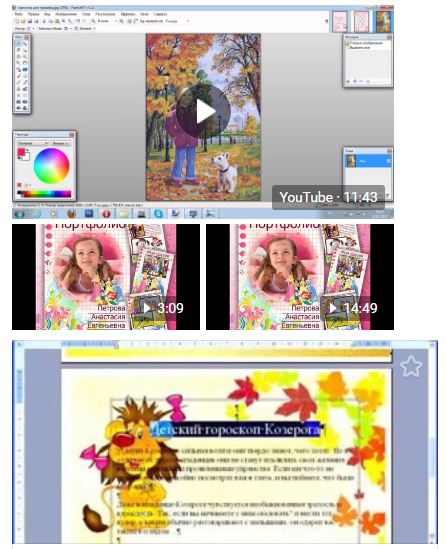
Мастер-классы из сети по заполнению портфолио:
https://youtu.be/bKRQpzqFZRE - заполнение портфолио в программе Word
https://youtu.be/8oqmE0Ea6ro - работа в Word 2010 для начинающих
https://youtu.be/HPc61D2LANg - Заполнение портфолио в программе Paint.net
Заполняем портфолио в программе Фотошоп.
https://youtu.be/qBuZ0vE7Tgw ч.1 - подготовка материалов
https://youtu.be/9Vu17VGb4ek ч.2 - вставка фото
https://youtu.be/mKLvn2eyETE ч.3 - вставка текста
___________________________
Пишите, если будут еще вопросы, постараемся разобраться 
ФОНЫ ЦВЕТОЧНЫЕ А4 , ФОНЫ РАЗНЫЕ А4


