Генератор для создания анимации
10-12-2019 19:14
к комментариям - к полной версии
- понравилось!
Это цитата сообщения MANGIANA Оригинальное сообщение
Простой и понятный для всех генератор для создания анимации

Простой и удобный генератор создания СЛАЙД ШОУ с красивыми переходами. Понятный для любого пользователя, даже новичка, и удобен для тех, кто не дружит с фотошопом. Подробно покажу в картинках как это все делается. Хотя генератор очень простой, и объяснять там в принципе нечего, можно легко разобраться самому.
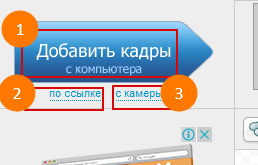
1. Нажимаем кнопку ДОБАВИТЬ КАДР, если изображение, для слайд шоу выбираем на компьютере Если хотите с интернета, (например с альбомов на Яндексе), то выбираем ПО ССЫЛКЕ. Или с вебкамеры, если делаете слайд шоу с фото.
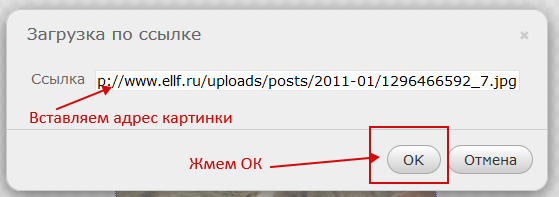
Если грузите фото или картинку по адресу интернета, то (после нажатия слова ССЫЛКА) вам откроется дополнительная табличка, куда и вставляем АДРЕС КАРТИНКИ.
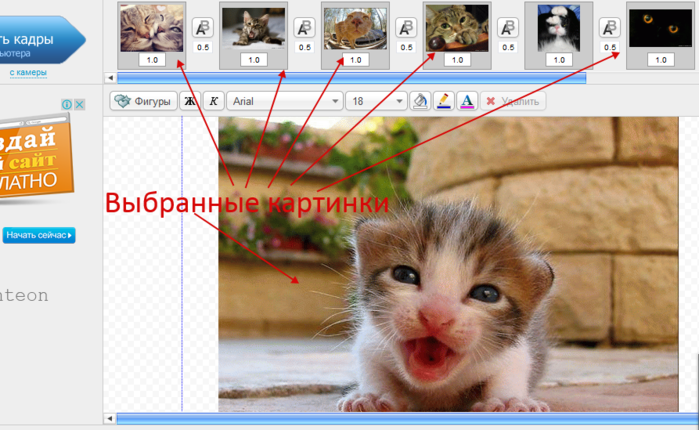
2. Добавляем фото, или картинки любыми выбранными способами загрузки (с компа, веб камеры, или с интернета), столько, сколько вы хотите их видеть в своем слайд шоу. Все выбранные картинки будут отображаться вверху.
Когда вставите все фото или картинки, начинаем их оформлять. Если вы хотите чтоб переходы между картинками были все ОДИНАКОВЫЕ, то выберите (справа) ЭФФЕКТ ПЕРЕХОДА, и он поставится сразу на все картинки, выбранные вами.
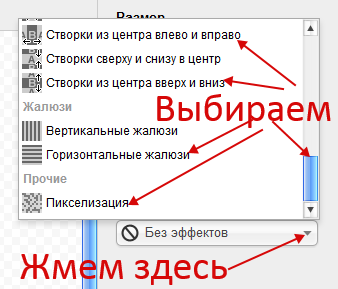
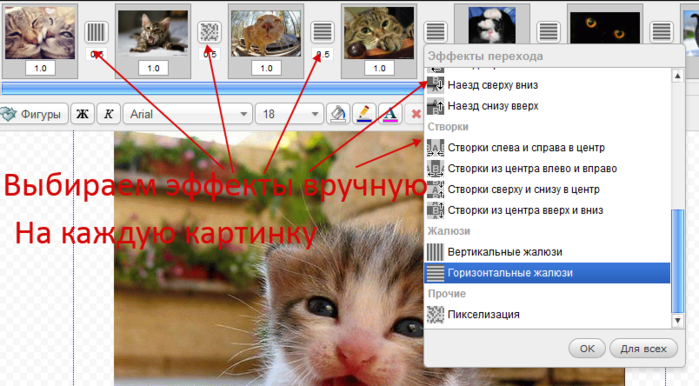
Если ж вы хотите сделать разные эффекты перехода, то сделайте это вручную, выбирая эффект между вашими картинками.
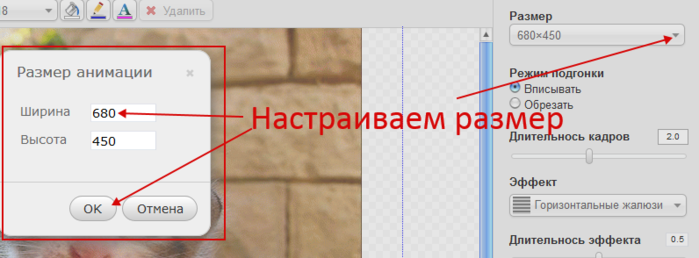
3. Теперь выбираем размер создаваемой gif анимации в правой колонке меню. Если вас не устроили предложенные варианты, то выберите НАСТРОИТЬ. И в открывшейся табличке поставьте свои размеры.
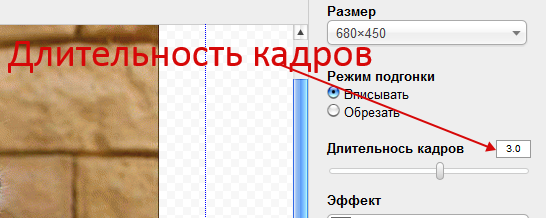
4. Теперь выберите ДЛИТЕЛЬНОСТЬ КАДРОВ. Не выбирайте слишком быструю, иначе кадры будут мелькать очень быстро, и трудно будет разглядеть фото или картинки. (длительность стоит В СЕКУНДАХ)
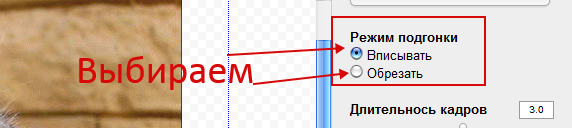
5, Ну и последним сделайте настройку ваших картинок. Или их обрезать по размеру выбранной анимации, или вписывать всю картинку в кадр.
Ну и теперь нажимаем кнопку Готово
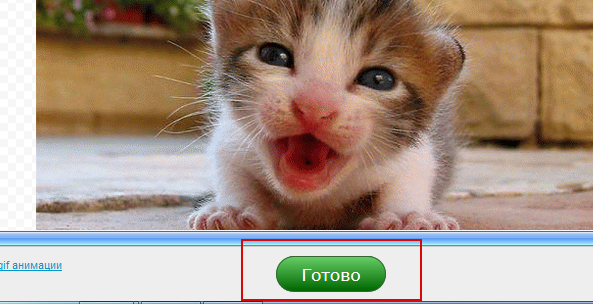
И получаем страницу с образцом созданной анимации. Сохранять советую традиционным методом. (Встать мышкой на созданное слайд шоу, нажать правую кнопку, и выбрать СОХРАНИТЬ КАК) Но можно сохранять и по предложенным ссылкам.
Если вас что то не устроило в вашей анимации (скорость кадров, размер, переходы и прочее), то вы можете нажать кнопку ЗАКРЫТЬ, иди просто закрыть крестиком вверху (как обычно закрываете вкладку), при этом загруженные картинки останутся, и вы можете отредактировать вашу анимацию.
Изображения в ленте анимации можно перетаскивать на любое место или удалять, если картинка не подошла.
Генератор создания слайд шоу НАХОДИТСЯ ЗДЕСЬ
Успехов в вашем творчестве.
источник: www.liveinternet.ru/users/5397786/post364759454/
вверх^
к полной версии
понравилось!
в evernote
Это цитата сообщения MANGIANA Оригинальное сообщение
Простой и понятный для всех генератор для создания анимации
1. Нажимаем кнопку ДОБАВИТЬ КАДР, если изображение, для слайд шоу выбираем на компьютере Если хотите с интернета, (например с альбомов на Яндексе), то выбираем ПО ССЫЛКЕ. Или с вебкамеры, если делаете слайд шоу с фото.
Если грузите фото или картинку по адресу интернета, то (после нажатия слова ССЫЛКА) вам откроется дополнительная табличка, куда и вставляем АДРЕС КАРТИНКИ.
2. Добавляем фото, или картинки любыми выбранными способами загрузки (с компа, веб камеры, или с интернета), столько, сколько вы хотите их видеть в своем слайд шоу. Все выбранные картинки будут отображаться вверху.
Когда вставите все фото или картинки, начинаем их оформлять. Если вы хотите чтоб переходы между картинками были все ОДИНАКОВЫЕ, то выберите (справа) ЭФФЕКТ ПЕРЕХОДА, и он поставится сразу на все картинки, выбранные вами.
Если ж вы хотите сделать разные эффекты перехода, то сделайте это вручную, выбирая эффект между вашими картинками.
3. Теперь выбираем размер создаваемой gif анимации в правой колонке меню. Если вас не устроили предложенные варианты, то выберите НАСТРОИТЬ. И в открывшейся табличке поставьте свои размеры.
4. Теперь выберите ДЛИТЕЛЬНОСТЬ КАДРОВ. Не выбирайте слишком быструю, иначе кадры будут мелькать очень быстро, и трудно будет разглядеть фото или картинки. (длительность стоит В СЕКУНДАХ)
5, Ну и последним сделайте настройку ваших картинок. Или их обрезать по размеру выбранной анимации, или вписывать всю картинку в кадр.
Ну и теперь нажимаем кнопку Готово
И получаем страницу с образцом созданной анимации. Сохранять советую традиционным методом. (Встать мышкой на созданное слайд шоу, нажать правую кнопку, и выбрать СОХРАНИТЬ КАК) Но можно сохранять и по предложенным ссылкам.
Если вас что то не устроило в вашей анимации (скорость кадров, размер, переходы и прочее), то вы можете нажать кнопку ЗАКРЫТЬ, иди просто закрыть крестиком вверху (как обычно закрываете вкладку), при этом загруженные картинки останутся, и вы можете отредактировать вашу анимацию.
Изображения в ленте анимации можно перетаскивать на любое место или удалять, если картинка не подошла.
Генератор создания слайд шоу НАХОДИТСЯ ЗДЕСЬ
Успехов в вашем творчестве.
источник: www.liveinternet.ru/users/5397786/post364759454/
Серия сообщений "Генераторы":
Часть 1 - КНОПКИ, ЛОГОТИПЫ, ШРИФТЫ
Часть 2 - Создание анимации из ваших фоток
...
Часть 17 - Делаем таблицы для большого количества картинок
Часть 18 - Фотоприколы. Генератор надписей на картинках
Часть 19 - Простой и понятный для всех генератор для создания анимации
Часть 20 - СКРУГЛИТЕЛЬ (онлайн-сервис для скругления картинок)
Часть 21 - Онлайн-генератор создания таблиц
...
Часть 47 - Генератор аниминированных подписей онлайн
Часть 48 - Генераторы Color Hunter, Color Palette Generator; HTML Color Codes и Skillsup
Часть 49 - Онлайн сервис Noise Texture Generator // Генератор создания бесшовных текстур /
Серия сообщений "Слайд-шоу":
Часть 1 - Оригинальное слайд-шоу
Часть 2 - Простой и понятный для всех генератор для создания анимации
Часть 3 - Интересное слайд-шоу в ваш дневник
Часть 4 - "БЕГУЩАЯ СТРОКА" И СЛАЙД-ШОУ СВОИМИ РУКАМИ
Часть 5 - Васильки для хорошего настроения
Часть 6 - Простой и понятный для всех генератор для создания анимации
Часть 7 - Бесплатный онлайн сервис BLOG GIF
Серия сообщений "Создание анимации":
Часть 1 - Создание анимации из ваших фоток
Часть 2 - СОЗДАНИЕ АНИМАЦИИ
...
Часть 11 - КАК В ФОТОШОПЕ СДЕЛАТЬ СНЕГ
Часть 12 - СОЗДАНИЕ АНИМАЦИИ В PHOTOSHOP
Часть 13 - Простой и понятный для всех генератор для создания анимации
Часть 14 - Анимация без фотошопа
Часть 15 - Чайник-чайнику или... Делаем гифку сами. //урок от iro4kan//
...
Часть 28 - Бесплатный фоторедактор PHIXR
Часть 29 - Бесплатный онлайн сервис TOOLSON.NET // Создание gif анимации /
Часть 30 - Урок подмигивания без применения фотошопа
Вы сейчас не можете прокомментировать это сообщение.
Дневник Генератор для создания анимации | Дуняша_Толковая - Дневник Дуняша_Толковая |
Лента друзей Дуняша_Толковая
/ Полная версия
Добавить в друзья
Страницы:
раньше»