Если Вы видите, что компьютер жутко заражен вирусами, или постоянно тормозит, или глючит - значит Вам пора переставлять винды. Причем - лучше устанавливать windows с форматированием системного диска... А куда денется при этом вся Ваша накопленная информация?
Вся Ваша информация при переустановке будет полностью уничтожена!
Если Вы, конечно, заранее не перепишете Ваши файлы на внешний жесткий диск или на флешку.
Давайте вместе подумаем, где у Вас на компьютере есть ценная информация, которую Вам надо обязательно сохранить:
 1. Избранное или закладки любимого браузера: Если Вы их не сохраните, то после переустановки системы просто потеряете ссылки на любимые и важные для Вас сайты... Конечно, в каждом из просмотровщиков Интернета, те в браузерах есть импорт- экспорт, но гораздо проще и быстрее просто скопировать папку или файл закладок на флешку и потом, после установки windows просто скопировать закладки обратно с флешки в ту же папку браузера...
Где же лежат сохраненные закладки браузера и как их найти?
В Windows XP браузеры хранят свои закладки по следующим адресам:
Internet Explorer: C:\Documents and Settings\*ИМЯ ПОЛЬЗОВАТЕЛЯ*\Избранное
Google Chrome: C:\Documents and Settings\*ИМЯ ПОЛЬЗОВАТЕЛЯ*\Local Settings\Application Data\Google\Chrome\User Data\Default\Bookmarks
Mozilla Firefox: C:\Documents and Settings\*ИМЯ ПОЛЬЗОВАТЕЛЯ*\Application Data\Mozilla\Firefox\Profiles\\*ИМЯ ПРОФИЛЯ*\bookmarks
Opera: C:\Documents and Settings\*ИМЯ ПОЛЬЗОВАТЕЛЯ*\Application Data\Opera\Opera\bookmarks.adr
В Windows 7 закладки браузеров находятся по адресам:
Internet Explorer: C:\Пользователи\*ИМЯ ПОЛЬЗОВАТЕЛЯ*\Избранное
Google Chrome: C:\Пользователи\*ИМЯ ПОЛЬЗОВАТЕЛЯ*\AppData\Local\Google\Chrome\User Data\Default\Bookmarks
Mozilla Firefox: C:\Пользователи\*ИМЯ ПОЛЬЗОВАТЕЛЯ*\AppData\Mozilla\Firefox\Profiles\*ИМЯ ПРОФИЛЯ*\bookmarks
Opera: C:\Пользователи\*ИМЯ ПОЛЬЗОВАТЕЛЯ*\AppData \Opera\Opera\bookmarks.adr
2. копируем "мои документы" По умолчанию все Ваши документы система сохраняет именно в эту папку. Если Вы создавали папки для документов вне этой папки, скажем в корне диска С? Вспомните - что где сохраняли и тоже скопируйте документы на флешку или жесткий диск.
путь к папке "Мои документы":
C:\Documents and Settings\*ИМЯ ПРОФИЛЯ*\Мои документы для ХР
C:\Пользователи\*ИМЯ ПРОФИЛЯ*\Мои документы для Windows 7
3. все ли пароли у Вас сохранены? После переустановки windows Вам придется все Ваши пароли обязательно хотя бы раз заново ввести в браузере, чтобы попасть в ли.ру, в социальные сети, в Ваш аккаунт почты. Если у Вас wifi доступ - проверьте, записан ли у Вас пароль к нему. Сначала убедитесь, что все логины и пароли у Вас сохранены вне жесткого диска... и только потом переустанавливайте систему!
 4. драйвера или раздел восстановления Если у Вас ноутбук и у Вас не потерялся заводской DVD к нему, или сохранился раздел восстановления в конце жесткого диска ноутбука? Проблем нет... Все драйвера оборудования будут подхвачены системой автоматически при восстановлении винды из бекапа...
Но если у Вас нет возможности автоматически восстановить систему? Если Вам надо поставить на компьютер Windows с лицензионного или пиратского диска операционной системы? Нужно просто заранее создать архив драйверов оборудования как описано в статье - и после переустановки системы - эти драйвера можно будет установить за пару минут в два три клика.
5. копируем рабочий стол Как правило люди много информации хранят прямо на рабочем столе - почему бы Вам папку "рабочий стол" предусмотрительно не скопировать на флешку?
путь к папке:
C:\Documents and Settings\*ИМЯ ПРОФИЛЯ*\Рабочий стол для ХР
C:\Пользователи\*ИМЯ ПРОФИЛЯ*\Рабочий стол для Windows 7
6.сохранение настроек доступа к сети Интернет
В Windows 7 настройки Интернета находятся по адресу Пуск – Панель управления – Центр управления сетями и общим доступом – Изменение параметров адаптера. В окне Сетевые подключения есть значок, по умолчанию носящий имя Подключение по локальной сети.
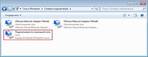
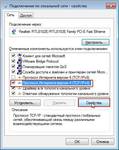
Если настройки производил интернет-провайдер, он мог дать сети свое название. Щелкаем его правой кнопкой мыши и выбираем Свойства. Выбираем строку “Протокол Интернета (TCP/IP)” и жмем кнопку Свойства.
Если переключатели стоят в позиции Получить IP адрес автоматически и Получить адрес DNS-сервера автоматически, то окошко закрываем. И дальше этот пункт настроек можете вообще не читать - значит Ваш интернет после переустановки настроится автоматически!
Если же поля IP-адрес, Маска подсети, Основной шлюз, Предпочитаемый DNS-сервер и Альтернативный DNS-сервер заполнены, то Вам необходимо обязательно переписать эти данные и сохранить.
 [322x358]
 [321x357]
7. подготовьте дистрибутивы После переустановки windows, практически все программы Вам нужно будет заново с нуля устанавливать на компьютер... Ответьте себе на вопрос... А есть у Вас все исходники программ для установки? Заранее подготовьте дистрибутивы часто используемых Вами программ или скопируйте часто используемые программы по ссылкам
PS Не забудьте извлечь флешку или внешний жесткий диск с сохраненной информацией перед тем, как начнется переустановка windows
Пусть у Вас на компьютере будет полный порядок!
И будьте здоровы...


Исходное сообщение yuriy_iWowWe СПАСИБО АЛЕКСАНДР !всегда рал помочь

Исходное сообщение таила спасибо за интересную информацию!пожалуйста...
Исходное сообщение sila1966 Александр_Лобков, спасиборад быть полезным
Исходное сообщение Светлана_Крымская Ой, Саша, этого мне вовек не сделать, но... если у вас есть мастер, который следит за состоянием вашего компьютера, то он всё сделает классно. Вот мне недавно как раз всё переустанавливал отличный мастер. Убрал мою ненавистную восьмёрку, вернул семёрку и всё сам перенёс... Но всё равно, Саша, Вы молодец и ссылку я забираю для своих умных друзей. (Добавил ссылку к себе в дневник)рад делиться
Исходное сообщение otech35879 Спасибо!!! Прелестно!!!и Вам спасибо за отзыв
Исходное сообщение antize Спасибо! Урок забираю с благодарностью.пусть служит на пользу... забирайте
Исходное сообщение Марина_55 Благодарю!
Исходное сообщение НинаЛеонидовна Спасибо,Саша.Пожалуйста... рад быть полезным
Исходное сообщение галина_огарь Благодарю вас!
Исходное сообщение Anneta_HT Спасибо возьмуЗабирайте ...
Исходное сообщение viking_s-59 Спасибо тезка! На 50% облегчил задачу и с экономил время!И отлично!
Исходное сообщение ЗОля пока морально готовлю себя к этой жуткой минуте... (Добавил ссылку к себе в дневник)ой... удачи Вам...