Это цитата сообщения Анточка Оригинальное сообщение
Урок для PS CS5 MINEKO
Всем привет!
Сегодня мы с вами будем учиться делать вот такой коллаж в фотошопе :

Результат урока :

В полном размере работы открываются кликом по картинке.
Данный урок является адаптацией для фотошоп урока для корелл, оригинал которого смотрите ЗДЕСЬ
Все совпадения считать чисто случайными.
Подготовка к работе.
Материал для работы ЗДЕСЬ
Фильтры.
Alien Skin Eye Candy 5 - Impact
Alien Skin Eye Candy 5 - Texture
FM Tile Tools - Blend Emboss
Палитра цветов.
Основной - #b5b5b6
Фоновый - #242424
У меня так :

Итак, начнем!
1. Файл – создать новый документ на прозрачном фоне с размерами 700х550 пикселей.
2. Заливаем его фоновым цветом.
3. Новый слой. Заливаем основным цветом.
4. Откроем маску, перенесем на рабочий холст и растянем по слою. Переходим в каналы. Кликнем по синему слою. Зажмем клавишу CTRL и кликнем по иконке синего слоя. Выделение – инверсия. Переходим в слои. Слой с маской удалить. Редактирование – очистить. Выделение отменить. Слой объединить с предыдущим.
5. Волшебной палочкой выделим центральный прямоугольник :

6. Редактирование – скопировать. Редактирование – вставить.
7. Откроем девушку. Выделение все. Редактирование – скопировать. Идем на основную работу. Редактирование – вставить.
8. Редактирование – свободное трансформирование, настройки :

Становимся на Слой 2 :

Кликнем волшебной палочкой на пустом месте.
Становимся на слой с девушкой. Редактирование – очистить. Режим наложения – яркость. Слой объединить с предыдущим.
9. Сейчас наша работа выглядит так :
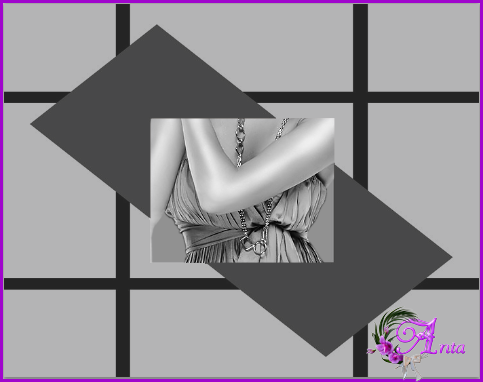
10. Изображение – тримминг.
11. Alien skin Eye Candy 5 Impact / Perspective Shadow/Drop Shadow Blurry:

12. Закроем видимость на Слое 2 (верхний слой с картинкой).
13. Становимся на Слой 1 – нижний.
14. Активируем инструмент « прямолинейное лассо» и настраиваем:

Обводим по контуру так, как я показала на скрине :

И получается такое выделение :

15. Редактирование – скопировать. Редактирование – вставить.
16. Откроем нашу текстуру-кожа. Редактирование – определить узор. Сохранить.
17. Наложить узор:

18. Становимся на Слой 1. Дублируем его.
19. Фильтр Alien Skin Eye Candy 5 - Texture / Marbles :

Режим наложения – яркость. Непрозрачность -24%.
20. Фильтр FM Tile Tools / Blend Emboss п умолчанию.
Откроем видимость всех слоев. Выполнить сведение всех слоев.
21. Изображение – размер холста. По ширине и по высоте поставим 4 пикселя. Цвет расширения холста – черный.
22. Изображение, размер холста, настройки :

23. Выделим эту светлую границу. Редактирование – скопировать. Редактирование – вставить. Выделение – выделить снова.
24. Откроем текстуру-узор. Редактирование – определить узор. (узор создан из платья девушки).
25. Редактирование – выполнить заливку :

Режим наложения – мягкий свет. Выделение отменить.
Тень :

26. Откроем девушку, перенесем на рабочий холст. Уменьшим на 80% и расположим слева как у меня на работе.
27. Тень :
28. Выполнить сведение.
29. Изображение – размер холста. По ширине и по высоте поставим 4 пикселя. Цвет расширения холста черный.
30. Пишем надписи : « This is : Mineko» как у меня на работе.
31. Работу подписать и сохранить.
Готово!
Надеюсь, Вам понравилось!
С любовью, Ваша Анта!
Из группы В ГОСТЯХ У АНТЫ