Это цитата сообщения Nelya27 Оригинальное сообщение
Как приготовить блины в фотошопе.
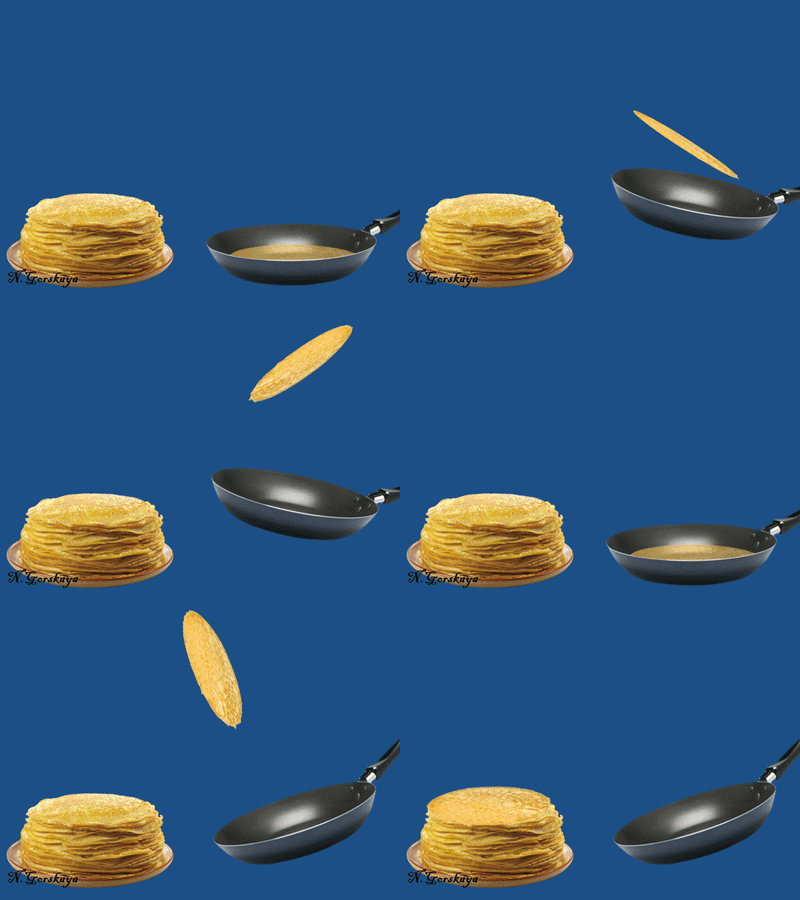
Наступает масленичная неделя. Главное блюдо на этих днях-это блины, много блинов по разным рецептам. И я поделюсь своим рецептом, как приготовить блины в фотошопе. Конечно, на это потребуется время, но результат того стоит. Сложного ничего нет, только нужно все внимательно делать и получится занятная анимация как приготовить "блины".
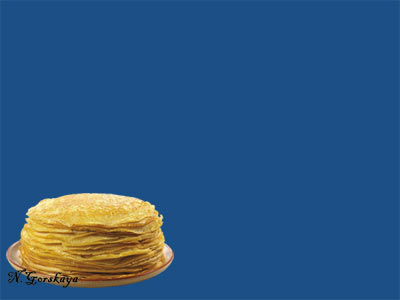
1-Файл-создать . Можно взять размер 600 на 450.
2-Редактирование-выполнить заливку. Заливаете любым цветом.
Открываем картинку со стопкой блинов.
3-Файл-открыть.
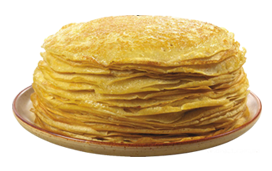
4-Инструментом "перемещение"  перетащить "блины" на файл с фоном.
5-Открыть картинку со сковородой
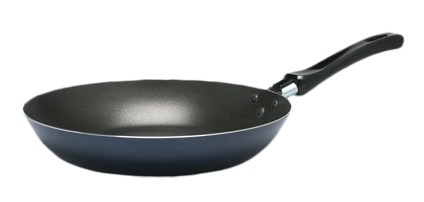
и тоже переместить изображение сковороды.
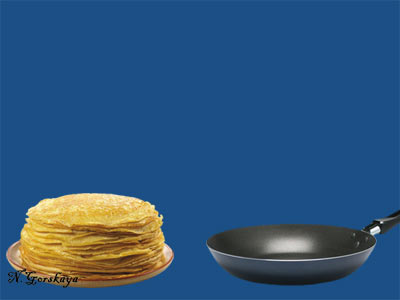
6-Открыть картинку с одним блином
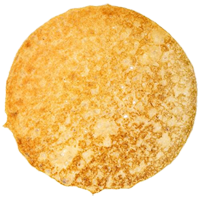
и перетащить на синий файл.

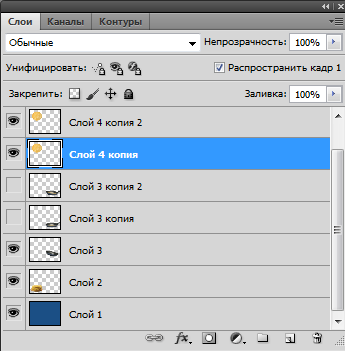
Теперь нужно сделать копию слоя с блином. В окне слоев активен слой 4 с блином.
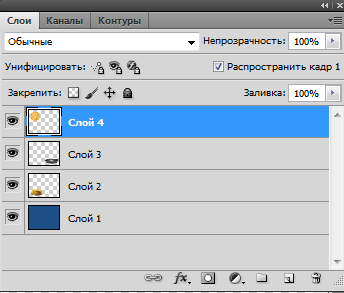
7-Слой-создать дубликат.

Теперь кликнуть по слою 4, чтобы активировать..
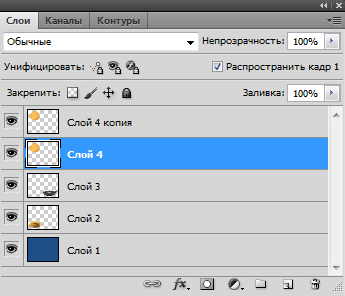
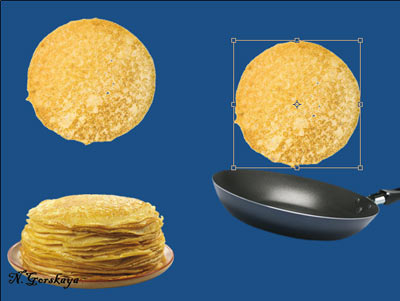
8-Переместить блин на сковороду и трансформировать его (редактирование-свободное трансформирование), потянув мышкой за маячок.
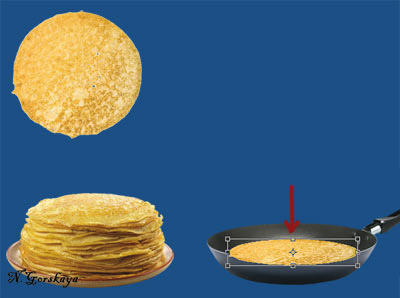
Нажать Enter, чтобы завершить трансформирование.
9-Инструментом "ластик"  стереть край блина на сковороде.
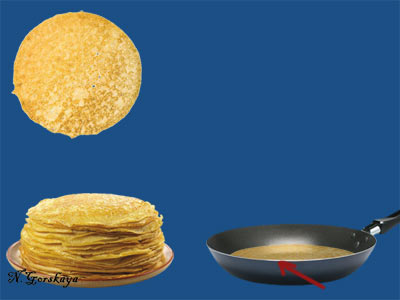
10-В окне слоев активировать слой со сковородой,
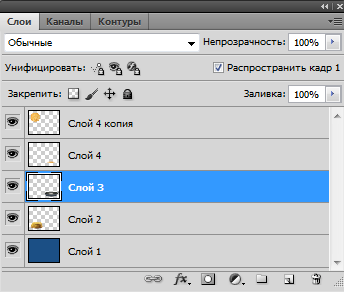
кликнуть по нему правой кнопкой мыши и выбрать "слой-создать дубликат слоя".
Для анимации блинов нужны две сковороды, одна пустая, другая с блином.
11-Активировать слой 4.
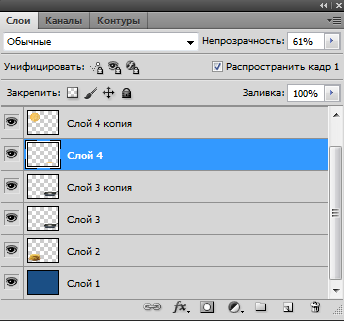
12-Слой-объединить с предыдущим. Так получим слой сковородки с блином.
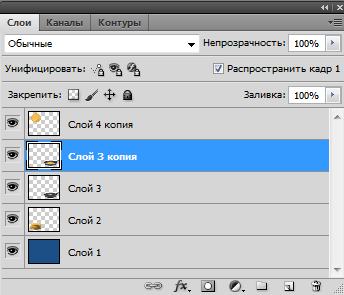
Потребуется еще один слой сковороды с блином.
13-Кликнуть правой кнопкой мыши по слою 3 копия (сковородка с блином)и, в появившемся меню, выбрать "создать дубликат слоя".
Этот дублированный слой со сковородой трансформируем.
14-Редактирование-свободное трансформирование. Приподнять левый край сковороды. Нажать Enter.
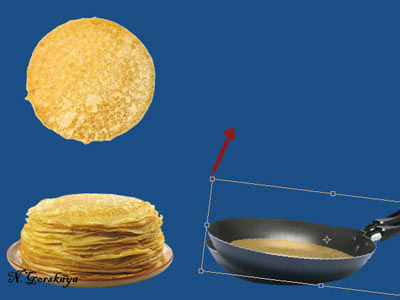
15-Отключить в окне слоев глазки на двух слоях сковородки с блином. Они пока не нужны.
16-Активировать слой 3 (пустая сковорода).
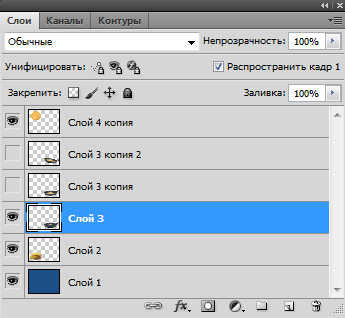
17-Редактирование-свободное трансформирование. Приподнять сковороду за край и передвинуть немного вверх.
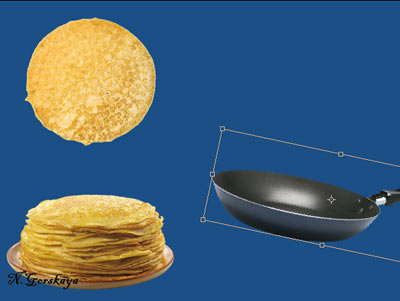
Нажать Enter.
Теперь займемся блином. Сделать дубликат верхнего слоя с блином.(Кликнуть по верхнему слою правой кнопкой мыши и выбрать "создать дубликат слоя".)
18-В окне слоев активировать слой 4 копия (с блином).
19-Редактирование-свободное трансформирование. Передвинуть блин,
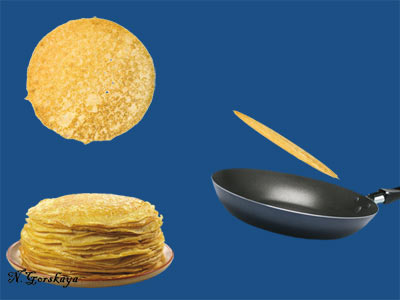
сузить его и повернуть. Не забывайте нажимать в конце трансформирования Enter.
20-В окне слоев активировать верхний слой с блином и создать дубликат. Перейти на слой 4 копия 2.

21-Редактирование-свободное трансформирование. Этот слой тоже передвинуть и трансформировать.
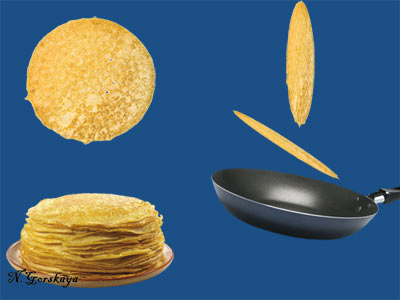
22-В окне слоев еще раз создать дубликат верхнего слоя и перейти на слой 4 копия 3. Трансформировать его.
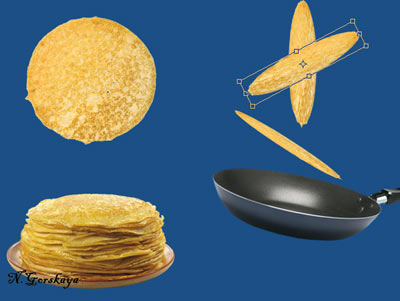
23-Создать дубликат верхнего слоя и перейти на слой 4 копия 4.
Трансформировать и опустить вниз. (Можно отключить глазки на двух нижних слоях с блином.)

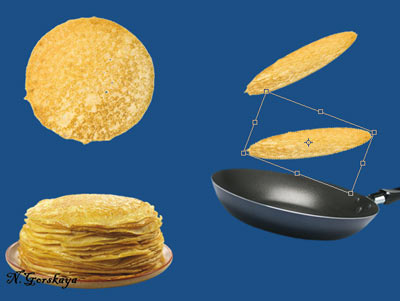
Ну вот, половину работы сделали.
24- В окне слоев оставить глазки на верхнем слое и трех нижних, остальные отключить.
25-Активировать слой 3( с пустой сковородой), создать дубликат и отключить глазок на слое 3.

26-Редактирование- свободное трансформирование. Повернуть сковороду и приподнять.
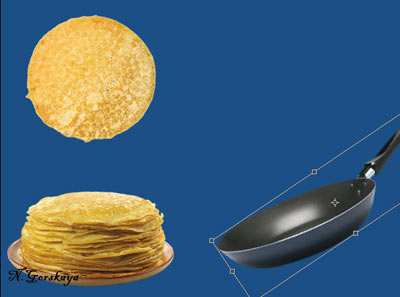
Теперь переходим к слою с блином.
27-В окне слоев активировать верхний слой с блином.

28-Редактирование, свободное трансформирование. Блин передвинуть , сузить и повернуть.
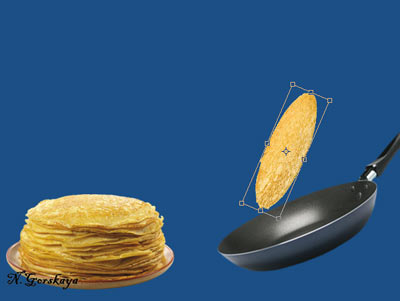
Этот слой теперь нужно скопировать.
29-Слой- создать дубликат слоя .
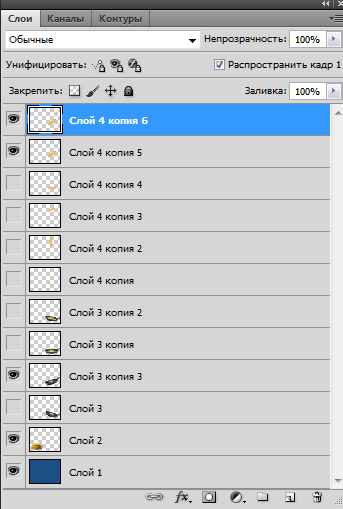
30-Редактирование-свободное трансформирование.

Копируем слой.
31-Слой- создать дубликат слоя и трансформировать его.
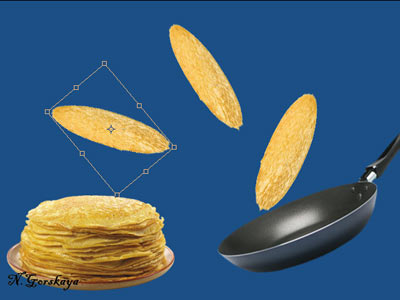
32-Слой-создать дубликат слоя. Трансформация. И положить блин на стопку с блинами.
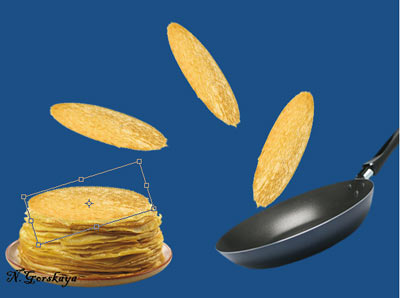
33-В окне слоев отключить глазки, кроме двух нижних слоев.
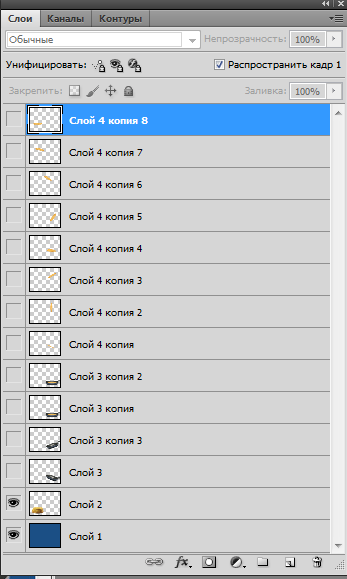

Осталось собрать анимацию. Будем делать анимацию блинов, прибавляя по одному кадру, чтобы не запутаться.
34-В окне анимации один кадр. Поставить время на кадре 0,1 сек.,

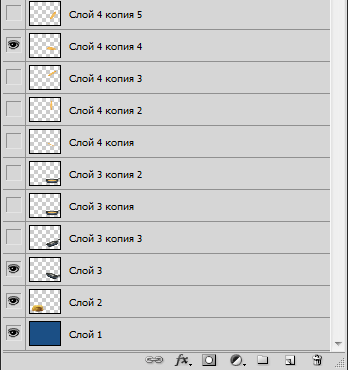
в окне слоев включить глазок на слое 3 копия.

Теперь нажать на значок копирования в окне анимации. Прибавился второй кадр.
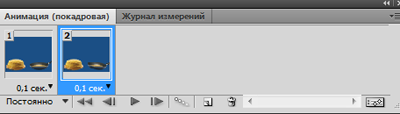
35-В окне слоев включить глазок на слое 3 копия 2 и выключить на предыдущем.

36-В окне анимации добавить третий кадр.
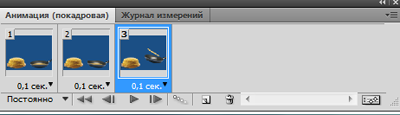
37- В окне слоев включить глазки на слое 3 и слое 4 копия и отключить на слое 3 копия 2
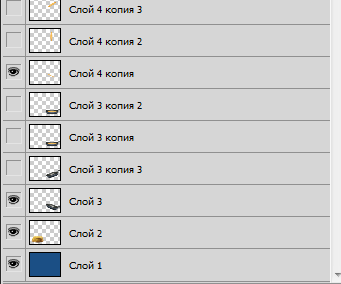
38-Создать четвертый кадр в окне анимации , в окне слоев включить глазок на слое 4 копия 2, отключить на слое4 копия.

39-В окне анимации создать пятый кадр, в окне слоев включить глазок на слое 4 копия 3 и отключить на слое 4 копия 2.
40-Создать шестой кадр,
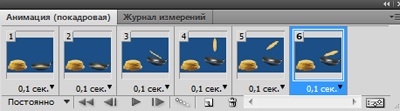
в окне анимации включить глазок на слое 4 копия 4 и отключить на слое 4 копия 3.
41-Создать седьмой кадр,поставить время на нем 0,2 сек.

в окне слоев включить глазок на слое 3 копия, отключить на слое 4 копия 4 и на слое 3.
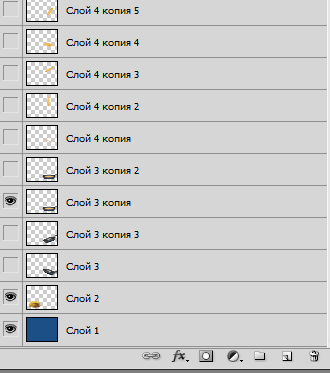
Теперь можно посмотреть половину анимации блинов, нажав на значок пуска в окне анимации, и проверить все ли правильно.

Идем дальше. Осталось всего четыре кадра.
42-Создать восьмой кадр. И поставить время этому кадру 0, 1.
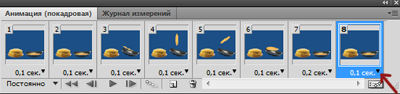
43-В окне слоев включить глазок на слое 3 копия 3 со сковородой и слое 4 копия 5 с блином. Отключить на слое 3 копия.
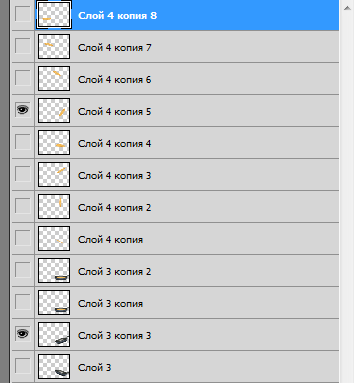
44-Создать девятый кадр и включить глазок на слое 4 копия 6, отключить на предыдущем.
45- Создать десятый кадр, включить глазок на слое 4 копия 7 и отключить на слое 4 копия 6.
46- Создать одиннадцатый кадр, включить глазок на слое 4 копия 8 и отключить на предыдущем. Затем поставить время на первом кадре 0,2 сек.,

нажать на значок пуска и смотреть как получилась анимация блины.
При желании можно поменять нижний фоновый слой.
47-Сохранить для Web и устройств в формате Gif.
Вот еще такой вариант.
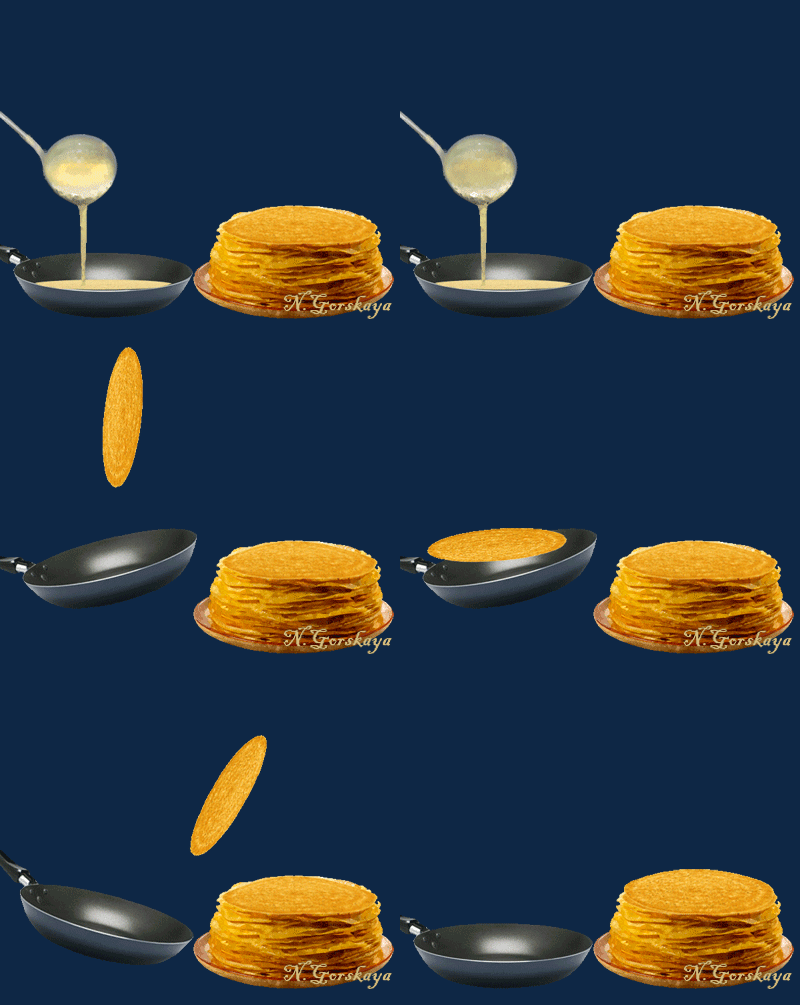
Стекание теста можно сделать по уроку Анимация воды в фотошопе.