Блики
20-02-2025 17:59
к комментариям - к полной версии
- понравилось!
Это цитата сообщения GalaFeya Оригинальное сообщение
Блики
Вот чему сегодня будем учиться Урок занимает минуты 2, первый раз, конечно чуть больше, тк приходится и читать и делать, но сам урок не сложный.
Заходим в фотошоп.
1)
Загружаем нужную картинку (ipg). Для этого нажимаем: 1- "fail" , 2- "open"..

Открывается окошко, где вы из своего компьютера выбираете картинку. Выделяете её и нажимаете - "открыть". Я взяла такую:

2)
Справа есть окошко со слоями. Нажимаем на замочек 2 раза

Выскачит окошко. Даём название слою - 1 и нажимаем "ok"(переименовывать необязательно, просто так удобнее)

3)
Теперь копируем наш слой. Делаем два дубликата. Для этого наверху нажимаем "Layer" (слой), выпадает окошко нажимаем "Duplicate Layer" (дубликат слоя).

Выскакивает окошко, в котором мы опять для удобства переименовываем наш новый слой (2) и нажимаем "ok".

И делаем так ещё раз. Т.е. у нас получилось 3 слоя (один - первоначальный и два - его копии)

4)
Теперь приступаем к самоту эффекту блика. Для этого (будьте
внимательны!) - выделяем 2-ой слой, с 3-его слоя убираем глазик (нажимаем на него),а на 1-ом и 2-ом оставляем. 3-ий слой становится невидимыи.
Затем Там где было написано "Normal" , нажимая на маленький треугольник, ищем слово "Screen" и выставляем его.
А там , где мы видим "Opacity" и рядом 100%, тоже меняем значения. Нажимаем тоже на треугольничек - выпадает бегунок - ставим 15%.

Теперь выделяем 3-ий слой. И делаем так, чтобы глазики были только на 1-ом и 3-ем слое (На 2-ом глазика быть не должно, теперь невидимый 2-ой слой) и повторяем процедуру, только проценты ставим другие - приблизительно 40%.
Следующие 5 - 10 пункты можно выполнять в ФШ , не переходя в ImageReady.
5)
Теперь открываем окно для анимации. Вверху нажимаем на "window" (окно), выскакивает окошко - нажимаем на "Animation" (анимация)-при нажатии ставится галочка.

И внизу выскакивает окно(Его вы увидите в следующем пункте). Я на нём отметила кнопочку, которая нам сейчас пригодится для копирования (перетаскивания )слоёв в анимацию .
6)
А теперь опять будьте внимательны!!!
В этом окошке пока ничего не трогаете. Вы видите, что открыт один кадр. Следующие действия будут относиться к нему.

Выделяем 1-ый слой. Глазик только на нём!!!

7)
Нажимаете на ту самую кнопочку, про которую я уже упоминала в конце 5-го пункта. Появляется 2-ой кадр.

И делаем следующее(это будет относится ко 2-ому кадру.)
Выделяем второй слой. Глазики оставляем на 1-ом и 2-ом, а на третьем его убираем.

8)
Создаём 3-ий кадр.

и делаем тоже самое, но с 3-им слоем. См ниже:

9)
Осталось выставить время и посмотреть что получилось.(но можно время и не трогать - экспериментируйте со временем - как понравится, так и оставляйте) Смотрим на рисунок.
1- нажимаем треугольничек на 1-ом кадре, выскочит окошко.2-нажимаем на то время , какое вы решите сами. У меня на 0,1 сек

Так делаете с каждым кадром. Обычно выставляют одинаковое время.
Потом жмёте на "плэй" и на своей картинке наверху - видите эффект.
Нажимаем "стоп" (это я писать не буду - каждому понятно).
10)
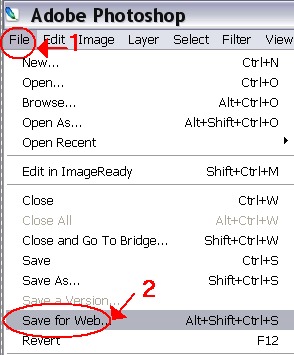
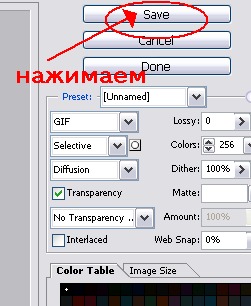
Сохраняем.
И ВОТ РЕЗУЛЬТАТ:

Если по каким-то причинам вы не можете сделать пункты 5 - 10 в фотошопе, то это можно сделать в ImageReady (что вероятнее всего является более правильным ходом.)
Для того чтобы перейти туда, необходимо нажать на кнопку, которая расположена внизу на панели инструментов в ФШ
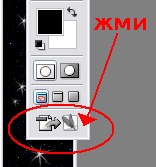
Вы попадёте в программу ImageReady, которая многим внешне напоминает ФШ. Появятся : окошко со слоями и окошко с кадрами. Дальше вы делаете всё точно также как описано в пунктах 5 - 9.
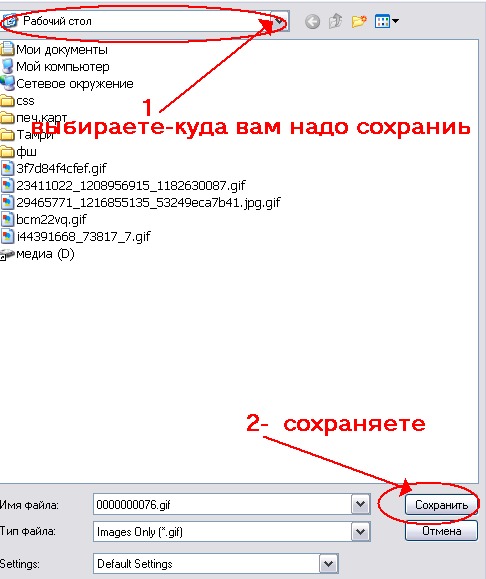
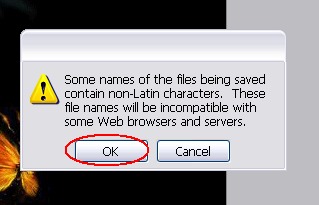
10. Сохраняем.

Выскакивает окошко, где вы указывете -куда вы будете сохранять на своём ПК.


Вот ещё одна работа по этому уроку. (предыдущую плохо видно из-за такогоже фона дневника)

Какая я умница!!! Это первый мой урок.
Училась у Tatjanna здесь:http://forum.rc-mir.com/topic1806238
вверх^
к полной версии
понравилось!
в evernote
Это цитата сообщения GalaFeya Оригинальное сообщение
Блики
Вот чему сегодня будем учиться
 Урок занимает минуты 2, первый раз, конечно чуть больше, тк приходится и читать и делать, но сам урок не сложный.
Заходим в фотошоп.
1)
Загружаем нужную картинку (ipg). Для этого нажимаем: 1- "fail" , 2- "open"..

Открывается окошко, где вы из своего компьютера выбираете картинку. Выделяете её и нажимаете - "открыть". Я взяла такую:

2)
Справа есть окошко со слоями. Нажимаем на замочек 2 раза

Выскачит окошко. Даём название слою - 1 и нажимаем "ok"(переименовывать необязательно, просто так удобнее)

3)
Теперь копируем наш слой. Делаем два дубликата. Для этого наверху нажимаем "Layer" (слой), выпадает окошко нажимаем "Duplicate Layer" (дубликат слоя).

Выскакивает окошко, в котором мы опять для удобства переименовываем наш новый слой (2) и нажимаем "ok".

И делаем так ещё раз. Т.е. у нас получилось 3 слоя (один - первоначальный и два - его копии)

4)
Теперь приступаем к самоту эффекту блика. Для этого (будьте
внимательны!) - выделяем 2-ой слой, с 3-его слоя убираем глазик (нажимаем на него),а на 1-ом и 2-ом оставляем. 3-ий слой становится невидимыи.
Затем Там где было написано "Normal" , нажимая на маленький треугольник, ищем слово "Screen" и выставляем его.
А там , где мы видим "Opacity" и рядом 100%, тоже меняем значения. Нажимаем тоже на треугольничек - выпадает бегунок - ставим 15%.

Теперь выделяем 3-ий слой. И делаем так, чтобы глазики были только на 1-ом и 3-ем слое (На 2-ом глазика быть не должно, теперь невидимый 2-ой слой) и повторяем процедуру, только проценты ставим другие - приблизительно 40%.
Следующие 5 - 10 пункты можно выполнять в ФШ , не переходя в ImageReady.
5)
Теперь открываем окно для анимации. Вверху нажимаем на "window" (окно), выскакивает окошко - нажимаем на "Animation" (анимация)-при нажатии ставится галочка.

И внизу выскакивает окно(Его вы увидите в следующем пункте). Я на нём отметила кнопочку, которая нам сейчас пригодится для копирования (перетаскивания )слоёв в анимацию .
6)
А теперь опять будьте внимательны!!!
В этом окошке пока ничего не трогаете. Вы видите, что открыт один кадр. Следующие действия будут относиться к нему.

Выделяем 1-ый слой. Глазик только на нём!!!

7)
Нажимаете на ту самую кнопочку, про которую я уже упоминала в конце 5-го пункта. Появляется 2-ой кадр.

И делаем следующее(это будет относится ко 2-ому кадру.)
Выделяем второй слой. Глазики оставляем на 1-ом и 2-ом, а на третьем его убираем.

8)
Создаём 3-ий кадр.

и делаем тоже самое, но с 3-им слоем. См ниже:

9)
Осталось выставить время и посмотреть что получилось.(но можно время и не трогать - экспериментируйте со временем - как понравится, так и оставляйте) Смотрим на рисунок.
1- нажимаем треугольничек на 1-ом кадре, выскочит окошко.2-нажимаем на то время , какое вы решите сами. У меня на 0,1 сек

Так делаете с каждым кадром. Обычно выставляют одинаковое время.
Потом жмёте на "плэй" и на своей картинке наверху - видите эффект.
Нажимаем "стоп" (это я писать не буду - каждому понятно).
10)
Сохраняем.
И ВОТ РЕЗУЛЬТАТ:

Если по каким-то причинам вы не можете сделать пункты 5 - 10 в фотошопе, то это можно сделать в ImageReady (что вероятнее всего является более правильным ходом.)
Для того чтобы перейти туда, необходимо нажать на кнопку, которая расположена внизу на панели инструментов в ФШ
Вы попадёте в программу ImageReady, которая многим внешне напоминает ФШ. Появятся : окошко со слоями и окошко с кадрами. Дальше вы делаете всё точно также как описано в пунктах 5 - 9.
10. Сохраняем.

Выскакивает окошко, где вы указывете -куда вы будете сохранять на своём ПК.


Вот ещё одна работа по этому уроку. (предыдущую плохо видно из-за такогоже фона дневника)

Какая я умница!!! Это первый мой урок.
Училась у Tatjanna здесь:http://forum.rc-mir.com/topic1806238
Вы сейчас не можете прокомментировать это сообщение.
Дневник Блики | JulianeVi - Фотошоп и всё для него. |
Лента друзей JulianeVi
/ Полная версия
Добавить в друзья
Страницы:
раньше»