Это цитата сообщения SlavnayaAli Оригинальное сообщение
Крутящиеся блёстки с помощью кистей. Урок для Фотошоп.

1. Итак, открываем картинку, снимаем замочек.

2. Создаём примерно 6 новых слоёв.

3. Теперь необходимо создать контур из точек, где будут располагаться блёстки. Для этого активируем инструмент "ПЕРО". Левой кнопкой мыши щёлкаем по картинке - получается точка, чтобы её зафиксировать мышью жмякаем по инструменту "ПЕРО" - получился крестик.

Я сделала так)

4. Теперь встаём на слой 1, активизируем инструмент "КИСТЬ". Настраиваем кисть (предварительно открытую в Фотошоп), выбираем белый цвет. Кисть берём во вложении.
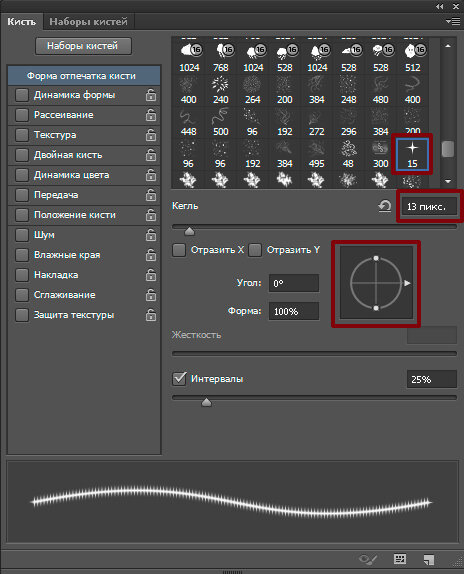
5. Кисть настроена. Активизируем инструмент "ПЕРО". ПКМ щёлкаем по картинке и выбираем "Выполнить обводку контура".

В выпавшем окне жмём на ОК.

Появились первые блёстки.

6. Встаём на слой 2 и снова настраиваем кисть ( см. скрин ). Затем активируем "ПЕРО" и повторяем пункт 5.
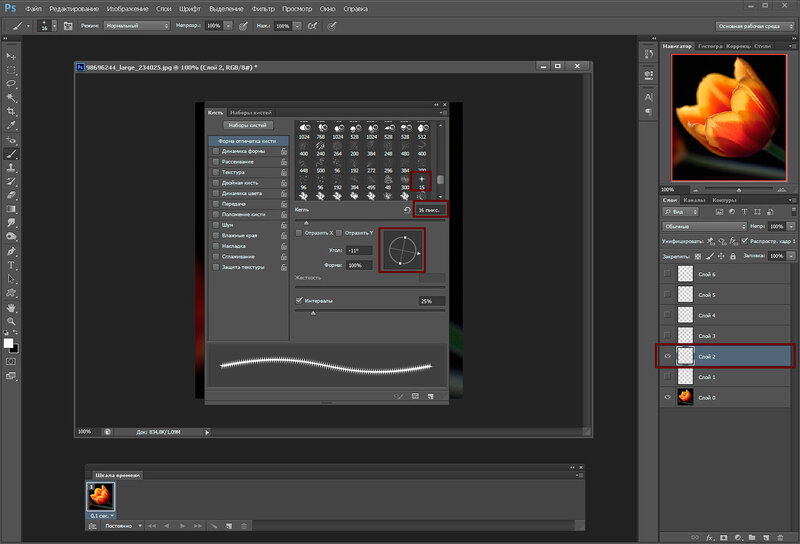
То же самое ( с разными настройками кисти) проделываем с 3, 4, 5 и 6 слоями.


7. Убираем контур из точек. Для этого переходим в "контуры" и жмякаем мышкой по пустому пространству.

8. Переходим в "слои" . Группируем 6 слоёв с блёстками и меняем для всей группы режим наложения на "ПЕРЕКРЫТИЕ".

9. Создаём второй точечный контур.

10. Создаем ещё 6 слоёв. И повторяем все предыдущие шаги со слоями. Настройки кистей для каждого слоя на скринах.


11. Снова группируем слои и меняем режим наложения. В окне анимации создаём 6 кадров.

Выставляем кадры таким образом.

Если всё устраивает сохраняем анимацию ФАЙЛ - СОХРАНИТЬ ДЛЯ WEB...
Вот как-то так)
Natalia NZ
Серия сообщений "УРОКИ.":
Часть 1 - Наложение листьев или снега поверх анимации.
Часть 2 - Урок анимации в ФШ "Непрерывное движение фона".
...
Часть 7 - Рамки в Фотошоп CS5 и CS6 (урок).
Часть 8 - Урок анимации "Живые цветы" в программе Corner-A ArtStudio+Фотошоп.
Часть 9 - Крутящиеся блёстки с помощью кистей. Урок для Фотошоп.
Часть 10 - Анимация водорослей. Урок для Sqirlz Water Reflections + Photoshop CS6.
Часть 11 - Убираем ореол с анимашки на прозрачном слое в программе Фотошоп. Урок от Natalia NZ.