ДЕЛАЕМ РАМКИ В ФОТОШОП CS5.
17-02-2025 18:39
к комментариям - к полной версии
- понравилось!
Это цитата сообщения Novichok56 Оригинальное сообщение
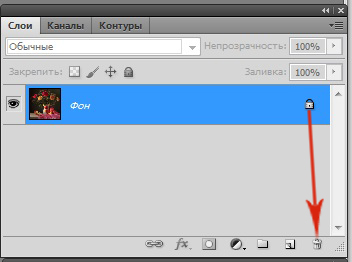
2. Снимаем замочек со слоя, перетаскиваем его в корзинку:
3. Зажав клавишу Ctrl, щелкаем по иконке картинки:
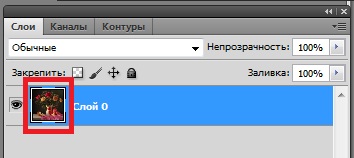
Наша картинка выделилась:
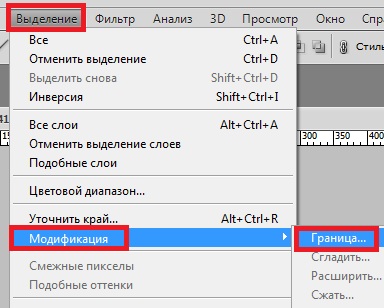
4. 4. Идем ВЫДЕЛЕНИЕ - МОДИФИКАЦИЯ - ГРАНИЦА:
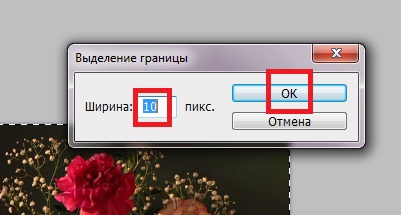
В появившемся окне, выставляем ШИРИНА - 10пк., нажимаем ОК:
5. На картинке появилось двойное выделение:
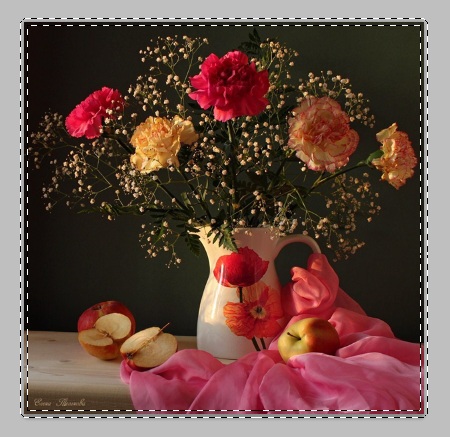
6. Снова идем ВЫДЕЛЕНИЕ/МОДИФИКАЦИЯ/СГЛАДИТЬ:
В появившемся окне, выставляем ШИРИНА - 20пк., нажимаем ОК:
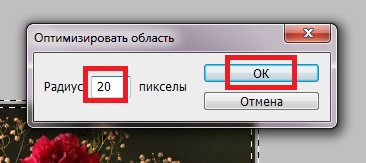
7. Углы выделения на картинке закруглились:
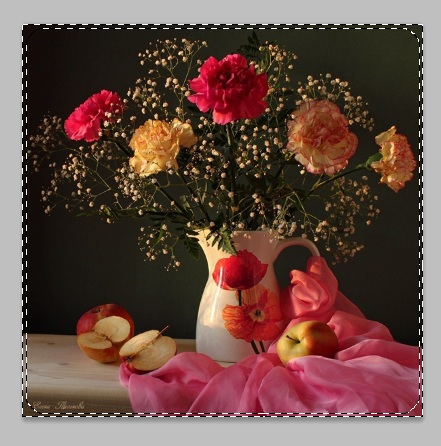
8. Идем РЕДАКТИРОВАНИЕ - ОЧИСТИТЬ, снимаем выделение Ctrl+D:
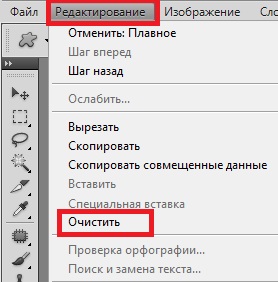
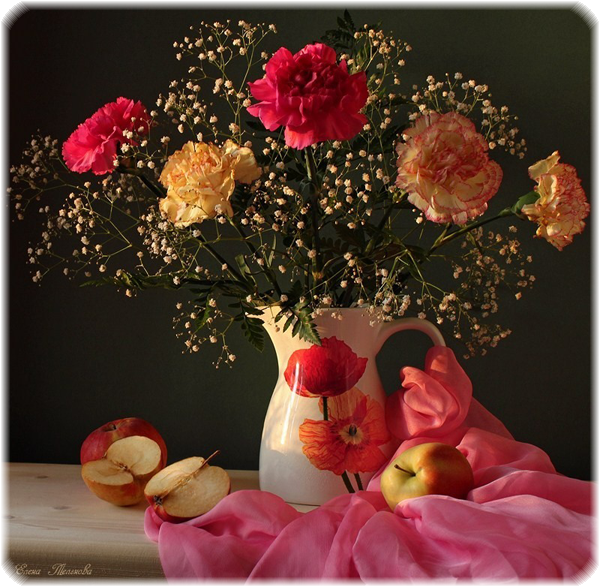
Вот такая получилась картинка:
ВАРИАНТ ВТОРОЙ
1. Загружаем картинку.
2. Снимаем замочек со слоя, перетаскиваем его в корзинку.
3.Зажав клавишу Ctrl, щелкаем по иконке картинки (картинка выделилась).
4. Активируем инструмент ВЫДЕЛЕНИЕ (щелкаем по нему):
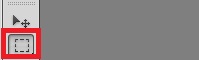
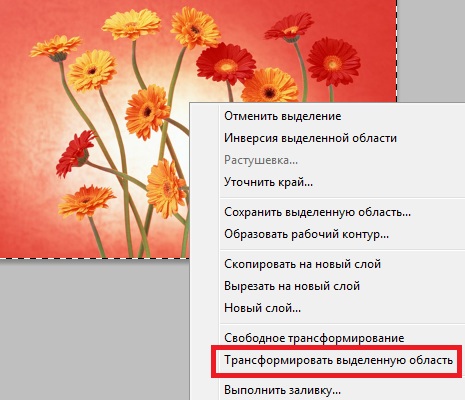
5. Внутри картинки щелкаем правой кнопкой и, в появившемся окне, выбираем ТРАНСФОРМИРОВАТЬ ВЫДЕЛЕННУЮ ОБЛАСТЬ:
6. Зажав на клавиатуре одновременно Shift+Alt, хватаем за уголок сетки трансформирования и тянем внутрь на ширину рамочки:
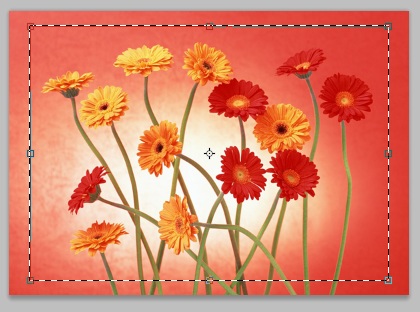
7. Нажимаем Enter. Набираем комбинацию Ctrl+j (создаем новый слой):
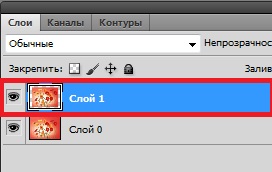
8. Стоя на этом слое, заходим в СТИЛИ СЛОЯ fx:
9. Выбираем ТЕНЬ и ТИСНЕНИЕ. Я выбрала такие значения, вы можете поэкспериментировать и выставить свои значения:
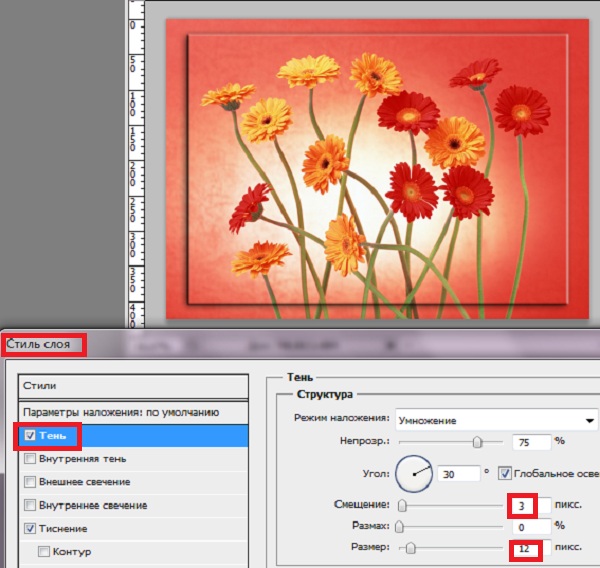
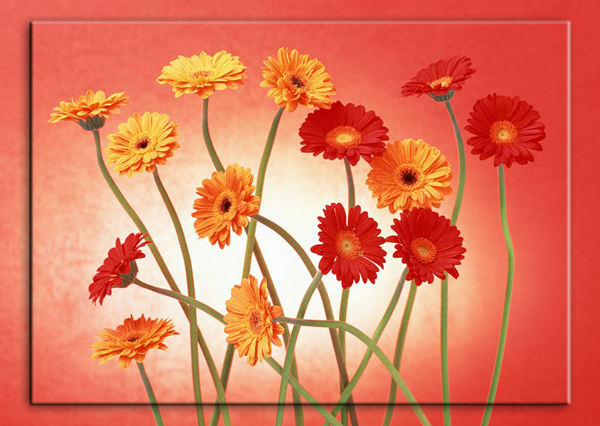
Получаем такую рамочку:
ВАРИАНТ ТРЕТИЙ
1.Загружаем картинку.
2. Активируем инструмент ПРЯМОУГОЛЬНОЕ ВЫДЕЛЕНИЕ и выделяем внутри рамку:
3. Идем ВЫДЕЛЕНИЕ/ИНВЕРСИЯ (рамка выделилась дважды):
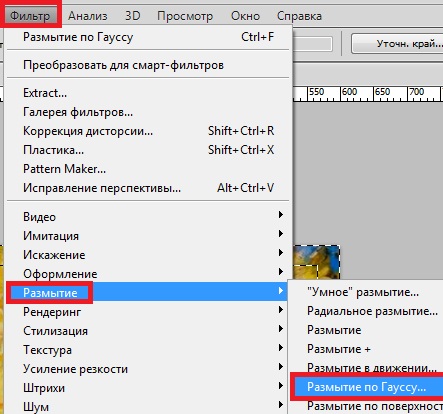
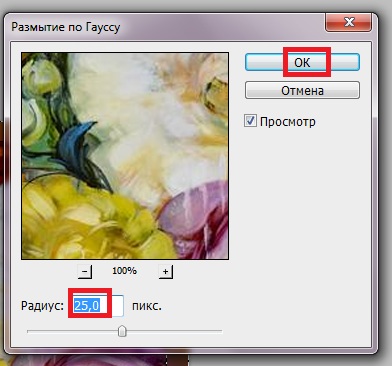
4. Идем ФИЛЬТР - РАЗМЫТИЕ - РАЗМЫТИЕ ПО ГАУССУ, выставляем значение радиуса 25-30 пк.:
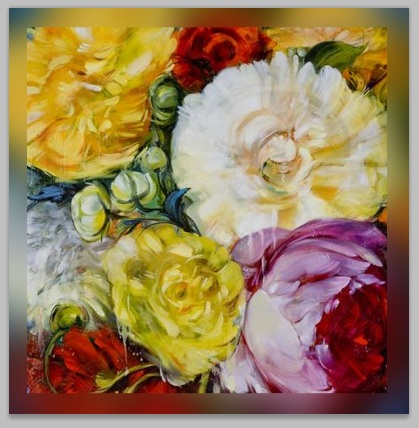
5. Не снимая выделения, снова идем ВЫДЕЛЕНИЕ/ИНВЕРСИЯ и затем нажимаем комбинацию клавиш Ctrl+j (создали новый слой). Вот такая у нас получилась размытая рамочка:
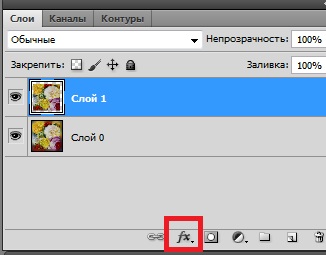
6. Чтобы сделать ее более выпуклой, идем в стили слоя:
Выбираем ТЕНЬ и ТИСНЕНИЕ с такими значениями:
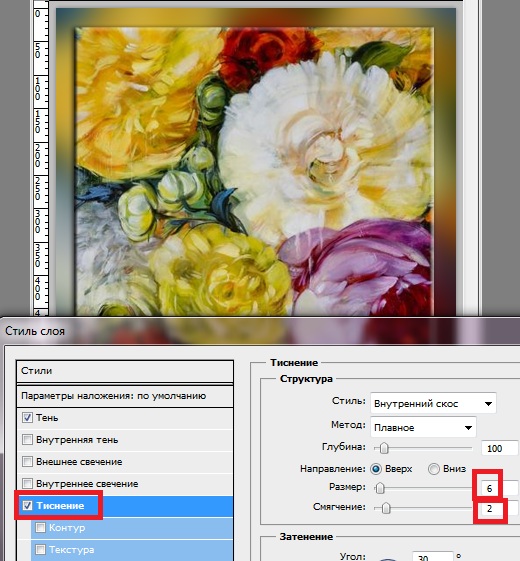
Теперь рамочка получилась намного интересней:
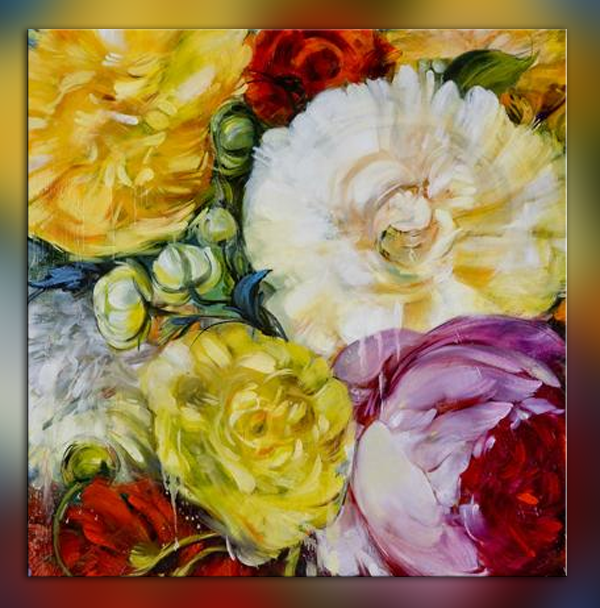
Если у вас есть желание рассматривать другие варианты рамочек, пишите в комментариях.
На этом урок закончим. Удачи вам в вашем творчестве!
вверх^
к полной версии
понравилось!
в evernote
Это цитата сообщения Novichok56 Оригинальное сообщение
УРОК =ДЕЛАЕМ РАМКИ В ФОТОШОП=
ДЕЛАЕМ РАМКИ В ФОТОШОП CS5.
Сегодня я хочу вам рассказать о нескольких вариантах рамочек для картинки.
ВАРИАНТ ПЕРВЫЙ
1. Загружаем картинку:
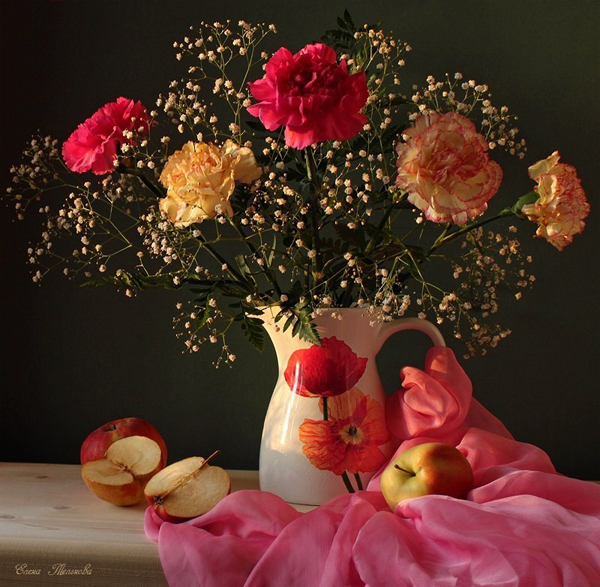
3. Зажав клавишу Ctrl, щелкаем по иконке картинки:
Наша картинка выделилась:
4. 4. Идем ВЫДЕЛЕНИЕ - МОДИФИКАЦИЯ - ГРАНИЦА:
В появившемся окне, выставляем ШИРИНА - 10пк., нажимаем ОК:
5. На картинке появилось двойное выделение:
6. Снова идем ВЫДЕЛЕНИЕ/МОДИФИКАЦИЯ/СГЛАДИТЬ:
В появившемся окне, выставляем ШИРИНА - 20пк., нажимаем ОК:
7. Углы выделения на картинке закруглились:
8. Идем РЕДАКТИРОВАНИЕ - ОЧИСТИТЬ, снимаем выделение Ctrl+D:
Вот такая получилась картинка:
ВАРИАНТ ВТОРОЙ
1. Загружаем картинку.
2. Снимаем замочек со слоя, перетаскиваем его в корзинку.
3.Зажав клавишу Ctrl, щелкаем по иконке картинки (картинка выделилась).
4. Активируем инструмент ВЫДЕЛЕНИЕ (щелкаем по нему):
5. Внутри картинки щелкаем правой кнопкой и, в появившемся окне, выбираем ТРАНСФОРМИРОВАТЬ ВЫДЕЛЕННУЮ ОБЛАСТЬ:
6. Зажав на клавиатуре одновременно Shift+Alt, хватаем за уголок сетки трансформирования и тянем внутрь на ширину рамочки:
7. Нажимаем Enter. Набираем комбинацию Ctrl+j (создаем новый слой):
8. Стоя на этом слое, заходим в СТИЛИ СЛОЯ fx:
9. Выбираем ТЕНЬ и ТИСНЕНИЕ. Я выбрала такие значения, вы можете поэкспериментировать и выставить свои значения:
Получаем такую рамочку:
ВАРИАНТ ТРЕТИЙ
1.Загружаем картинку.
2. Активируем инструмент ПРЯМОУГОЛЬНОЕ ВЫДЕЛЕНИЕ и выделяем внутри рамку:
3. Идем ВЫДЕЛЕНИЕ/ИНВЕРСИЯ (рамка выделилась дважды):
4. Идем ФИЛЬТР - РАЗМЫТИЕ - РАЗМЫТИЕ ПО ГАУССУ, выставляем значение радиуса 25-30 пк.:
5. Не снимая выделения, снова идем ВЫДЕЛЕНИЕ/ИНВЕРСИЯ и затем нажимаем комбинацию клавиш Ctrl+j (создали новый слой). Вот такая у нас получилась размытая рамочка:
6. Чтобы сделать ее более выпуклой, идем в стили слоя:
Выбираем ТЕНЬ и ТИСНЕНИЕ с такими значениями:
Теперь рамочка получилась намного интересней:
Если у вас есть желание рассматривать другие варианты рамочек, пишите в комментариях.
На этом урок закончим. Удачи вам в вашем творчестве!
Nella solneshko
Вы сейчас не можете прокомментировать это сообщение.
Дневник ДЕЛАЕМ РАМКИ В ФОТОШОП CS5. | JulianeVi - Фотошоп и всё для него. |
Лента друзей JulianeVi
/ Полная версия
Добавить в друзья
Страницы:
раньше»