Размытая рамка» в Фотошопе
11-02-2025 11:45
к комментариям - к полной версии
- понравилось!
Это цитата сообщения Юля_Линд Оригинальное сообщение
«Размытая рамка» в Фотошопе
вверх^
к полной версии
понравилось!
в evernote
Это цитата сообщения Юля_Линд Оригинальное сообщение
«Размытая рамка» в Фотошопе
Результат урока

Открываем исходник.
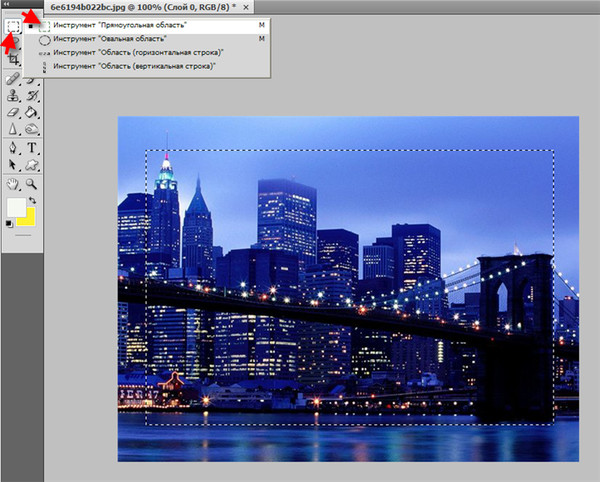
Берём инструмент «Прямоугольное выделение» и выделяем часть изображения.
Меню - Выделение - Инверсия.
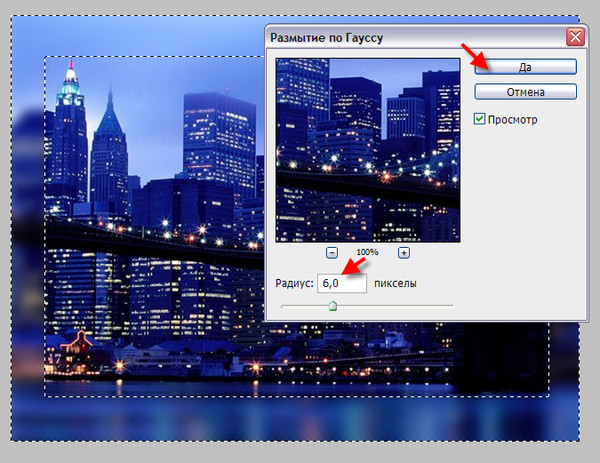
Фильтр - Размытие - Размытие по Гауссу с такими настройками:
Меню - Выделение - Инверсия.
Видим, что снова у нас осталась
только выделенная внутреняя часть изображения.
Копируем выделение на новый слой (Ctrl+J).
В панели слоёв видим теперь два слоя.
Встаём на верхний слой.
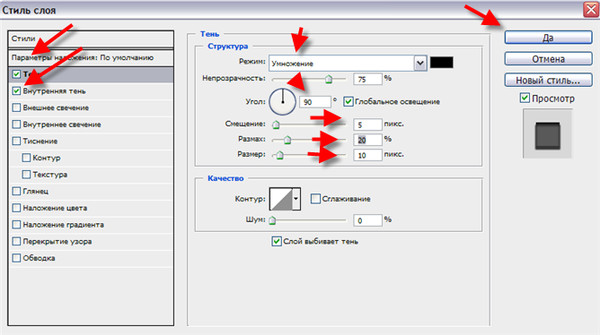
Меню - Слой - Стиль слоя - Тень
Настройки:
Вот и всё :)
Просто и красиво!
Серия сообщений "Уроки":
Часть 1 - Работа с текстом - Создание эффекта Зеркального отражения
Часть 2 - Анимация снегопада
...
Часть 38 - Деревянный текст в фотошопе от Вячеслава Федоткина
Часть 39 - Написание текста в Фотошоп по окружности и по кривой линии.
Часть 40 - «Размытая рамка» в Фотошопе
Часть 41 - Цветовое сияние на изображении
Часть 42 - Фотошоп. «Радужный текст»
...
Часть 46 - Как добавить объем на фотографии
Часть 47 - Удаление фона в фотошопе с помощью волшебного ластика
Часть 48 - Удаление фона с помощью «Волшебного ластика»
Вы сейчас не можете прокомментировать это сообщение.
Дневник Размытая рамка» в Фотошопе | JulianeVi - Фотошоп и всё для него. |
Лента друзей JulianeVi
/ Полная версия
Добавить в друзья
Страницы:
раньше»