МОРГАНИЕ С ПОМОЩЬЮ "ПЛАСТИКИ" В ФОТОШОПЕ
Наконец-то у меня нашлось время для этого урока. За помощь в создании его я благодарю Танюшу  RADYGA55
Результат урока
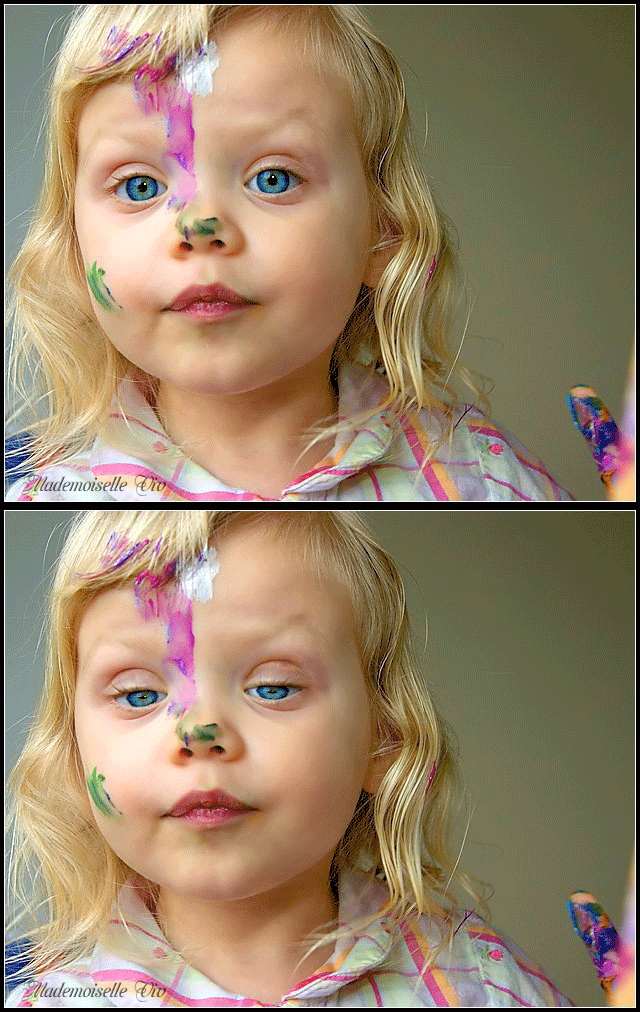
1. Откройте картинку в Фотошопе.
Для обучения выберите картину, где глаза широко открыты и Вам будет хорошо видно все Ваши манипуляции. Например, такую:
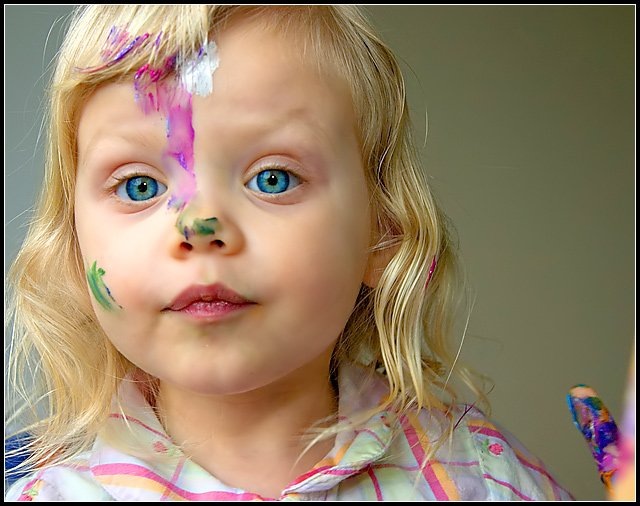
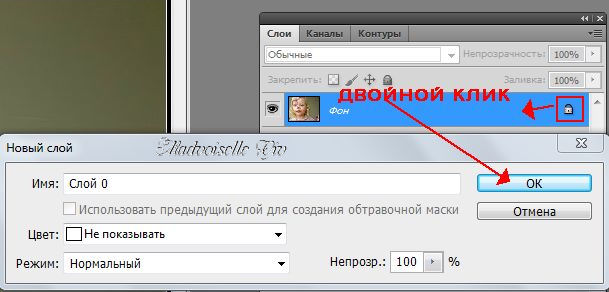
2. Сначала переведите "Фон" в "Слой"
3. Дублируйте слой. Работаем на дубликате.
4. Активируйте инструмент "Лассо"
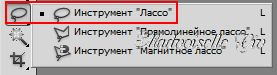
Обведите область глаз(а), если Вы обводите оба глаза настройки "Лассо" такие

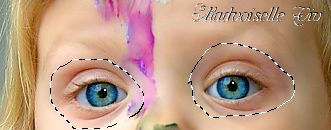
5. Переходим в Фильтры - Пластика
6. С помощью инструмента "Масштаб" можно увеличить изображение
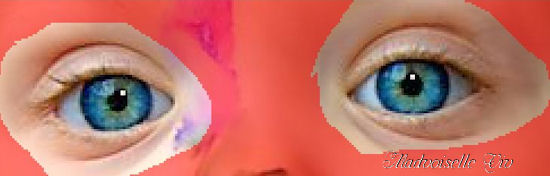
7. Активируйте инструмент "Заморозить"
и закрасьте области, которые не должны будут двигаться во время анимации. Настройки, примерно, такие
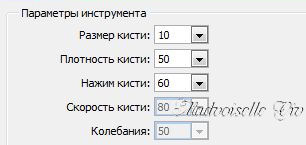
Если Вы ошиблись и закрасили лишнее, можно применить инструмент обратного действия "Разморозить" или нажать на "не показывать" в правой панели и "заморозка" удалится полностью
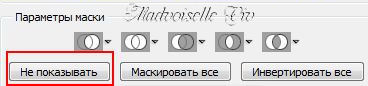
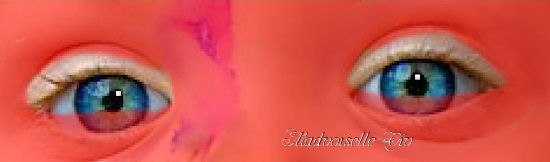
Результат должен быть, примерно, такой
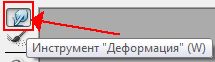
8. Активируйте инструмент "Деформация" (или "палец")
9. Отрегулируйте размер кисти, он должен быть большим, чтобы закрывал весь глаз. У меня он равен 80.
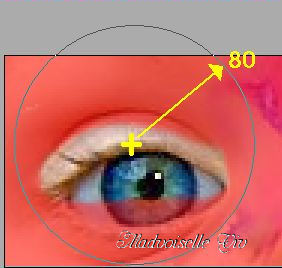
Установите центр кисти на край века и легонько, но уверенно, потяните вниз
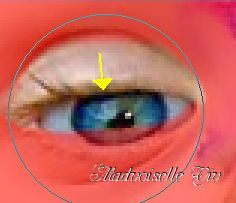
10. Это же действие произведите со вторым глазом
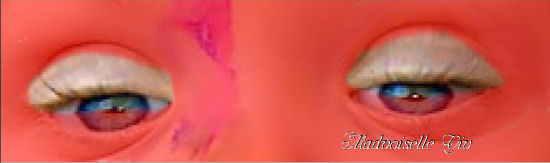
Если Вам не понравилось или Вы ошиблись с выбором размера кисти, можно отменить действие, нажимая на "Реконструировать".
11. Нажимаем ОК.
Выделение - отменить.
12. Отрываем Окно - Анимация.
1 кадр
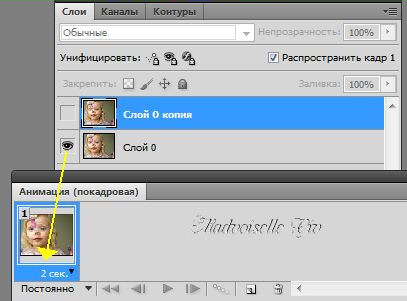
2 кадр
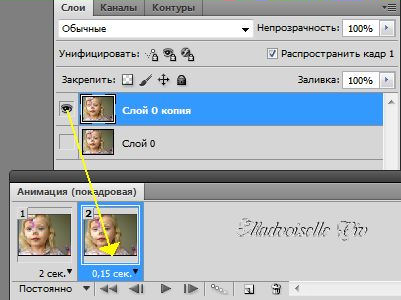
Не забудьте выставить время отображения кадра: на 1 - 2 сек, на 2 - 0,15сек. или как Вам больше понравится.
Включите "Воспроизведение"
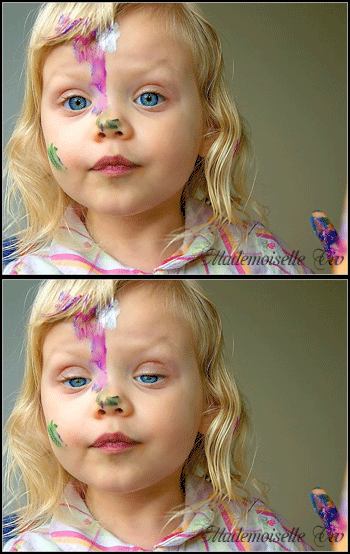
Нравится? Сохранить для Web и устройств.
источник: www.liveinternet.ru/users/lady_de/post184911378/
**********************
УРОК ДЛЯ ФОТОШОП "ЗАКРЫВАЕМ ГЛАЗКИ"
 [550x642]
В интернете много уроков на эту тему, но люди спрашивают и я решила изложить так, как это делаю я. Если кому то пригодится, буду только рада!
1
[800x432]
2
[800x431]
3
[800x435]
4
[800x436]
5
[800x432]
6
[800x428]
7
[800x432]
8
[800x437]
9
[800x428]
10
[800x430]
11
[800x430]
12
[800x430]
13
[800x433]
14
[800x431]
15
[800x432]
Вот что у нас получилось:
[550x642]
Сохраняем картинку: Файл - Сохранить для WEB и устройств...
Источник: click.my.mail.ru/redir?u=http%3A%2F%2Fwww.liveinternet.ru%2Fusers%2Fnovprospekt%2Fpost357598784%2F&c=s&r=http&o=mm&e=1427652289&s=475cca6e3375ce1d
Найдено здесь: strelec-l.livejournal.com/126253.html