Это цитата сообщения
Астраханочка_51 Оригинальное сообщение
Урок фотошоп"Осенний дождь"
Осенний дождь.

Всем привет!
В этом уроке мы поиграем с веточкой мокрой от дождя. Веточкам мы добавим блеск плагином, а чтобы капельки у нас дрожали на ветру, мы их оживим - "Океанскими волнами". Добавим еще в работу два футажа, анимация - боке и футаж - дождь.
Вы можете использовать в работе свои исходники. Если футаж - боке не подойдет по цвету, можете поискать в интернете другой футаж, который будет подходить по цвету к вашей работе.
Урок очень сложный, мы в работе совместим четыре разных анимаций. Главное не торопитесь, будьте уверены и все получится!
Рабочий материал, скачать - 
[700x437]
Открываем фон в фотошопе:


Чтобы линии проводимые кистью были ровными, работайте кистью так: зажмите клавишу Shift и щелкните мышкой в нужном месте, теперь не отпуская клавишу Shift щелкните мышкой в другом нужном месте, у вас появится ровная линия. И так выделяйте кистью веточки.
Добавим слоям плагин.


Чтобы потом не путаться с группами, назовите группу - "Блестки от плагина"


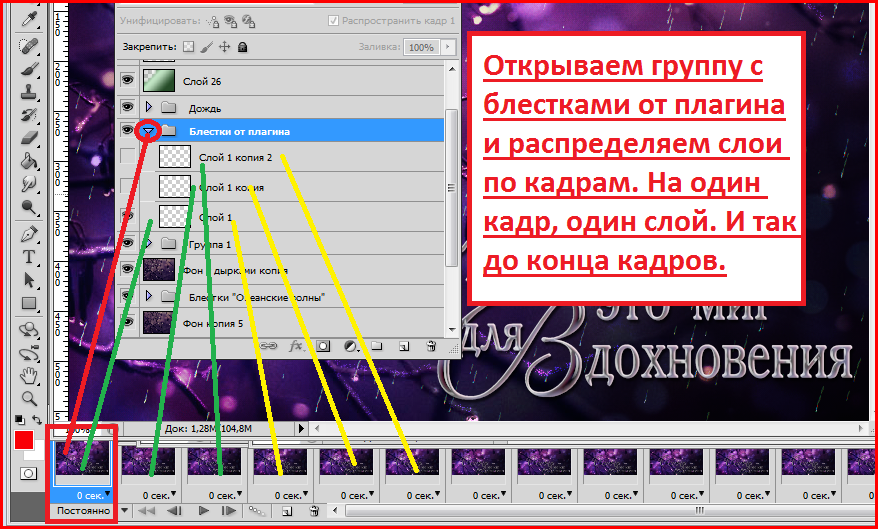
Первая наша анимация готова. Открываете окно с анимацией, создаете два кадра, всего три кадра. Открываете группу и распределяете слои с блестками по кадрам. Один слой на один кадр. Становитесь на первый кадр и закрываете группу.
Постоянно, Время - 0 сек.
Получится так:


Слои которым мы добавили "Океанские волны" выделяем и прячем в группу. Группе даем название - Блестки "Океанские волны".

Вторая анимация наша тоже готова. Стоите на первом кадре, открываете группу - Блестки "Океанские волны" и распределяете уже по имеющимся кадрам слои. Один слой - один кадр. Становитесь на первый кадр и закрываете группу.
Можно отключить глазик на группе - "Блестки от плагина" и сохранить работу. Нам будет наглядно видно как дрожат капельки на ветках.
Получится так:

А теперь вновь включает глазик на группе - "Блестки от плагина" и работу можно сохранить с двумя анимациями.
Получится так:

Для тех кому без скринов будет сложно сделать то, что я описала выше (сохранение анимаций в разных вариантах) можете просто ничего не сохраняя продолжать делать работу дальше по скринам и в конце сохранить полностью готовую работу.
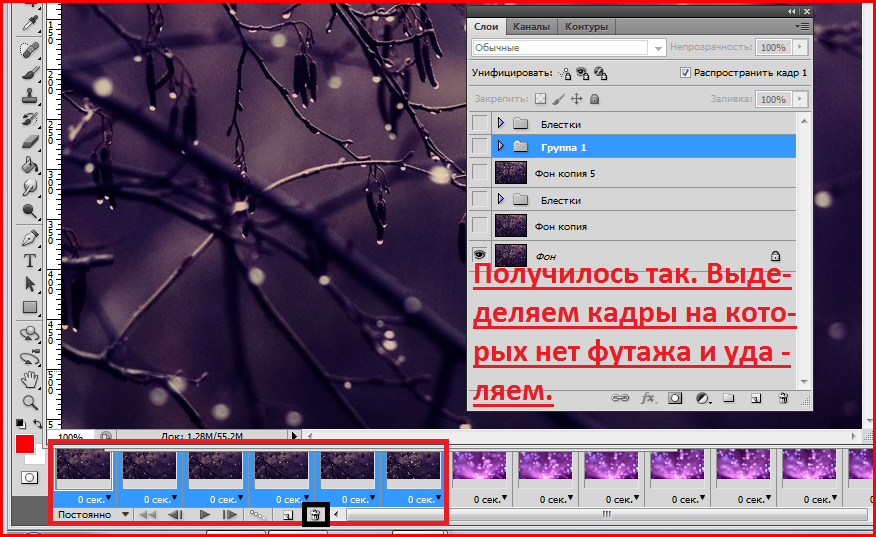
Ну а те кто сохраняли работу, теперь нам нужно удалить с окна анимации два последних кадра, и оставим в окне анимации только первый кадр.


Стоим на первом кадре!


Приятного творчества!
|
|
Астраханочка |
|