Эффект мерцания
23-01-2025 17:46
к комментариям - к полной версии
- понравилось!
Это цитата сообщения Larisa-Lora Оригинальное сообщение
Эффект мерцания
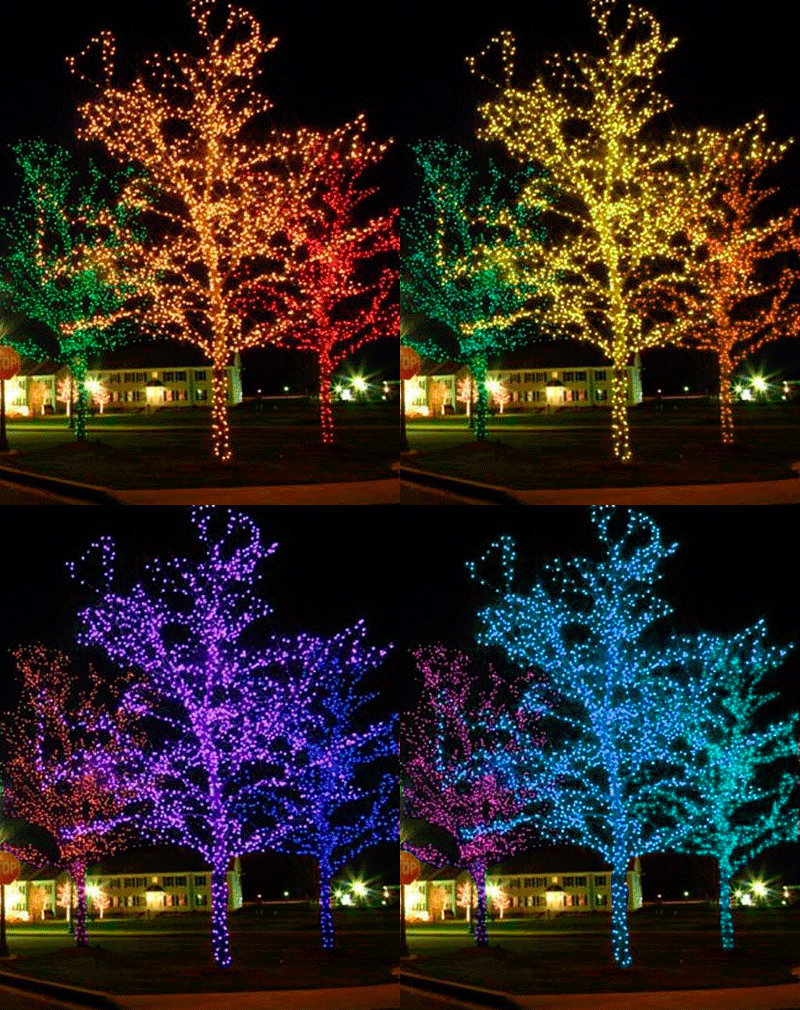
Как в фотошопе сделать эффект мерцания на готовой картинке. Урок очень легкий.
 [400x505]
Ищем подходящую картинку, на черном фоне, например, с деревьями в гирляндах.
1-Открыть картинку.
[400x505]
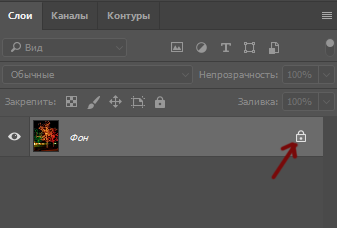
2-Разблокировать слой "фон". Для этого кликнуть по замку или два раза по слою.
[337x228]
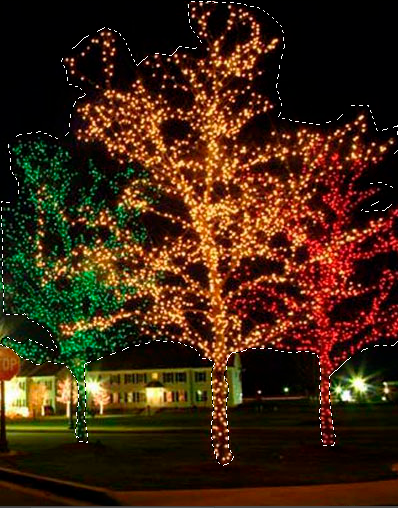
3-На панели инструментов выбрать "прямолинейное лассо" или другой удобный для Вас инструмент выделения.
4-Обвести деревья, вверху можно обвести не точно, так, как здесь черный фон а внизу тщательно.
[398x508]
5- Слой-новый-скопировать на новый слой.
[336x254]
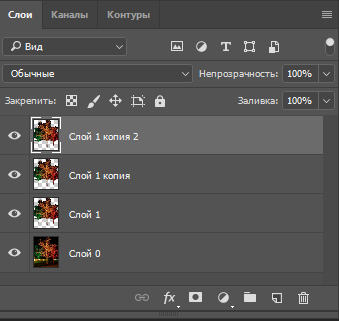
6-Сделать две копии слоя 1.
[339x321]
7-В окне слоев активировать слой 1 и отключить глазки напротив верхних двух слоев.
[343x317]
А сейчас поменяем цвет гирлянд на трех верхних слоях.
8-Изображение-коррекция-цветовой тон\насыщенность. Двигаем ползунок "цветовой тон" и выбираем понравившийся цвет.
[400x281]
[400x505]
9-Активировать слой 1 копия и включить на нем глазок.
[336x316]
10-Изображение-коррекция-цветовой тон\насыщенность.
[400x284]
[400x505]
11-Активировать слой 1 копия 2 и включить глазок.
12-Изображение-коррекция цветовой тон\насыщенность.
[400x278]
[400x505]
Картинка готова, переходим в окно анимации.
13-В окне анимации нажать на значок, показанный стрелкой (в других версиях фотошопа тут будет маленький треугольник) и, в появившемся окне, выбрать "создать кадры из слоев"
[400x117]
Теперь нужно добавить фоновый слой на новые кадры.
14-Кликнуть по второму кадру и, нажав, Shift, кликнуть по четвертому кадру. Три кадра выделятся.
[400x109]
15-В окне слоев включить глазок напротив слоя 0.
[343x317]
Осталось поменять время на кадрах.
16-В окне анимации выделить все кадры, кликнув по первому и последнему с Shift и поставить время 0,2 сек.
[400x109]
17-Нажимаем на значок пуска и смотрим, как получилась анимация мерцания.
[400x505]
18-Файл-сохранить для Web и устройств. Сохраняем в формате Gif.
http://kalejdoskopphotoshopa.ru/effekt-mercaniya.html
Это цитата сообщения Larisa-Lora Оригинальное сообщение
Эффект мерцания
Как в фотошопе сделать эффект мерцания на готовой картинке. Урок очень легкий.
 [400x505]
Ищем подходящую картинку, на черном фоне, например, с деревьями в гирляндах.
1-Открыть картинку.
 [400x505]
2-Разблокировать слой "фон". Для этого кликнуть по замку или два раза по слою.
 [337x228]
3-На панели инструментов выбрать "прямолинейное лассо" или другой удобный для Вас инструмент выделения.
4-Обвести деревья, вверху можно обвести не точно, так, как здесь черный фон а внизу тщательно.
 [398x508]
5- Слой-новый-скопировать на новый слой.
 [336x254]
6-Сделать две копии слоя 1.
 [339x321]
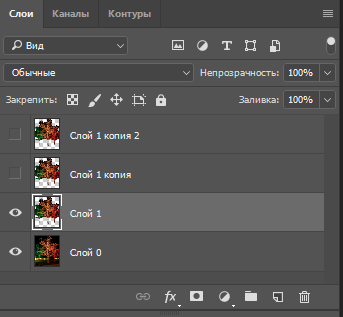
7-В окне слоев активировать слой 1 и отключить глазки напротив верхних двух слоев.
 [343x317]
А сейчас поменяем цвет гирлянд на трех верхних слоях.
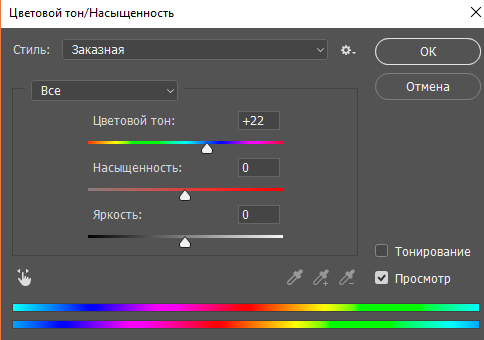
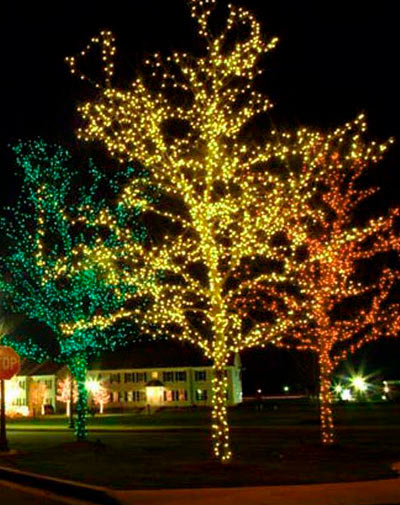
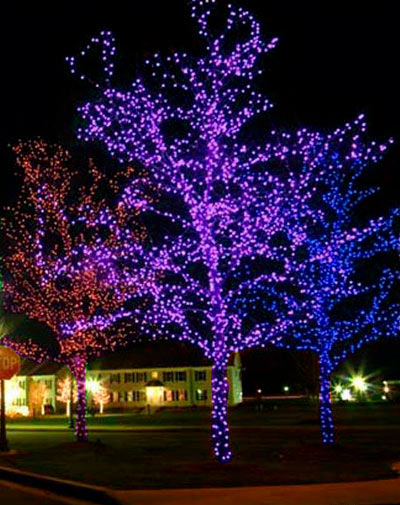
8-Изображение-коррекция-цветовой тон\насыщенность. Двигаем ползунок "цветовой тон" и выбираем понравившийся цвет.
 [400x281]
 [400x505]
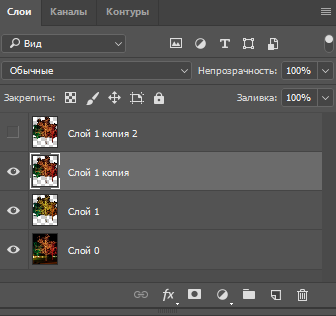
9-Активировать слой 1 копия и включить на нем глазок.
 [336x316]
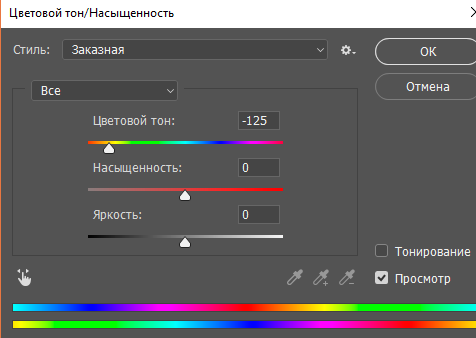
10-Изображение-коррекция-цветовой тон\насыщенность.
 [400x284]
 [400x505]
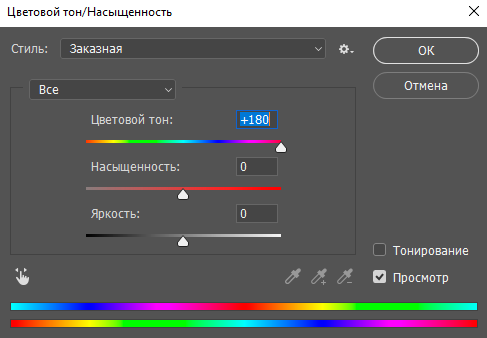
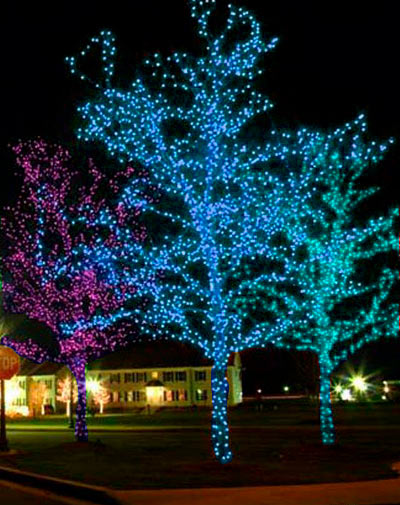
11-Активировать слой 1 копия 2 и включить глазок.
12-Изображение-коррекция цветовой тон\насыщенность.
 [400x278]
 [400x505]
Картинка готова, переходим в окно анимации.
13-В окне анимации нажать на значок, показанный стрелкой (в других версиях фотошопа тут будет маленький треугольник) и, в появившемся окне, выбрать "создать кадры из слоев"
 [400x117]
Теперь нужно добавить фоновый слой на новые кадры.
14-Кликнуть по второму кадру и, нажав, Shift, кликнуть по четвертому кадру. Три кадра выделятся.
 [400x109]
15-В окне слоев включить глазок напротив слоя 0.
 [343x317]
Осталось поменять время на кадрах.
16-В окне анимации выделить все кадры, кликнув по первому и последнему с Shift и поставить время 0,2 сек.
 [400x109]
17-Нажимаем на значок пуска и смотрим, как получилась анимация мерцания.
[400x505]18-Файл-сохранить для Web и устройств. Сохраняем в формате Gif.
http://kalejdoskopphotoshopa.ru/effekt-mercaniya.html
Вы сейчас не можете прокомментировать это сообщение.
Дневник Эффект мерцания | JulianeVi - Фотошоп и всё для него. |
Лента друзей JulianeVi
/ Полная версия
Добавить в друзья
Страницы:
раньше»