Перевод урока «B-You-tiful»
12-06-2016 19:42
к комментариям - к полной версии
- понравилось!
вверх^
к полной версии
понравилось!
в evernote
Перевод урока «B-You-tiful»
 [показать] (1.93Mb) [показать] (1.93Mb) |
13.05.2016, 23:03 | ||||||
|
Перевод урока «B-You-tiful»
Автор урока: © Anya ASDwebdesigns
 Изображение увеличивается по клику, в оригинальном размере 996х696 
Материал необходимый для урока: Скачать "кнопка" вверху
Фильтры необходимые для урока: вы можете скачать Здесь и Здесь
• AAA Filters complect
___________________________________________________________
В Corel PSP PX 8 нет Градиента – Передний план (Corel_06_029), у кого есть та же проблема, скачать: Здесь Папку SELECTIONS поместите в папку Элементы выбора: Она у меня находиться C:\Users\Администратор\Documents\Corel PaintShop Pro\18.0\Элементы выбора Клипарты для урока можете выбрать из моих альбомов на Яндекс–Фотках: «Здесь» пароль для закрытых альбомов:652366 ___________________________________________________________ Примечание: Если Вы работаете со своими цветами, то экспериментируйте с режимами смешивания слоя и непрозрачностью В этом уроке мы будем использовать следующие цвета:
Шаг 1 – Файл – Создать: и создаём новое изображение на прозрачном фоне 900х600 пикселей
Шаг 2 – В панели «Материалы» установите цвета переднего и заднего плана: передний план – #a4cfbf, цвет фона – #392e27 Шаг 3 – В панели «Материалы» нажмите на цвет переднего плана, в открывшемся окне переходим на вкладку «Градиент» и выставляем следующие настройки: Передний план, Стиль – Радиальный 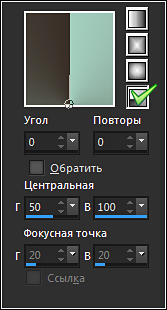
Шаг 4 – Активируем инструмент «Заливка»
 и заливаем созданный документ Градиентом и заливаем созданный документ Градиентом Шаг 5 – Слои – Дублировать Шаг 6 – Нажмите на верхней панели инструментов на значок  (Изменить размер) или Изображение – Изменить Размер на 75%: галочку «Изменить размер всех слоёв» – снять (Изменить размер) или Изображение – Изменить Размер на 75%: галочку «Изменить размер всех слоёв» – снять Шаг 7 – Изображение – Зеркально отобразить – Зеркально отобразить по горизонтали Шаг 8 – Слои – Дублировать Шаг 9 – Выделения – Выделить все или Ctrl+A Шаг 10 – Выделения – Освободить или Ctrl+F Шаг 11 – Выделения – Прикрепить или Ctrl+Shift+F Шаг 12 – Выделения – Изменить – Уменьшить: число пикселей 50 Шаг 13 – На клавиатуре нажмите кнопку Delete – удалить Шаг 14 – Из папки TUBES открываем файл OBG_1059: Файл – Открыть Правка – Копировать Переходим на основное изображение: Правка – Вставить в выделенное Шаг 15 – Настройка – Размытость – Радиальная размытость 
Шаг 16 – Эффекты – Подключаемые модули – AAA Frames – Foto Frame

Шаг 17 – Выделения – Отменить выбор или Ctrl+D
Шаг 18 – Эффекты – Эффекты изображений – Непрерывная мозаика 
Шаг 19 – Настройка – Резкость – Повышение резкости
Шаг 20 – В окне «Слои» активируем средний слой – Копия Растровый 1 Шаг 21 – Выделения – Выделить все или Ctrl+A Шаг 22 – Выделения – Освободить или Ctrl+F Шаг 23 – Выделения – Прикрепить или Ctrl+Shift+F Шаг 24 – Выделения – Изменить – Уменьшить: число пикселей 50 Шаг 25 – Выделения – Инвертировать или Ctrl+Shift+I Шаг 26 – Эффекты – Эффекты текстуры – Жалюзи: цвет фона – #392e27 
Шаг 27 – Выделения – Отменить выбор или Ctrl+D
Шаг 28 – Эффекты – Эффекты краев – Разрушение На данный момент должно получиться так (в PSP PX 8):  
Шаг 29 – В окне «Слои» активируем верхний слой – Копия (2) Растровый 1
Шаг 30 – В панели «Материалы» нажмите на цвет переднего плана, в открывшемся окне переходим на вкладку «Цвет» и изменяем цвет переднего плана – #ffffff Шаг 31 – Слои – Создать растровый слой – Растровый 2 Шаг 32 – Выделения – Загрузить/сохранить выделение – Загрузить выделенный элемент с диска и выбираем выделение –ASDwebs_Sel#482 
Шаг 33 – Активируем инструмент «Заливка»
и заливаем выделенную область цветом переднего плана – #ffffff Шаг 34 – Выделения – Отменить выбор или Ctrl+D Шаг 35 – Эффекты – Трехмерные эффекты – Тень: цвет – #000000, 1/1/100/0 Шаг 36 – Правка – Специальное копирование – Копировать слияние Шаг 37 – Правка – Вставить как новое изображение или Shift+Insert Шаг 38 – Нажмите на верхней панели инструментов на значок (Изменить размер) или Изображение – Изменить Размер на 25%: галочку «Изменить размер всех слоёв» – поставить Шаг 39 – Настройка – Резкость – Повышение резкости Шаг 40 – Изображение – Добавить границы в 1 пиксель: цвет фона – #392e27, галочка – симметрия Шаг 41 – Изображение – Добавить границы в 5 пикселей: цвет переднего плана – #ffffff, галочка – симметрия Шаг 42 – Изображение – Добавить границы в 1 пиксель: цвет фона – #392e27, галочка – симметрия Шаг 43 – Изображение – Добавить границы в 10 пикселей: цвет – #a4cfbf, галочка – симметрия Шаг 44 – Изображение – Добавить границы в 1 пиксель: цвет фона – #392e27, галочка – симметрия Шаг 45 – Изображение – Добавить границы в 5 пикселей: цвет переднего плана – #ffffff, галочка – симметрия Шаг 46 – Изображение – Добавить границы в 1 пиксель: цвет фона – #392e27, галочка – симметрия Шаг 47 – Правка – Копировать Переходим на основное изображение: Правка – Вставить как новый слой Шаг 48 – Изображение – Произвольный поворот: направление – вправо, Градусы – 90° 
Шаг 49 – Нажмите на верхней панели инструментов на значок
(Изменить размер) или Изображение – Изменить Размер на 70%: галочку «Изменить размер всех слоёв» – снять Шаг 50 – Эффекты – Эффекты изображений – Смещение: -225/0, Режим краев – прозрачный Шаг 51 – Настройка – Резкость – Повышение резкости Шаг 52 – Слои – Дублировать Шаг 53 – Изображение – Зеркально отобразить – Зеркально отобразить по горизонтали Шаг 54 – Изображение – Зеркально отобразить – Зеркально отобразить по вертикали Шаг 55 – Слои – Слить – Слить с нижним Шаг 56 – Слои – Дублировать Шаг 57 – Настройка – Размытость – Размытость по Гауссу: радиус – 25 Шаг 58 – Слои – Упорядочить – Вниз Шаг 59 – Эффекты – Эффекты текстуры – Жалюзи: цвет фона – #392e27 
Шаг 60 – В окне «Слои» установим режим смешивания слоя – Подтемнение
На данный момент должно получиться так (в PSP PX 8): 
Шаг 61 – В окне «Слои» активируем слой третий снизу – Копия (2) Растровый 1
Шаг 62 – Активируем инструмент «Выделение»  (клавиша S) – Пользовательский выделенный элемент (клавиша S) – Пользовательский выделенный элемент 
Шаг 63 – Эффекты – Подключаемые модули – AAA Frames – Foto Frame: настройки те же
Шаг 64 – Выделения – Изменить – Уменьшить: число пикселей 32 Шаг 65 – Эффекты – Эффекты текстуры – Переплетение: цвет – #ffffff 
Шаг 66 – Активируем инструмент «Выделение»
(клавиша S) – Пользовательский выделенный элемент
Шаг 67 – Выделения – Преобразование выделенного элемента в слой
Шаг 68 – Выделения – Отменить выбор или Ctrl+D Шаг 69 – Изображение – Зеркально отобразить – Зеркально отобразить по горизонтали Шаг 70 – Слои – Слить – Слить с нижним На данный момент должно получиться так (в PSP PX 8):  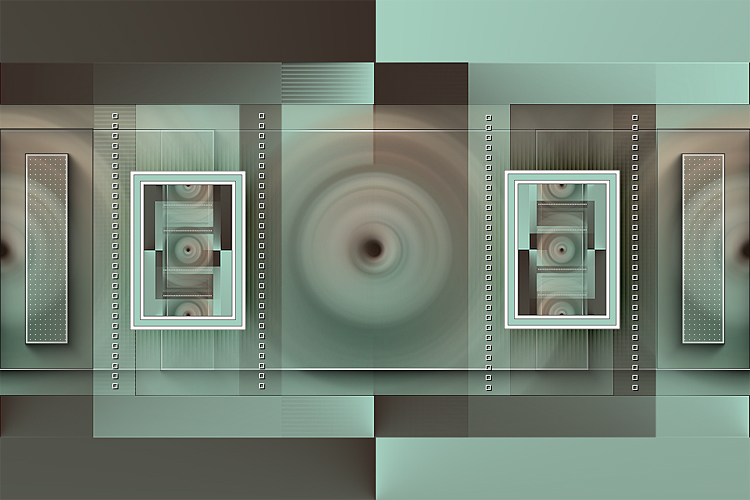
Шаг 71 – Слои – Слить – Слить видимые
Шаг 72 – Из папки TUBES открываем файл ASDwebs_Deco_2LittleGreenBalls: Файл – Открыть Правка – Копировать Переходим на основное изображение: Правка – Вставить как новый слой Шаг 73 – Эффекты – Эффекты изображений – Смещение: -240/0, Режим краев – прозрачный Шаг 74 – Слои – Дублировать Шаг 75 – Эффекты – Эффекты изображений – Смещение: 480/0, Режим краев – прозрачный Шаг 76 – Из папки TUBES открываем файл ASDwebs_Deco_4LittleGreenBalls: Файл – Открыть Правка – Копировать Переходим на основное изображение: Правка – Вставить как новый слой Шаг 77 – Эффекты – Эффекты изображений – Смещение: -380/175, Режим краев – прозрачный Шаг 78 – Слои – Дублировать Шаг 79 – Изображение – Зеркально отобразить – Зеркально отобразить по горизонтали Шаг 80 – Изображение – Зеркально отобразить – Зеркально отобразить по вертикали Шаг 81 – Слои – Создать растровый слой – Растровый 3 Шаг 82 – Выделения – Загрузить/сохранить выделение – Загрузить выделенный элемент с диска и выбираем выделение –ASDwebs_Sel#483 
Шаг 83 – Активируем инструмент «Заливка»
и заливаем выделенную область цветом фона – #392e27: нужно кликнуть правой кнопкой мыши внутри выделенной области, и она зальется цветом фона Шаг 84 – Эффекты – Трехмерные эффекты – Тень: цвет – #000000, 1/1/100/10 Шаг 85 – В панели «Материалы» измените цвет переднего плана – #a4cfbf Шаг 86 – Выделения – Редактировать выделенный элемент Шаг 87 – Изображение – Зеркально отобразить – Зеркально отобразить по горизонтали Шаг 88 – Изображение – Зеркально отобразить – Зеркально отобразить по вертикали Шаг 89 – Выделения – Редактировать выделенный элемент Шаг 90 – Слои – Создать растровый слой – Растровый 4 Шаг 91 – Активируем инструмент «Заливка» и заливаем выделенную область цветом переднего плана – #a4cfbf Шаг 92 – Эффекты – Трехмерные эффекты – Тень: цвет – #000000, 1/1/100/10 Шаг 93 – Выделения – Отменить выбор или Ctrl+D На данный момент должно получиться так (в PSP PX 8): 
Шаг 94 – Из папки TUBES открываем файл ASDwebs_Wordart_B-you-tiful: Файл – Открыть
Правка – Копировать Переходим на основное изображение: Правка – Вставить как новый слой Шаг 95 – Эффекты – Эффекты изображений – Смещение: 285/260, Режим краев – прозрачный Шаг 96 – Из папки TUBES открываем файл ASDwebs_Wordart_B-you-tiful: Файл – Открыть Правка – Копировать Переходим на основное изображение: Правка – Вставить как новый слой Шаг 97 – Эффекты – Эффекты изображений – Смещение: -285/-265, Режим краев – прозрачный Шаг 98 – Выделения – Выделить все или Ctrl+A Шаг 99 – Выделения – Освободить или Ctrl+F Шаг 100 – Выделения – Прикрепить или Ctrl+Shift+F Шаг 101 – Активируем инструмент «Заливка» и заливаем полученное выделение цветом переднего плана – #a4cfbf Шаг 102 – Выделения – Отменить выбор или Ctrl+D Шаг 103 – Слои – Слить – Слить с нижним Шаг 104 – Эффекты – Трехмерные эффекты – Тень: цвет – #000000, 2/2/50/8 Шаг 105 – Слои – Свойства: уменьшим Непрозрачность этого слоя до 85% Шаг 106 – Из папки TUBES открываем файл ASDwebs_Deco_LittleGreenBall_small: Файл – Открыть Правка – Копировать Переходим на основное изображение: Правка – Вставить как новый слой Шаг 107 – Эффекты – Эффекты изображений – Смещение: -220/-256, Режим краев – прозрачный Шаг 108 – Настройка – Фотокоррекция в один шаг Шаг 109 – Из папки TUBES открываем файл ASDwebs_Deco_LittleGreenBall_small: Файл – Открыть Правка – Копировать Переходим на основное изображение: Правка – Вставить как новый слой Шаг 110 – Эффекты – Эффекты изображений – Смещение: 350/268, Режим краев – прозрачный На данный момент должно получиться так (в PSP PX 8): 
Шаг 111 – В панели «Материалы» нажмите на цвет переднего плана, в открывшемся окне переходим на вкладку «Градиент» и выставляем следующие настройки: Передний план, Стиль – Радиальный

Шаг 112 – Изображение – Добавить границы в 1 пиксель: цвет фона – #392e27, галочка – симметрия
Шаг 113 – Изображение – Добавить границы в 5 пикселей: цвет переднего плана – #ffffff, галочка – симметрия Шаг 114 – Изображение – Добавить границы в 1 пиксель: цвет фона – #392e27, галочка – симметрия Шаг 115 – Выделения – Выделить все или Ctrl+A Шаг 116 – Изображение – Добавить границы в 40 пикселей: цвет – #ffffff, галочка – симметрия Шаг 117 – Выделения – Инвертировать или Ctrl+Shift+I Шаг 118 – Активируем инструмент «Заливка» и заливаем выделенную область Градиентом Шаг 119 – Выделения – Инвертировать или Ctrl+Shift+I Шаг 120 – Эффекты – Трехмерные эффекты – Тень: цвет – #000000, 0/0/85/30 Шаг 121 – Выделения – Отменить выбор или Ctrl+D Шаг 122 – Из папки TUBES открываем файл ASDwebs_Deco_LittleGreenBall: Файл – Открыть Правка – Копировать Переходим на основное изображение: Правка – Вставить как новый слой Шаг 123 – Эффекты – Эффекты изображений – Смещение: -476/322, Режим краев – прозрачный Шаг 124 – Слои – Дублировать Шаг 125 – Изображение – Зеркально отобразить – Зеркально отобразить по горизонтали Шаг 126 – Настройка – Фотокоррекция в один шаг Шаг 127 – Слои – Слить – Слить с нижним Шаг 128 – Слои – Дублировать Шаг 129 – Изображение – Зеркально отобразить – Зеркально отобразить по вертикали Шаг 130 – Из папки TUBES открываем файл OBG_1059: Файл – Открыть Правка – Копировать Переходим на основное изображение: Правка – Вставить как новый слой Шаг 131 – Активируем инструмент «Перемещение»  и располагаем tube, примерно так, как показано: см. готовую работу и располагаем tube, примерно так, как показано: см. готовую работу Шаг 132 – Эффекты – Трехмерные эффекты – Тень: цвет – #000000, 0/0/50/55 Шаг 133 – Добавить свое имя / или водяной знак Шаг 134 – Изображение – Добавить границы в 1 пиксель: цвет фона – #392e27, галочка – симметрия Шаг 135 – Сохраните Вашу работу |
|||||||
Вы сейчас не можете прокомментировать это сообщение.
Дневник Перевод урока «B-You-tiful» | JulianeVi - Фотошоп и всё для него. |
Лента друзей JulianeVi
/ Полная версия
Добавить в друзья
Страницы:
раньше»