Это цитата сообщения BelayaLiliya Оригинальное сообщение
Коллаж "Color"-"Цвет"
Коллаж "Color"
Автор оригинала © Maxou

Перевод выполнен BelayaLiliya с разрешения автора в
PSP X2
*********************
Заранее Благодарю Всех кто протестирует этот урок!
***********************
Используемые фильтры в данном уроке:
**********************
Подготовка:

Свойства материала-Стиль- Градиент Радиальный

Внимание!
При использовании ваших цветов, режим
наложения и непрозрачность слоя
может изменятся.
1.Откройте новый документ 950 / 500px
2.И залейте дополнительным цветом (#3794C9)
3.Слои-Новый слой -залейте цветом фона (#a7275f )
4.Изображение-Произвольный поворот на 90 гр. вправо
5.Эффекты-Подключаемые модули-toadies /what are you с настройками 20/20
6.Эффекты- Подключаемые модули- vanderlee unplugged X /Transition

Эффекты-Трехмерные эффекты/Тень с настройками 10/10/50/25 цвет черный.
Эффекты-Эффекты краев-Улучшение
***
7.Элементы выбора-Загрузить выделенный элемент с диска/ selection_maxou152
8.Элементы выбора-Преобразовать выделенный элемент в слой
9.Эффекты-Эффекты текстуры-Жалюзи

Эффекты-Эффекты краев-Улучшение
Элеметы выбора-Отменить выбор
***
10.Активируем слой Растровый 1
Инструмент Выделение-Пользовательский выделленый элемент

11.Элементы выбора-Преобразовать выделенный элемент в слой
Элеметы выбора-Отменить выбор
12.Эффекты-Подключаемые модули- vanderlee unplugged X /Pieslice
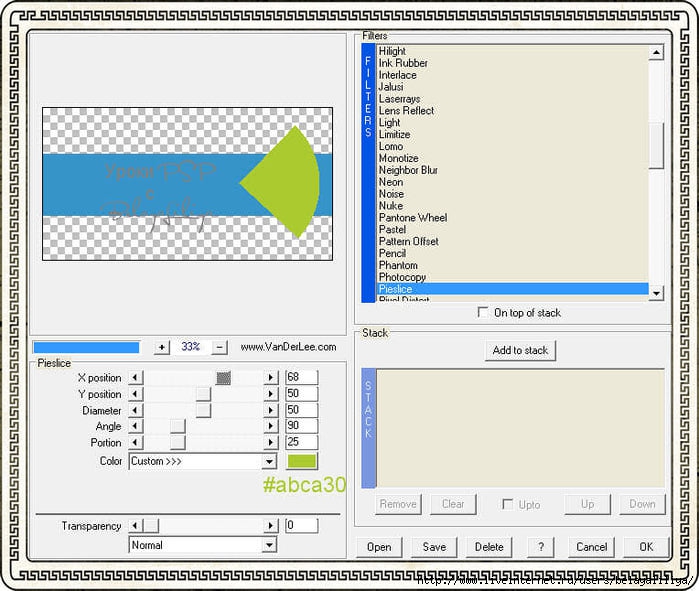
13.Изображение-Дублировать; Изображение- Зеркальное отражение
снижаем непрозрачность этого слоя до 50.
Слои-Слить-Слить с нижним.
14.Эффекты-Подключаемые модули-toadies /what are you с настройками 20/20 (2 раза)
Эффекты-Эффекты краев-Еще улучшить............
15.Слои-Упорядочить-На верхний уровень
Эффекты-Трехмерные эффекты-Тень 1/1/50/2 цвет черный
***
16.Слои-Дублировать
17.Эффекты-Эффекты искажения-Завитки

Повторить Тень1/1/50/2 цвет черный
Режим смешивания слоя меняем на Жесткое освещение, непрозрачность 80
На этом этапе работы слои у вас выглядят так:

18. Активируем слой Растровый 2, Слои-Создать растровый слой
Инструмент Выделение-Пользовательский выделленый элемент

19. Заливаем градиентом (оговориным в начале урока)
20.Настройка-Размытость-Размытость по Гауссу с радиусом 20
21.Эффекты-Подключаемые модули-L and K /paris

Эффекты-Эффекты краев-Еще улучшить
Элементы выбора-Отменить выбор,снизить непрозрачность до 90
22.Изображение-Изменить размер на 90%(изменить размер всех слоев-галочку снять)
Эффекты-Трехмерные эффекты-Тень 5/5/50/2 цвет черный
23.Слои-Дублировать
Изображение-Переворот
Слои-Слить-Слить с нижним.
***
24.Открыть,Копировать и Вставить deco_maxou (смотреть мой пример)
Слои-Слить-Слить все.
25.Слои-Дублировать
Изображение-Изменить размер на 80%(изменить размер всех слоев-галочку снять)
26.Элементы выбора-Выделить все/Элементы выбора-Освободить
27.Элементы выбора-Изменить-Выбрать границы выделенного элемента

28.Залить выделение белым цветом.
Трехмерные эффекты-Тень 1/1/35/1 цвет черный
Элементы выбора-Отменить выбор.
***
29.Слои-Дублировать
Эффекты-Подключаемые модули -mura meister/perspective tiling

Слои-Упорядочить-Вниз
30.Активируем верхний слой
Эффекты\Эффекты изображения-Смещение

Слои-Слить-Слить все.
***
31.Слои-Создать растровый слой
Инструмент Выделение-Пользовательский выделленый элемент

32.Заливаем слой дополнительным цветом(#3794c9 )
33.Элементы выбора-Изменить-Уменьшить на 20 пикс.
34.Заливаем выделение нашим градиентом
(угол-0,повтор-3,по гор-47,по вертик-63)
35.Эффекты текстуры-Жалюзи

36.Открываем,Копируем и Вставляем в выделенное calguisface03062012.pspimage
37.Эффекты-Подключаемые модули-ap lines/silverlining-dotty grid
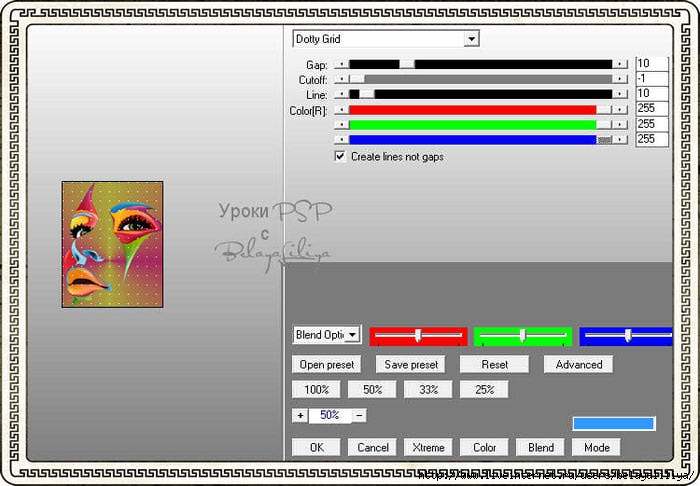
Трехмерные эффекты-Тень 3/3/55/1 цвет черный
Элементы выбора-Отменить выбор.
***
38.Элементы выбора-Выделить все
39.Элементы выбора-Освободить
40.Эффекты-Подключаемые модули -AAA Frame/foto frame
меняем только значение widch на 10
Элементы выбора-Отменить выбор.
***
41.Изображение-Дублировать
42.Эффекты изображения-Непрерывная мозаика

Слои-Упорядочить-Вниз
***
43.Активируем верхний слой
Изображение-Изменить размер на90%
Слои-Слить-Слить все.
44.Изображение- Добавить границы несимметрично

45.Добавить границы симм. 30 пик цветом фона #a7275f
46.Добавить границы симм. 4 пик дополнительным цветом #3794c9
47.Добавить границы симм. 2 пик цветом фона #a7275f
48.Повторить шаг 46
49.Добавить границы симм. 20 пик цветом фона #a7275f
50.Эффекты- Подключаемые модули-untlimitted/toadies/sucking toad/ bevel II.2
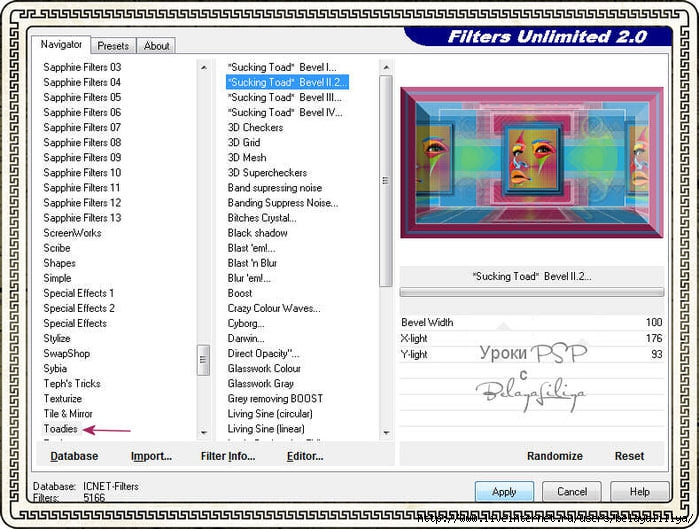
51.Открыть,Копировать и Вставить как новый слой клипарт девушки
Изображение-Изменить размер девушки по своему усмотрению,
и расположить как в моем примере.
Трехмерные эффекты-Тень 9/-8/55/15 цвет черный
52.Открыть,Копировать и Вставить как новый слой клипарт мужчина на лестнице,
расположить как в моем примере,тень как на девушке.
53.Открыть,Копировать и Вставить как новый слой клипарт яблоко.
Уменьшить изображение по своему усмотрению, и расположить как в моем примере.
Трехмерные эффекты-Тень 2/-3/55/10 цвет черный .
54.С клипартом тюбик с краской повторить тоже что и с яблоком.
55.Изображение-Добавить границы 2 пик. цвет белый
Коллаж готов. Сохраняем оптимизируя в формате jpg.
Серия сообщений "*Мои переводы уроков PSP":
Часть 1 - Коллаж "Color"-"Цвет"
Серия сообщений " Maxou":
Часть 1 - Коллаж "Un moment comme celui-ci"
Часть 2 - Коллаж "Color"-"Цвет"